
Como integrar empresas com eContador
Para integrar as empresas do WPHD com o eContador, siga o passo a passo:
-
Acesse o sistema WPHD;
-
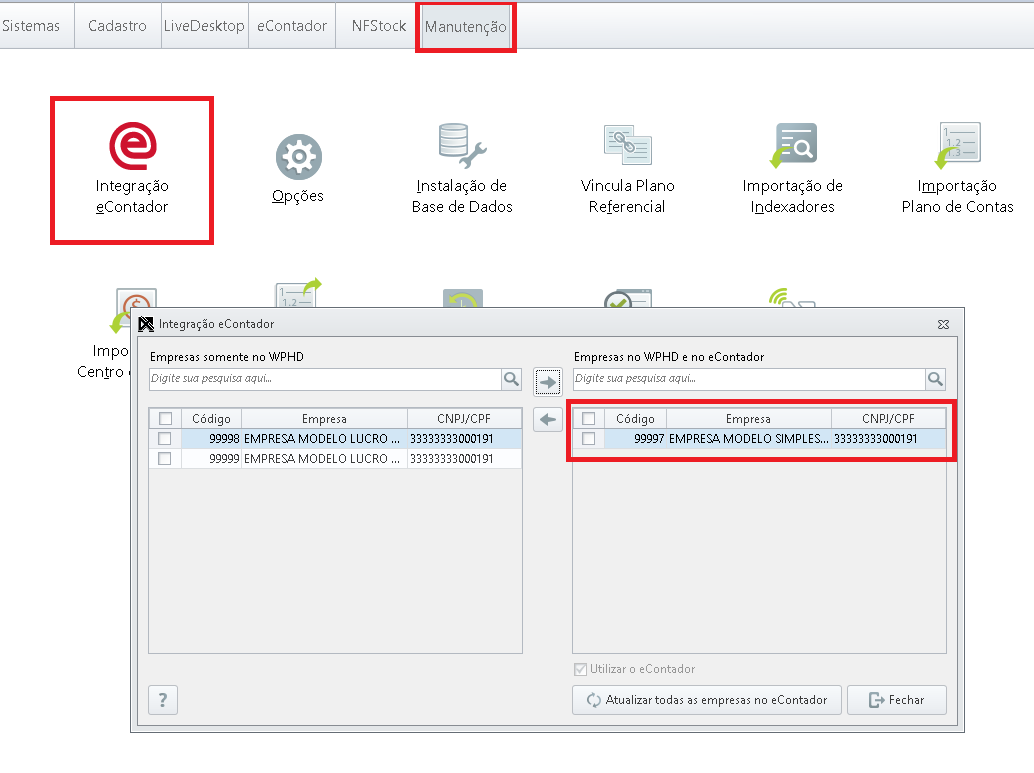
Clique na Aba Manutenção e na opção Integração eContador;
-
Selecione uma empresa na coluna Empresas somente no WPHD e clique na seta para Direita (Para Remover selecione a mesma empresa na coluna Empresas no WPHD e no eContador e clique na seta para a Esquerda);
-
Clique no botão Atualizar todas as empresas no eContador para que esta integração seja atualizada;
-
Depois, clique em Fechar.
Como emitir uma Cobrança
Para emitir uma cobrança do sistema Financeiro, siga o passo a passo:
-
Acesse o sistema Financeiro;
-
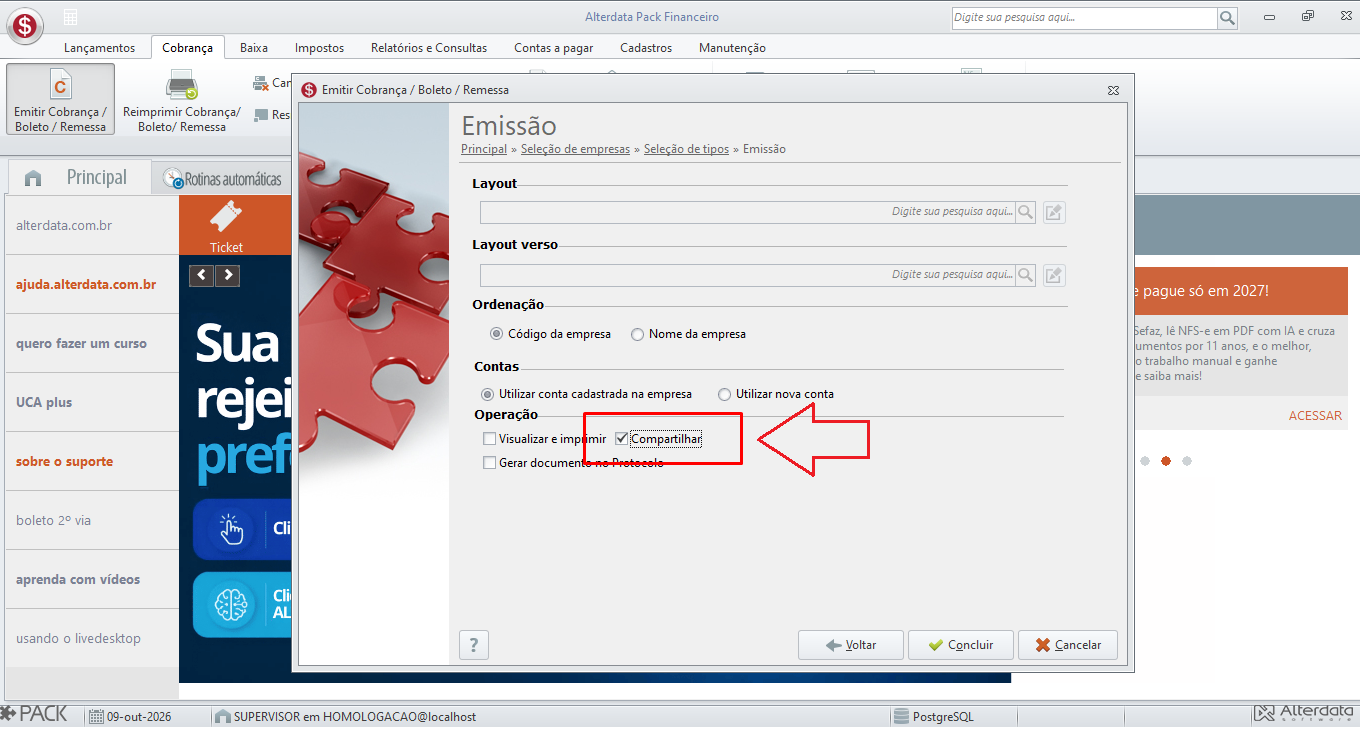
Acesse a aba Cobrança e a opção Emitir Cobrança / Boleto / Remessa;
-
Em Apuração informe o período, em Cobrança selecione o tipo de cobrança e clique em Avançar;
-
Informe a empresa e clique em Avançar e depois informe as categorias na tela de Seleção de tipos;
-
Em Operação marque a opção Compartilhar e clique no botão Concluir.
No cadastro da empresa é necessário existir um e-mail vinculado. Caso for utilizar mais que um e-mail para envio, os e-mails devem ser separados por vírgula sem espaço.
Como verificar a cobrança no eContador
Para verificar a cobrança no eContador, siga o passo a passo:
-
Acesse o eContador;
-
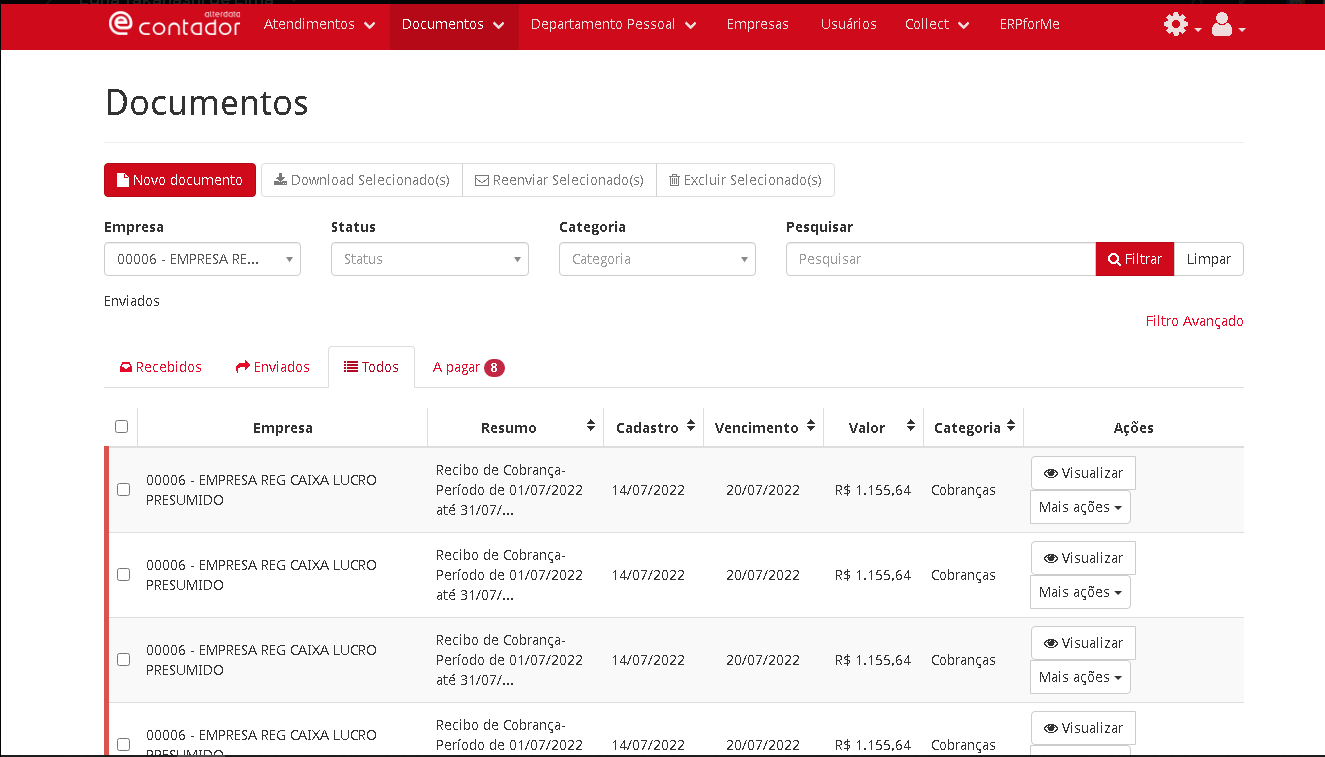
Na barra lateral esquerda, clique em Documentos e nas opções Documentos Gerais;
-
Clique na opção Todos;
-
Informe a Empresa, Categoria e clique em Filtrar.
Como fica a cobrança recebida pelo cliente
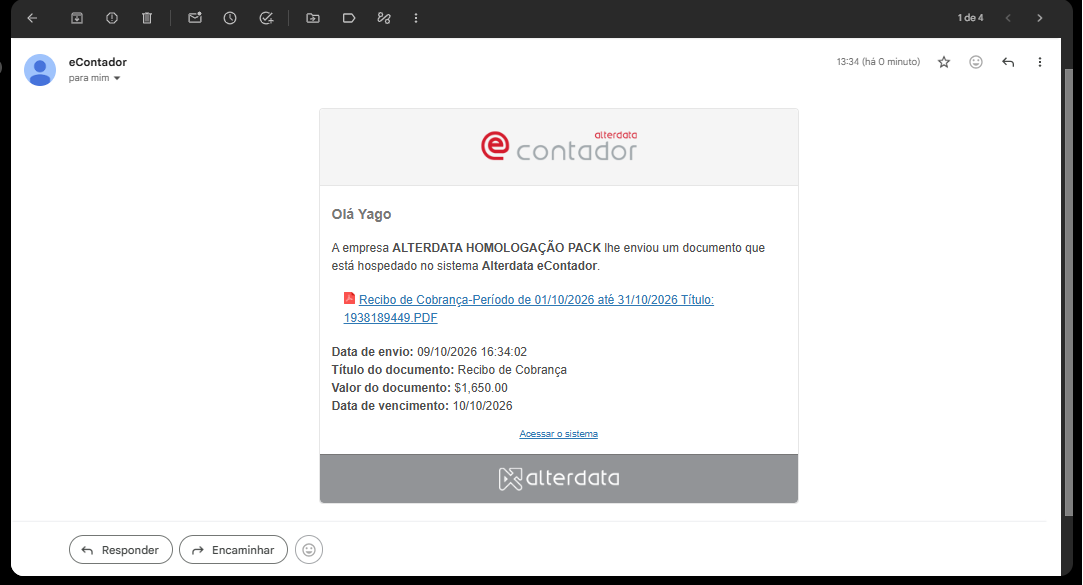
Após realizar as configurações de integração e a emissão de uma cobrança no sistema Financeiro e clicar em compartilhar, o seu cliente irá receber um e-mail conforme imagem ao lado!
Em caso de dúvidas de como alterar/editar o modelo de layout do e-mail enviado, clique aqui.