
Personalização de Colunas
No sistema Financeiro é possível realizar a personalização das colunas dentro de algumas telas do sistema, como por exemplo: Movimento, Cadastro de Fixos, Índice de Inadimplência, Análise de Caixa, Contas a Pagar, Atendimento a Cliente, entre outros.
Vamos demonstrar neste artigo como realizar algumas personalizações através da tela de Movimento.
Entretanto, as configurações realizadas poderão ser feitas em outras telas do sistema que permitirem as personalizações.
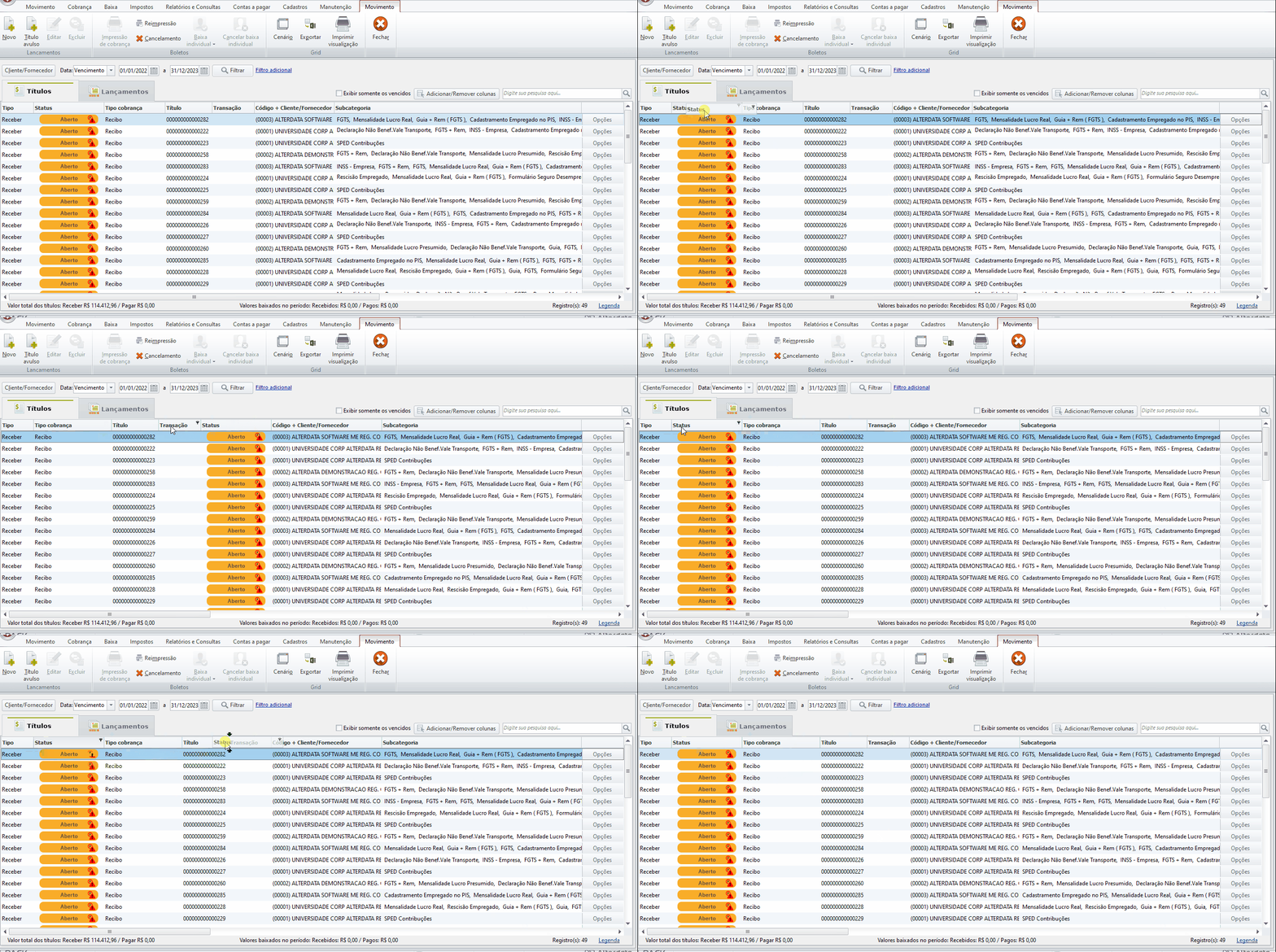
Mudar a posição das Colunas
Para mudar a posição das colunas, basta clicar sobre o título da coluna e arrastá-lo para posição desejada.
Caso seja necessário retornar para a posição inicial, basta fazer o mesmo procedimento arrastando a coluna de volta.
Realizar filtro entre as Colunas
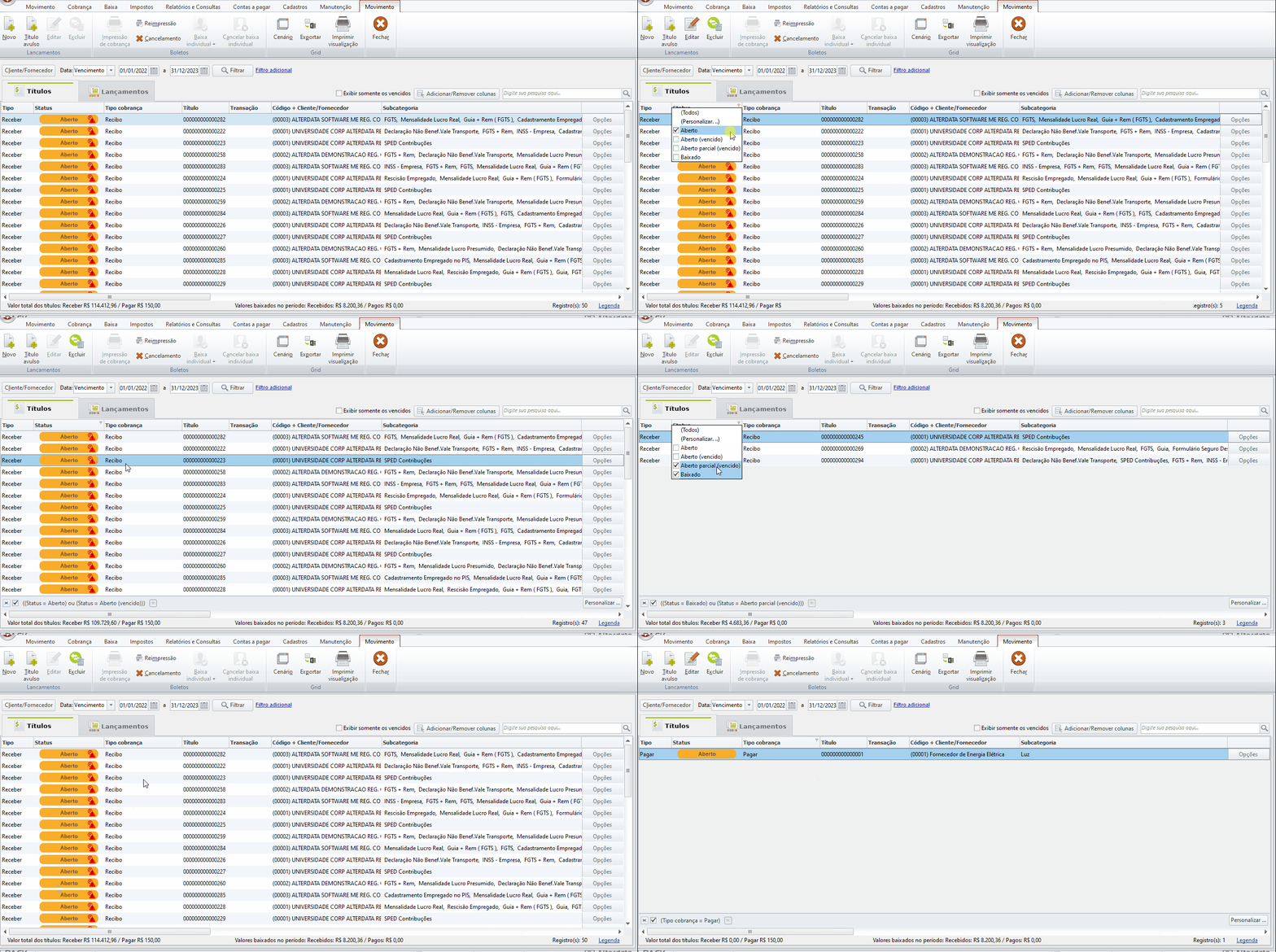
Ao colocar o mouse sobre o título da coluna, o sistema irá habilitar uma opção de filtro 
Clicando nessa opção
Sendo assim, basta selecionar um ou mais itens da listagem e o sistema filtrará somente os resultados dos itens selecionados.
O filtro poderá ser feito com todas as colunas. Dessa forma, o sistema permitirá filtrar por Status, Tipo de Cobrança, Subcategoria, Valor do Titulo, Banco e outros.
Realizar o agrupamento das Colunas
Para realizar o agrupamento de colunas, basta clicar sobre o título da coluna e arrastá-lo para o campo acima.
Após arrastar a coluna para o campo acima, automaticamente o sistema agrupará o resultado dessa coluna.
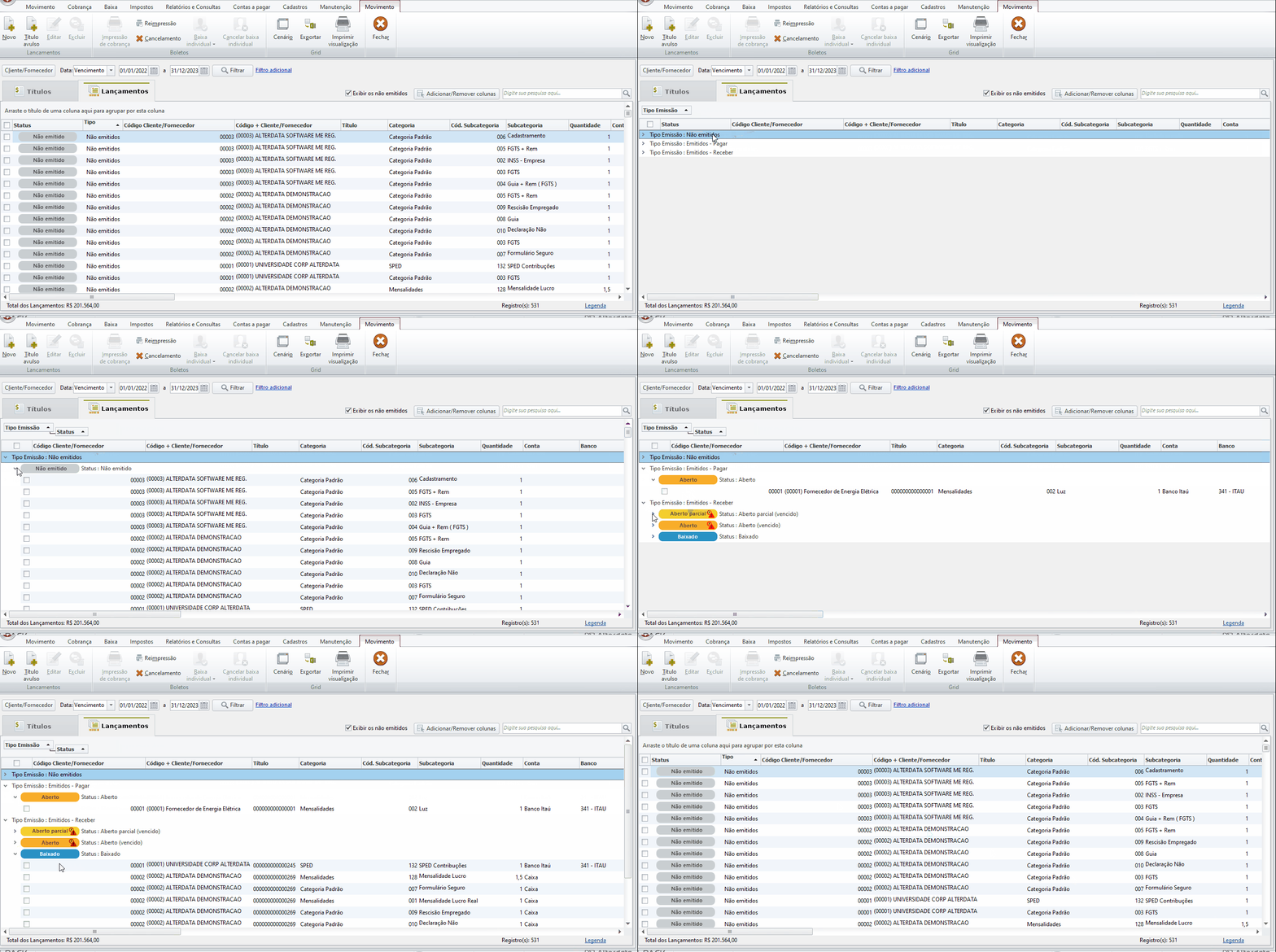
O agrupamento poderá ser realizado com todas as colunas.
Customizar Colunas
-
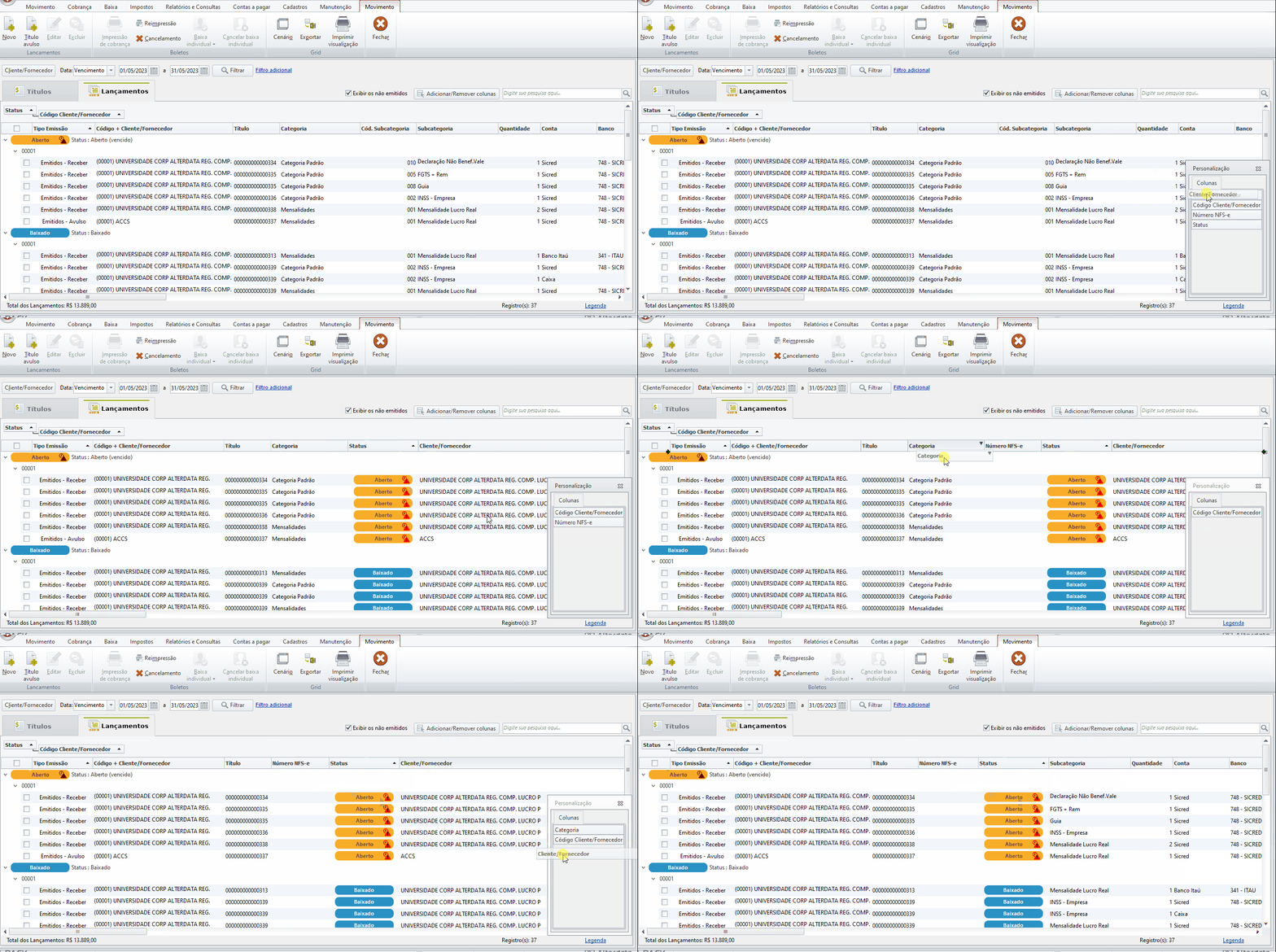
No sistema Financeiro, clique em Movimento - Movimento;
-
Selecione a aba Títulos ou Lançamentos;
-
Clique em Adicionar/Remover colunas;
-
Arraste as colunas conforme o desejado.
Salvar Cenário
-
No sistema Financeiro, clique em Movimento - Movimento;
-
Selecione a aba Títulos ou Lançamentos;
-
Faça a customização das colunas na tela de Movimento;
-
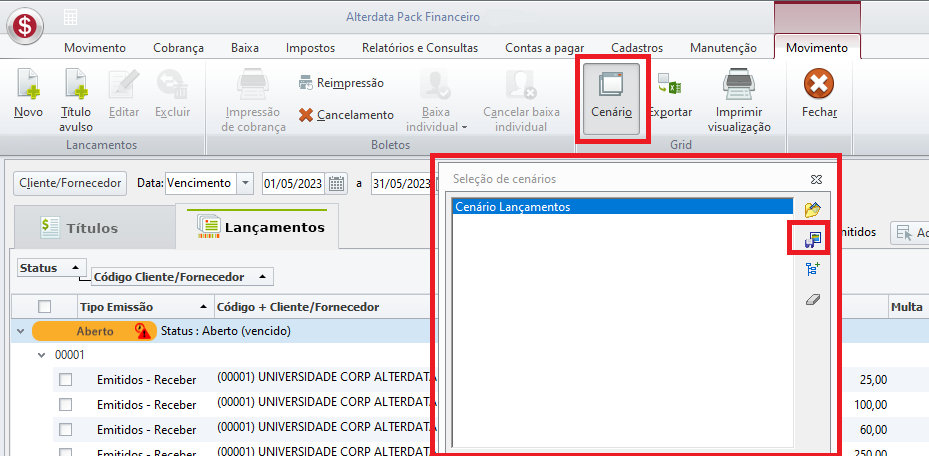
Clique na opção Cenário na barra superior;
-
Clique em Salvar cenário atual

-
Escolha entre as opções:
Campo
Descrição
Salvar cenário atual
Clique nesta opção para sobrepor um cenário existente com o atual ou criar um novo.
Salvar em diretório
Clique nesta opção para salvar o cenário atual em sua máquina.
Renomear cenário selecionado
Clique nesta opção para renomear um cenário já existente.
Carregar Cenário
-
No sistema Financeiro, clique em Movimento - Movimento;
-
Selecione a aba Títulos ou Lançamentos;
-
Faça a customização das colunas na tela de Movimento;
-
Clique na opção Cenário na barra superior;
-
Selecione o cenário a ser carregado;
-
Clique em Carregar Cenário

Para carregar um cenário você pode também dar um duplo clique no mesmo.
Após a customização das colunas e personalização do grid, você poderá carregar o cenário que foi salvo anteriormente para que nas futuras consultas os dados sejam apresentados na mesma ordem.