Como configurar o QR Code Pix no Sicredi
Para configurar o QR Code Pix no Sicredi, siga o passo a passo:
-
Acesse o sistema Financeiro;
-
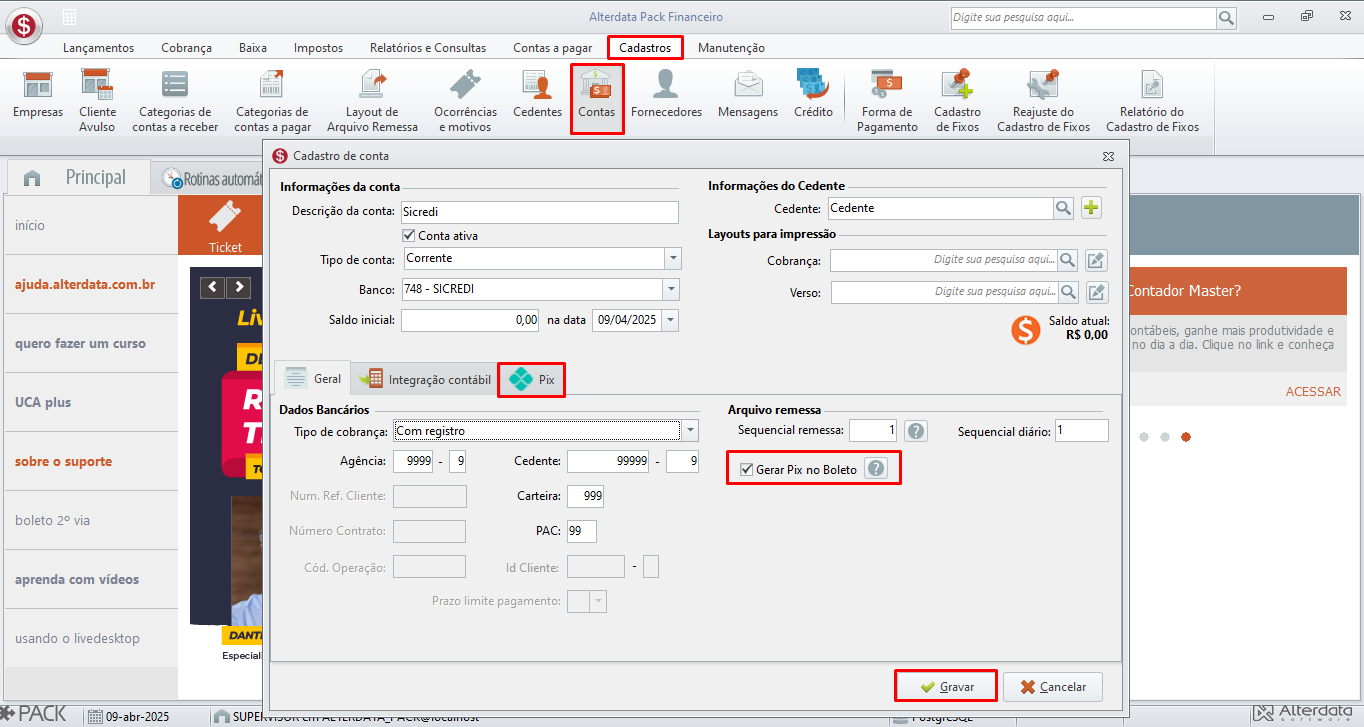
Clique na aba Cadastros e depois em Contas;
-
Depois, clique no botão Novo e no campo Banco informe a opção 748 - SICREDI e preencha com os dados bancários;
-
Marque a opção Gerar Pix no Boleto e clique na aba Pix e informe o Tipo e Chave;
-
Clique em Gravar.
Em caso de dúvidas de como gerar boletos, clique aqui.
Cadastro da Remessa do Banco com QR Code
Para realizar a configuração do cadastro da Remessa do Banco com QR Code, acesse:
-
Acesse o sistema Financeiro;
-
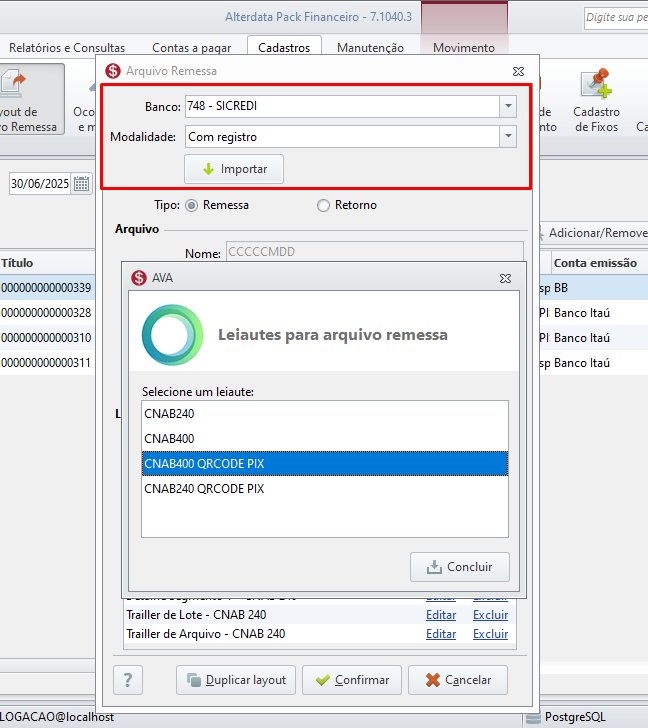
Clique na aba Cadastros e depois em Layout de Arquivo Remessa;
-
No campo Banco, selecione Banco do Brasil e clique em Importar e selecione a opção QRCODE PIX;
-
Clique em Concluir e depois em Confirmar.
Gerando a cobrança com QR Code Pix
Para gerar as cobranças com QR Code Pix, siga o passo a passo:
-
Acesse o sistema Financeiro;
-
Clique na aba Cobrança e depois em Emitir Cobrança / Boleto / Remessa;
-
Informe o Período e o tipo de cobrança como Boleto + Remessa e clique em Avançar;
-
Informe a Empresa e as demais informações solicitadas e avance;
-
Clique em Concluir.
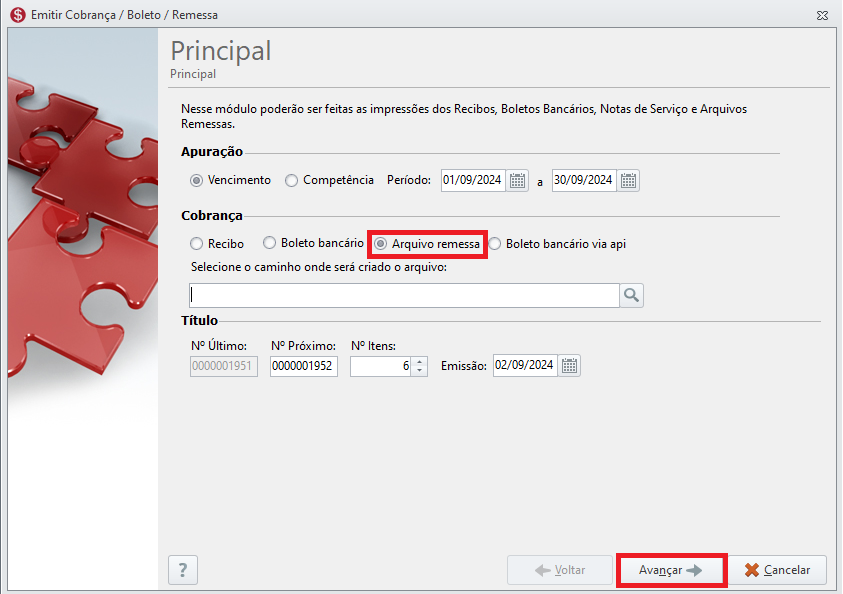
Para que o QR Code seja gerado, é necessário marcar a opção Arquivo Remessa, esse arquivo deverá ser enviado ao banco. A variável a ser usada no layout do boleto para ser carregada a imagem de QR Code é a de imagem 
Importando o arquivo retorno
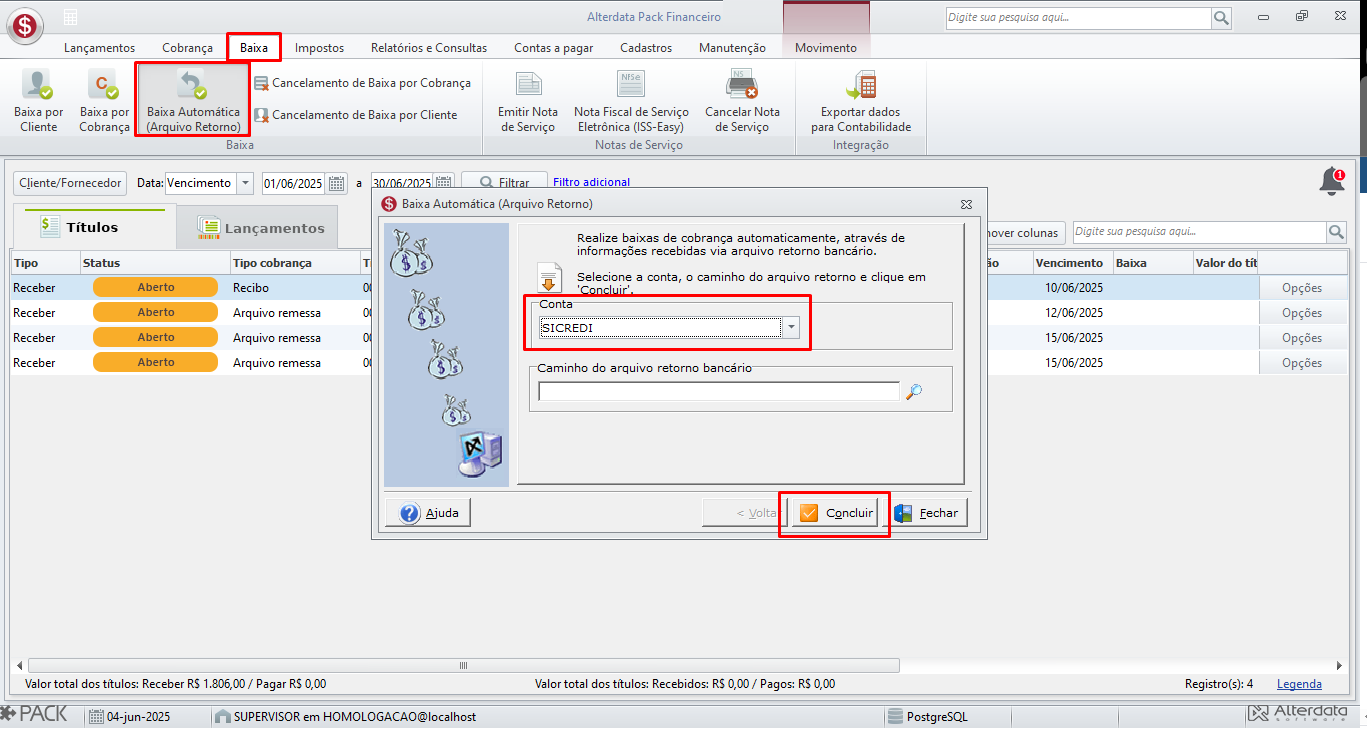
Após ter enviado o arquivo remessa ao banco, você receberá o arquivo retorno para importar no sistema os dados do QR Code Pix. Só após a importação do arquivo retorno as cobranças PIX poderão ser emitidas no sistema. Siga o passo a passo para realizar a importação:
-
Acesse o sistema Financeiro;
-
Clique na aba Baixa e depois em Baixa Automática (arquivo retorno );
-
Depois, selecione a conta que vai dar a baixa e clique na lupa

-
Clique em Concluir.
Como visualizar as cobranças QR Code PIX
Para visualizar as cobranças geradas com QR Code PIX siga os passos abaixo:
-
Acesse o sistema Financeiro;
-
Clique na aba Lançamentos e depois na opção em Movimento;
-
Selecione a aba Títulos;
-
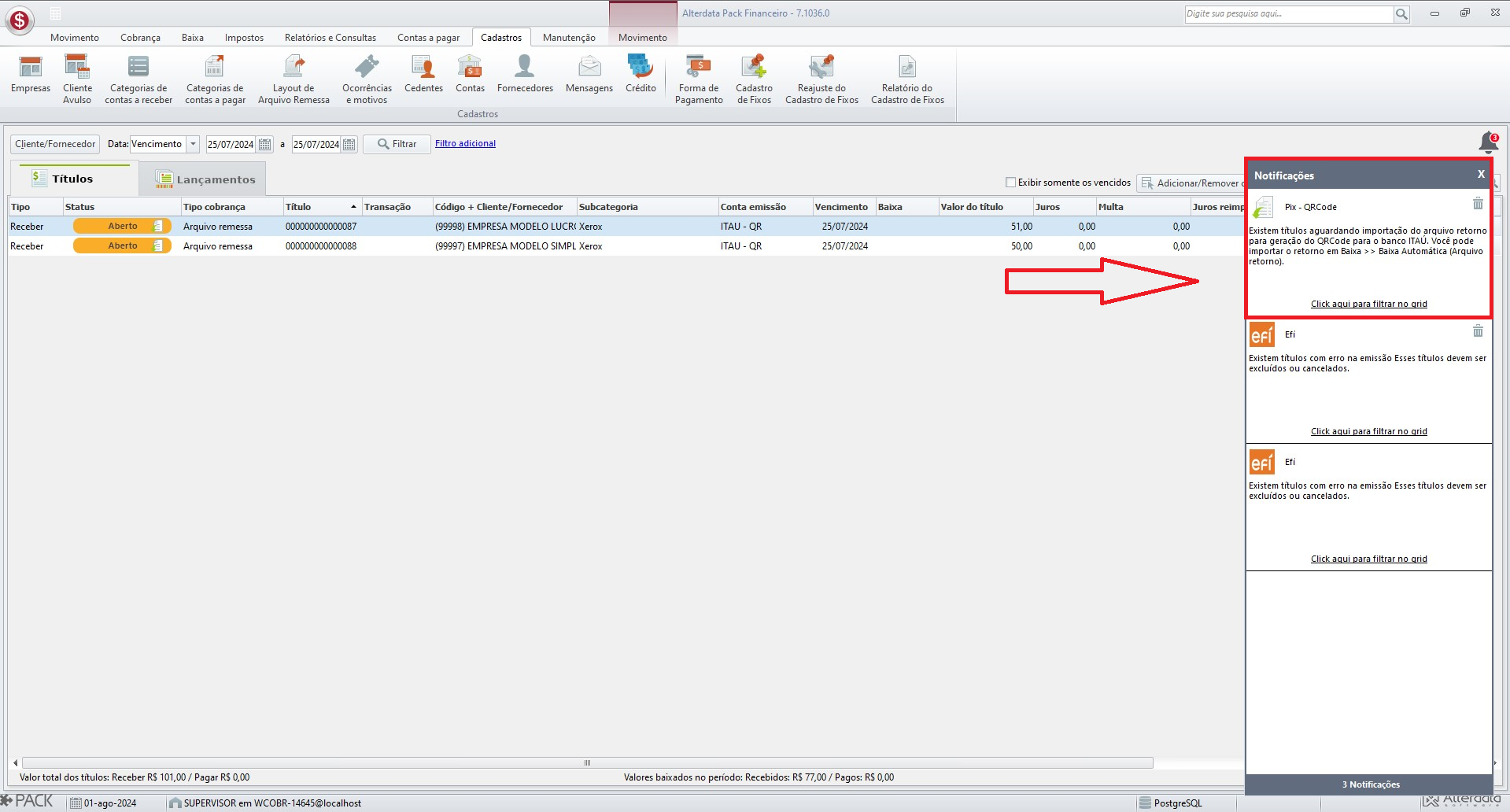
Será apresentado as cobranças geradas e poderá consultar o status consultando a observação ao lado conforme imagem.