
No sistema financeiro conseguimos lançar valor referente a desconto de duas formas : desconto para ser considerado direto na cobrança e desconto para pagamento de boleto em dia, indo no arquivo remessa.
Desconto para ser considerado direto na cobrança- 1° Passo: Cadastro de Categorias
-
Acesse a aba Cadastros > Categorias de Contas a Receber.
-
Clique em NOVO

-
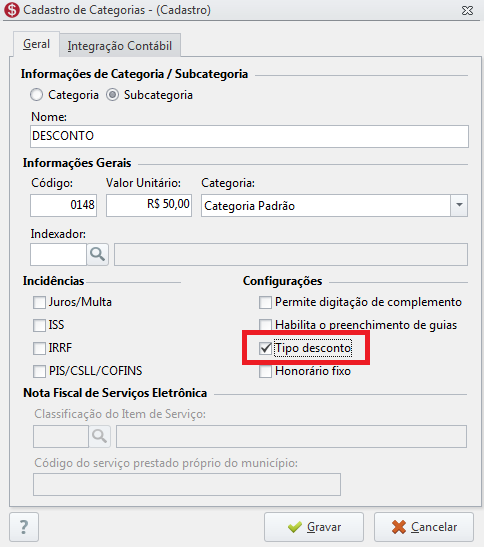
Marque a opção " Tipo desconto ", conforme figura ao lado.
-
Após clique em Gravar.
2° Passo: Lançamento do Desconto
-
Para efetuar o lançamento do desconto acesse a aba Movimento > Movimento.
-
Clique em Novo para efetuar um lançamento da categoria normal e Grave.
-
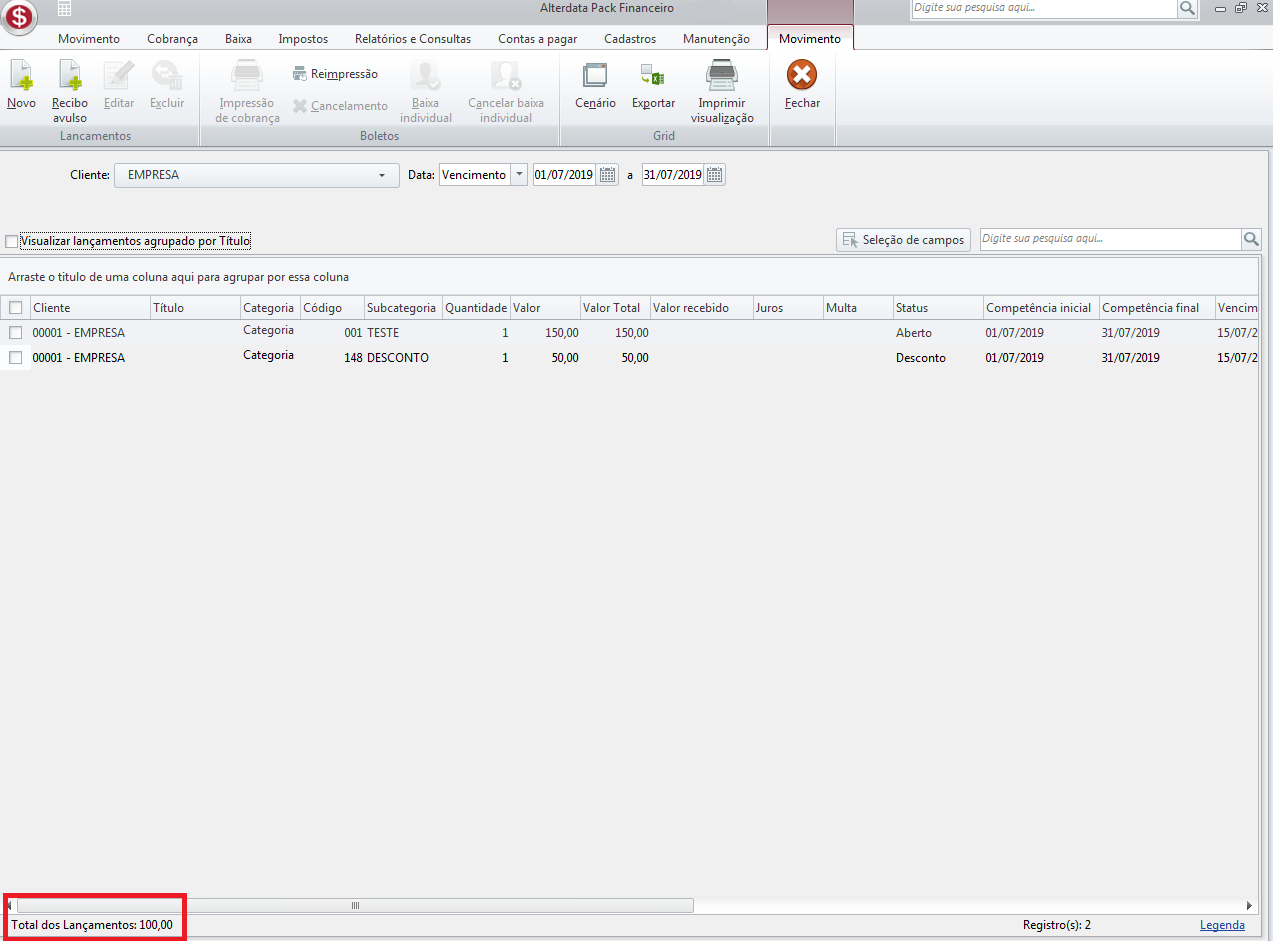
Após clique em Novo novamente para fazer o lançamento do tipo Desconto. Conforme mostra figura ao lado.
-
Após basta gerar a cobrança que ira sair o valor do Lançamento Normal - Desconto lançado.
Podemos verificar na figura ao lado que o total de lançamento no final da tela já trás o valor que será exibido na cobrança.
Desconto para pagamento de boleto em dia- Levado no arquivo remessa
Esse tipo de desconto é lançado quando o escritório concede desconto para pagamento do boleto antes do vencimento, essa informação vai no remessa do banco, e quando o cliente paga com antecedência o boleto, é concedido de forma automática esse desconto no mesmo.
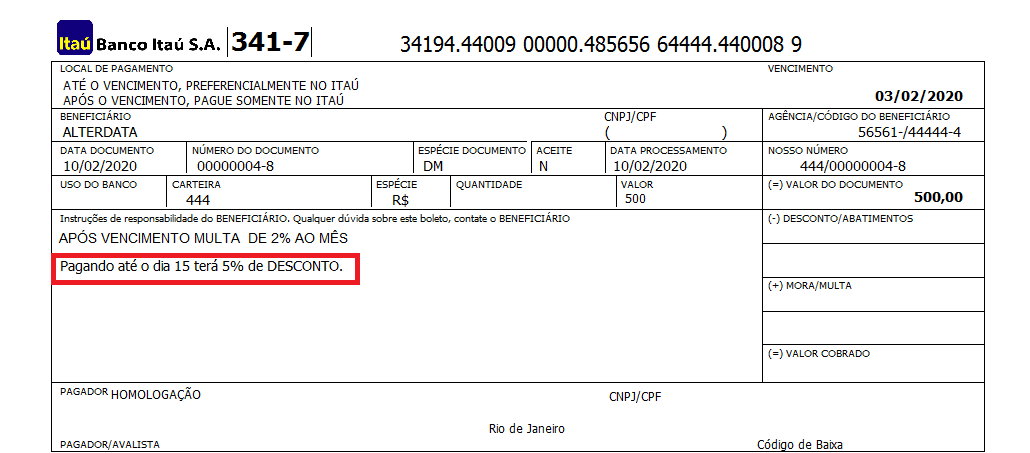
No boleto, pode ser exibido conforme imagem ilustrativa ao lado.
1° Passo : Configurações opções
-
Acesse o menu do sistema

-
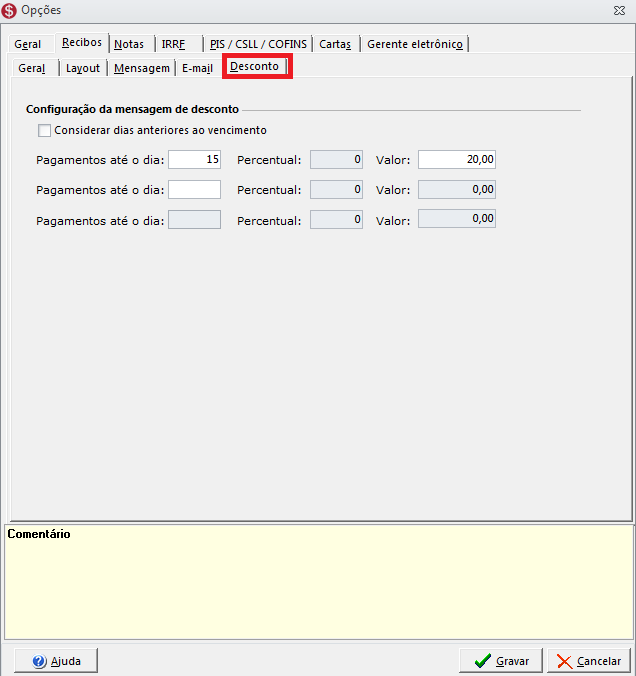
Vá na aba Recibos > Desconto
-
Na tela conforme mostra figura ao lado, irá lançar o Dia, Percentual ou Valor do desconto.
a. Caso queira colocar até que dia pode conceder o desconto, basta fazer configuração normal.
b. Caso queira que conceda o desconto até X dias antes do vencimento, terá que marcar a opção " Considerar dias anteriores ao vencimento." -
Após clique em Gravar.
Lançando o valor em Configurações Opções, irá conceder desconto no remessa para TODOS os clientes. Caso queira em apenas alguns, deve seguir o 2° Passo.
2° Passo : Cadastro da empresa
-
Acesse a aba Cadastros > Empresas.
-
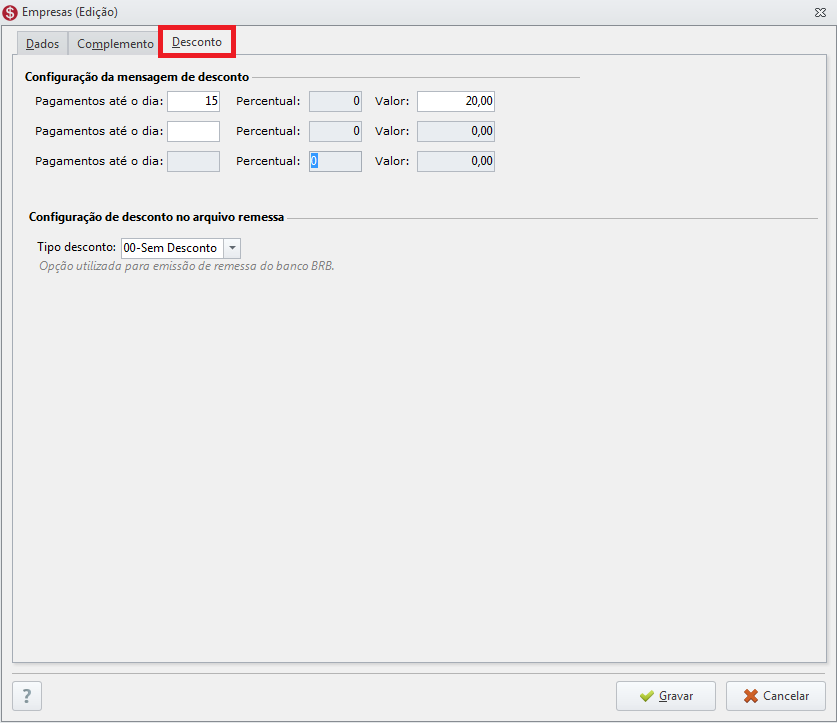
Entre na empresa que deseja fazer a configuração e vá na aba " Desconto ", conforme figura ao lado.
-
Irá lançar o Dia, Percentual ou Valor do desconto que deseja conceder a empresa.
-
Após clique em Gravar.
3° Passo: Arquivo Remessa
-
No arquivo remessa os descontos configurados serão levados nos seguintes campos :
DESC_DIA1
DESC_DIA2
DESC_DIA3
-Irá levar o dia configurado em "Configurações e Manutenções" ou "Cadastro de Empresas" para mensagem de desconto em boletos.
TIPO_DESC_DIA1
TIPO_DESC_DIA2
TIPO_DESC_DIA3
-Tipo do desconto do dia 1. Ou seja , se é percentual ou valor.
PERC_DESC_DIA1
PERC_DESC_DIA2
PERC_DESC_DIA3
-Percentual do dia configurado em "Configurações e Manutenções" ou "Cadastro de Empresas" para mensagem de desconto em boletos.
VALOR_DESC_DIA1
VALOR_DESC_DIA2
VALOR_DESC_DIA3
-Valor do dia configurado em "Configurações e Manutenções" ou "Cadastro de Empresas" para mensagem de desconto em boletos.
Observação: As informações de Desconto que são levados no arquivo remessa pode variar de acordo com o Banco que utiliza, o correto é verificar o layout do Banco para ver em qual campo vai levar a informação.
Para que seja cobrado Desconto nos boletos de forma automática, é necessário estar enviando o remessa com as informações. Clique aqui para saber como gerar o arquivo remessa.