
Emissão de Boleto via PJ Bank no sistema Financeiro
O sistema Financeiro possibilita geração de boletos automatizados via PJ Bank com código de barras e/ou QR Code, sem a necessidade de geração de arquivos remessa e retorno, conforme verificaremos a seguir:
O PJBank não é um banco tradicional e, portanto, não utiliza o modelo convencional de agência e conta bancária. Ele oferece uma conta digital, sem a necessidade de agência física ou número de conta nos modelos tradicionais. Em vez disso, as operações financeiras são realizadas por meio de integrações com outros sistemas e o cadastro de uma conta de repasse, o que permite trabalhar com qualquer outro banco ao utilizá-lo.
Realizando o Cadastro para Emissão dos Boletos
Para realizar o Cadastro via PJ Bank, siga o passo a passo:
-
Acesse o sistema Financeiro;
-
Clique na aba Cadastros;
-
Depois, clique na opção Contas;
-
Clique no botão Novo;
-
Preencha os dados Cadastrais e no campo Banco selecione a opção 481 - PJ BANK;
-
Na aba Integração PJ Bank, preencha os campos de Dados cadastrais via PJ Bank;
-
Depois, preencha os campos da Conta para repasse.
A Conta para repasse é a conta que o PJ Bank repassará os valores recebidos, e essa conta precisa ter o mesmo CNPJ/CPF que foi cadastrado na conta bancária.
-
Clique em Gravar.
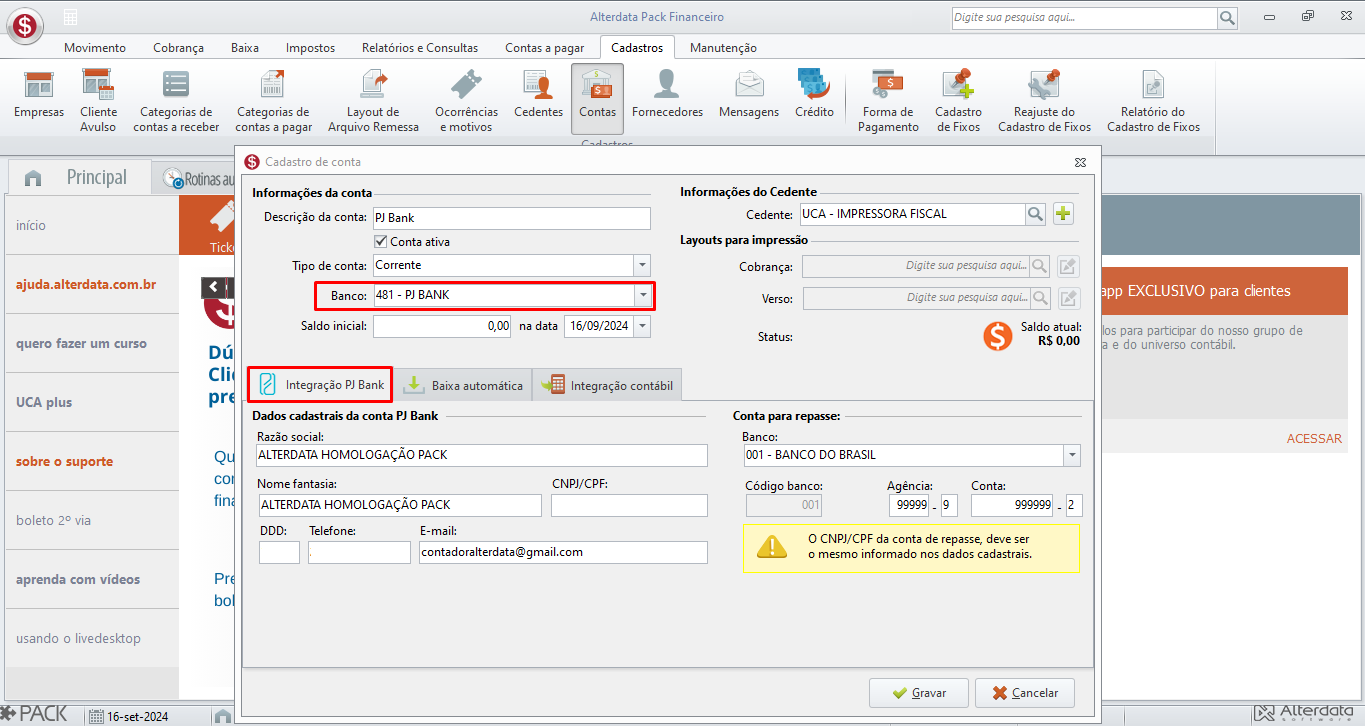
Ao realizar o cadastro no sistema Financeiro não é necessário abertura de conta junto o PJ Bank, pois esse cadastro será criado automaticamente e após aprovação será demonstrado no sistema.
Por motivos de segurança, após a criação do Cadastro os campos ficarão bloqueados. Caso precise editar alguma informação, é necessário entrar em contato com o PJ Bank, através do e-mail atendimento@pjbank.com.br, para solicitar a edição dos dados. O sistema irá atualizar esses dados ao realizar a emissão de um novo título da PJ Bank.
Como emitir o boleto
Após realizar o cadastro, siga o passo a passo para emitir o boleto:
-
Acesse o sistema Financeiro;
-
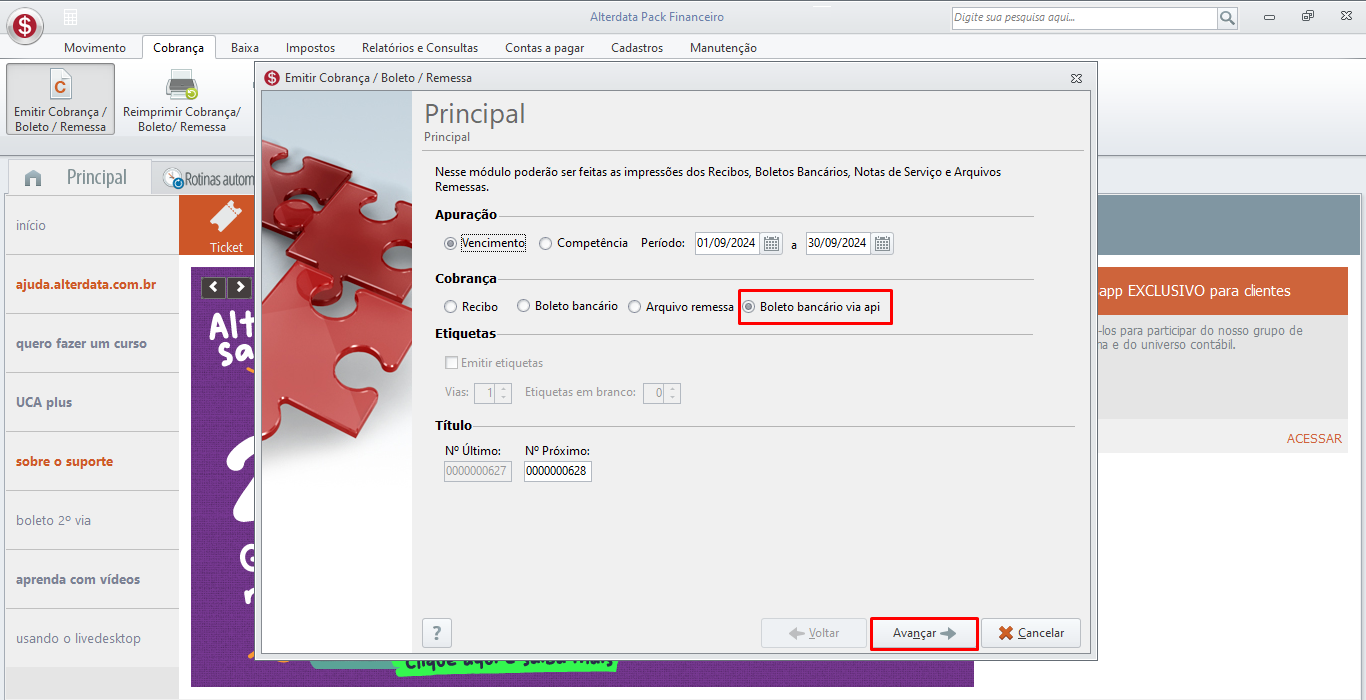
Cique na aba Cobrança, e em seguida na opção Emitir Cobrança / Boleto / Remessa;
-
Informe o Período, e em Cobrança marque a opção Boleto bancário via API e clique em Avançar;
-
Informe a Empresa e clique em Avançar, após informe quais Categorias deseja utilizar e clique em Avançar novamente;
-
Clique em Concluir.
Como Configurar Baixa Automática
Para configurar a Baixa Automática na conta PJ Bank, siga o passo a passo:
-
Acesse o sistema Financeiro;
-
Clique na aba Cadastros;
-
Clique na opção Contas e depois selecione a conta PJ Bank;
-
Acesse a aba Baixa automática e marque as opções Lançar tarifa bancária, Lançar diferença de valor pago e/ou Efetuar baixa em outra conta e preencha as informações;
-
Depois, clique em Gravar.
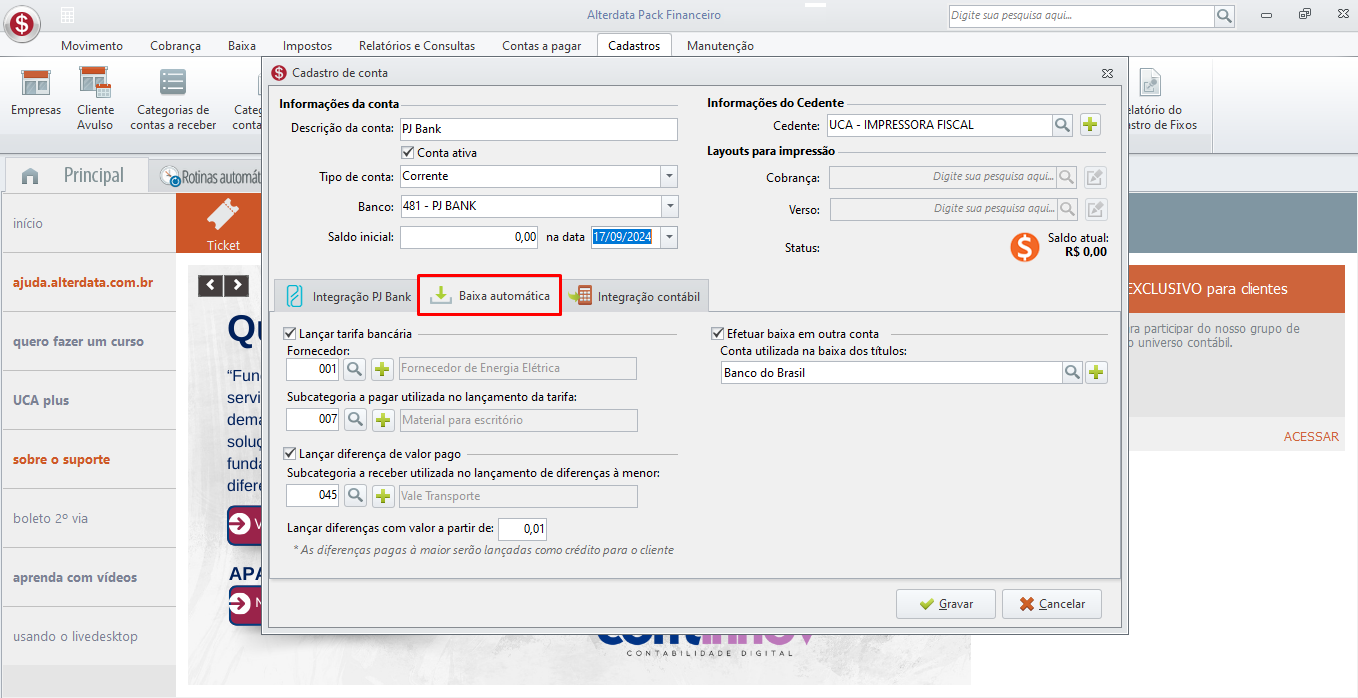
Os boletos não pagos serão automaticamente cancelados pelo PJ Bank 54 dias após a data de vencimento.
Como configurar a Integração contábil
Para configurar a integração contábil na conta PJ Bank, siga o passo a passo:
-
Acesse o sistema Financeiro;
-
Clique na aba Cadastros;
-
Clique na opção Contas e depois selecione a conta PJ Bank;
-
Acesse a aba Integração contábil e informe a empresa, conta e os Lançamentos Automáticos da baixa;
-
Depois, clique em Gravar.
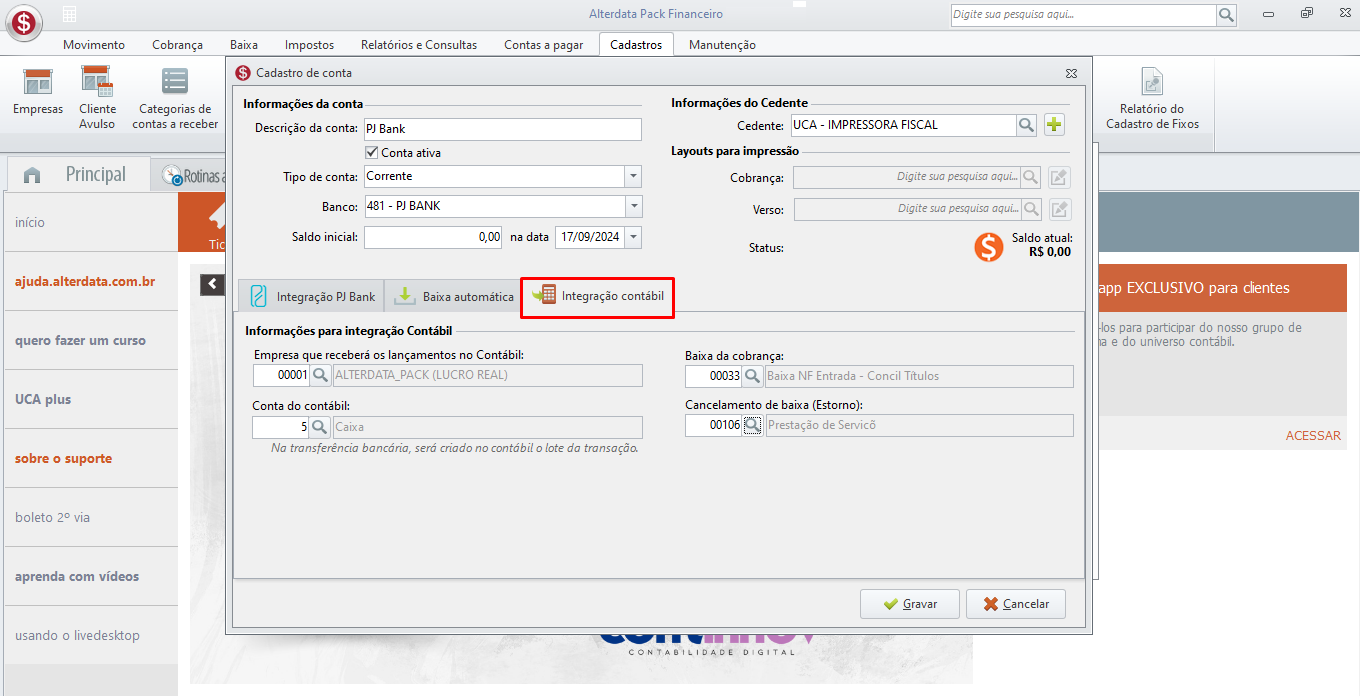
Em caso de dúvidas de como realizar a integração contábil, clique aqui.