Baixa pelo Movimento
Podemos efetuar a baixa pelo movimento de duas formas:
-
Entrando no lançamento:
-
Acesse a aba Movimento - Movimento;
-
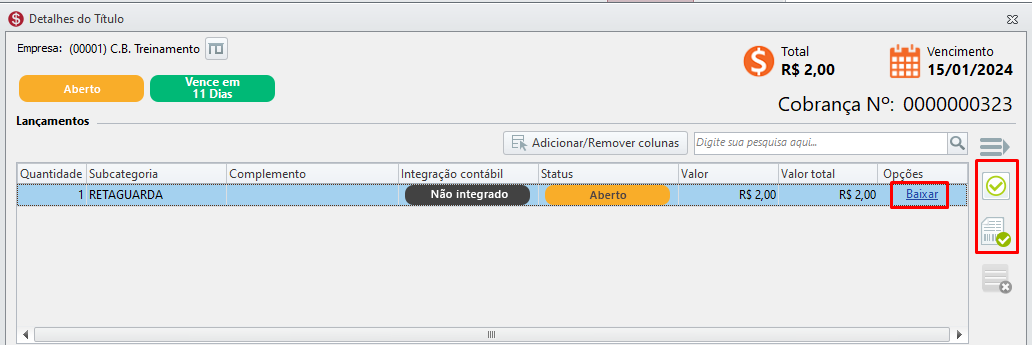
Após, selecione a cobrança e dê um duplo clique para abrir a tela de Detalhes, e em seguida clique em Baixar;
-
Informe a Conta e a Data, e clique em Confirmar.
Dentro da tela do lançamento, também poderá efetuar a baixa clicando nos ícones Baixar com valores originais 

-
Clicando em Opções:
-
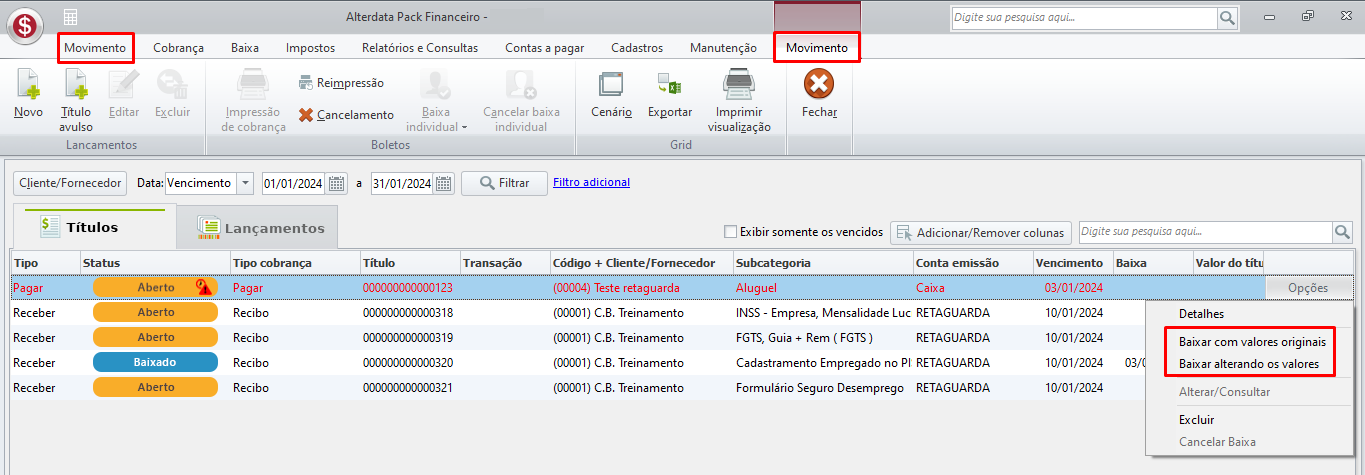
Acesse a aba Movimento - Movimento;
-
Vá no botão de Opções
-
Preencha os dados da baixa e clique em Gravar.
Baixa por Cliente
-
Acesse a aba Baixa - Baixa por cliente;
-
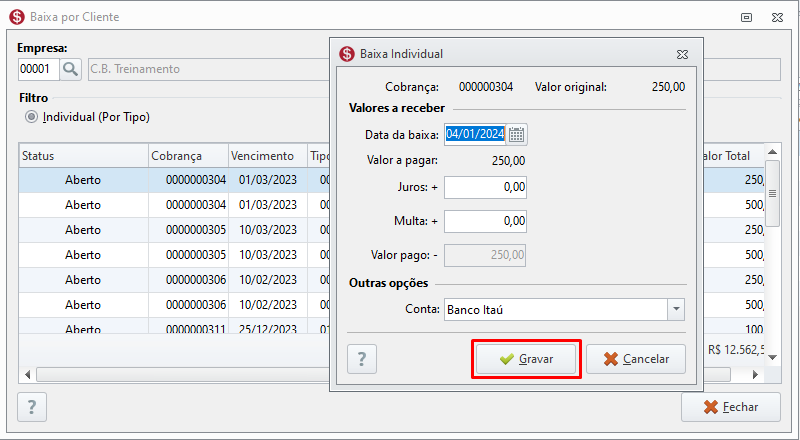
Informe a Empresa, após selecione a cobrança e dê um duplo clique para abrir a tela da Baixa;
-
Informe a Data da baixa e a Conta;
-
Clique em Gravar.
Baixa por Cobrança
-
Acesse a aba Baixa - Baixa por cobrança;
-
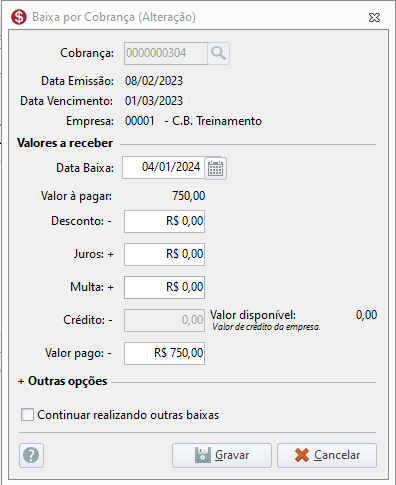
Clique em Novo e selecione a Cobrança que deseja efetuar a baixa;
-
Informe a Data da baixa, o Valor pago e clique em Gravar;
-
Após, clique em Liberar

Baixa Automática
No sistema temos a opção de importar um arquivo retorno enviado pelo banco, para efetuar a baixa automática.
Para isso, siga o passo a passo:
-
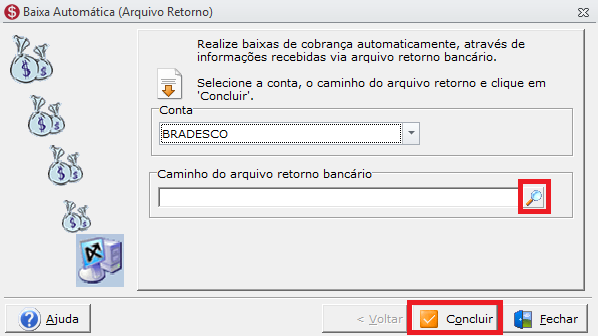
Acesse a aba Baixa - Baixa automática (Arquivo retorno);
-
Selecione a Conta, em seguida selecione o arquivo que deseja importar;
-
Após clique em Concluir.