
Tudo que você precisa saber sobre o Pack Financeiro
Esse é um artigo completo sobre o Sistema Pack Financeiro, com todas as configurações necessárias para sua utilização. Com esse passo a passo, você vai ficar por dentro de toda a geração de recibo, boleto, arquivo remessa e Integração Financeiro x Contábil.
O que é o Pack Financeiro?
O sistema Pack Financeiro é utilizado para Gestão das Contas a Receber e a Contas a Pagar da empresa contábil.
Através deste sistema é possível obter um gerenciamento das cobranças que são emitidas para os clientes do escritório contábil e das contas a pagar.
Para saber como instalar o sistema Pack Financeiro, clique aqui.
Configurando sistema WPHD para utilização do Pack Financeiro
-
No PHD, acesse a aba Cadastros - Informações do contador;
-
Na tela que será demonstrada, devem ser preenchidos as informações do Responsável pelo Sistema. OBS: Essas informações (Pessoa, Razão Social, CNPJ, Endereço) não poderão ser editadas por dentro do sistema. Caso queira realizar alterações, deve entrar em contato com o Suporte, visto que tratam-se de dados internos junto à Alterdata.
-
Feito isto, basta gravar.
-
Após isto, acesse a aba Cadastros - Empresas e cadastre as empresas.
Cadastro da Conta
-
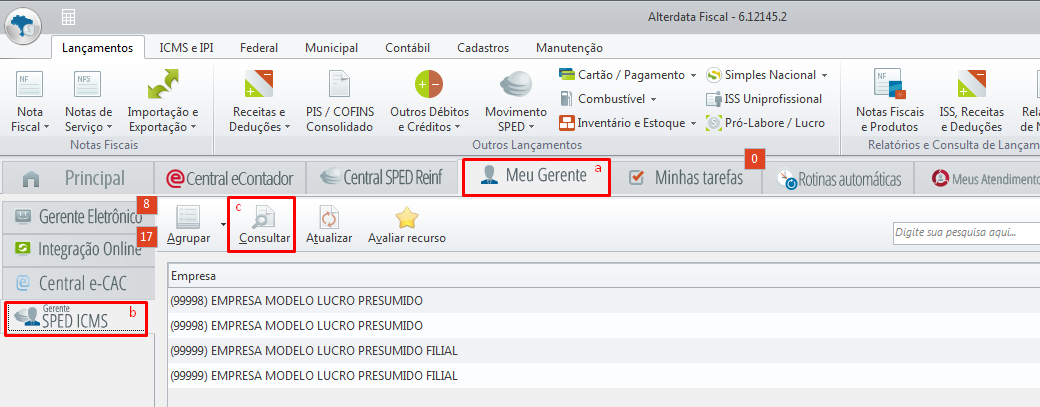
Acesse a aba Cadastro > Contas;
-
Clique em Novo e informe a Descrição da conta, Saldo inicial, Escolha o Banco que deseja cadastrar e sua Modalidade;
-
Informe os Dados da conta e o Cedente, caso não tenha nenhum cadastrado, basta clicar no ícone.

-
No campo Layout, informe o layout do boleto do banco, basta clicar na lupa e pesquisar;
-
Caso desejar realizar a Integração com o Contábil, na aba Integração basta informar os Lançamentos Automáticos;
-
Após basta clicar em Gravar. ✅
Para cadastro da conta no sistema Financeiro, será necessário que tenha os dados da conta para ser inforserem informadosmado no sistema. Esses dados são de responsabilidade do cliente.
📽 Clique aqui para assistir a este conteúdo em vídeo.
Cadastro da Empresa
-
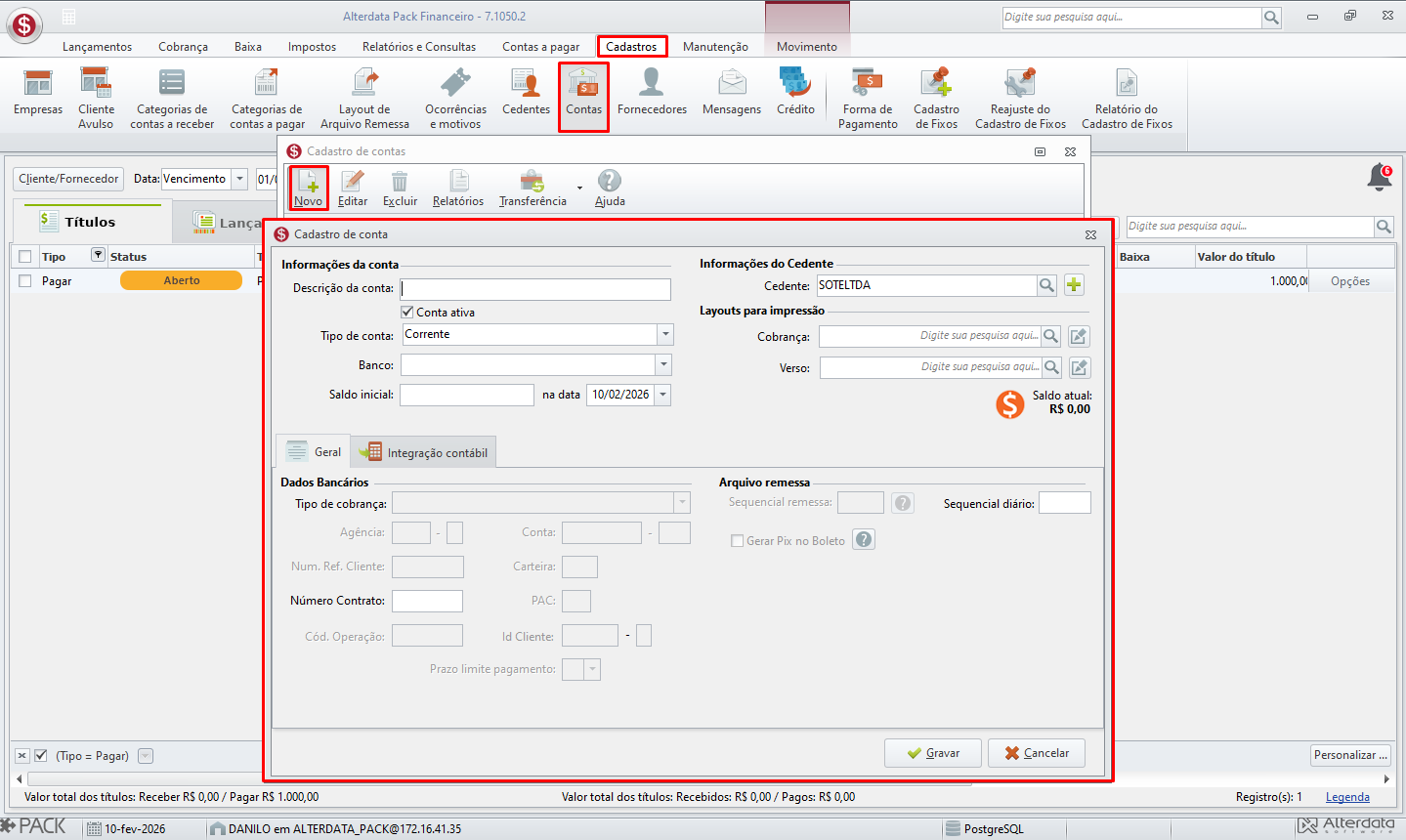
Acesse a aba Cadastros > Empresas- clique na opção Novo;
-
Na lupa selecione a Empresa já cadastrada no Sistema PHD.
-
Caso desejar, marque a opção "Utilizar endereço cadastrado no WPHD" e o mesmo será considerado;
-
Selecione a Mensagem padrão que deseja que apareça no boleto, para saber como cadastrar esta, clique aqui.
-
Na aba Complemento, preencha os valores referentes a Multa, informe a Conta para emissão da cobrança (será a conta principal, o sistema já vai puxar automaticamente), Vencimento e demais informações;
-
Na aba Desconto, deve preencher caso possua;
-
Feito isto, clique em Gravar. ✅
Cadastro da Categoria de Contas a Receber
-
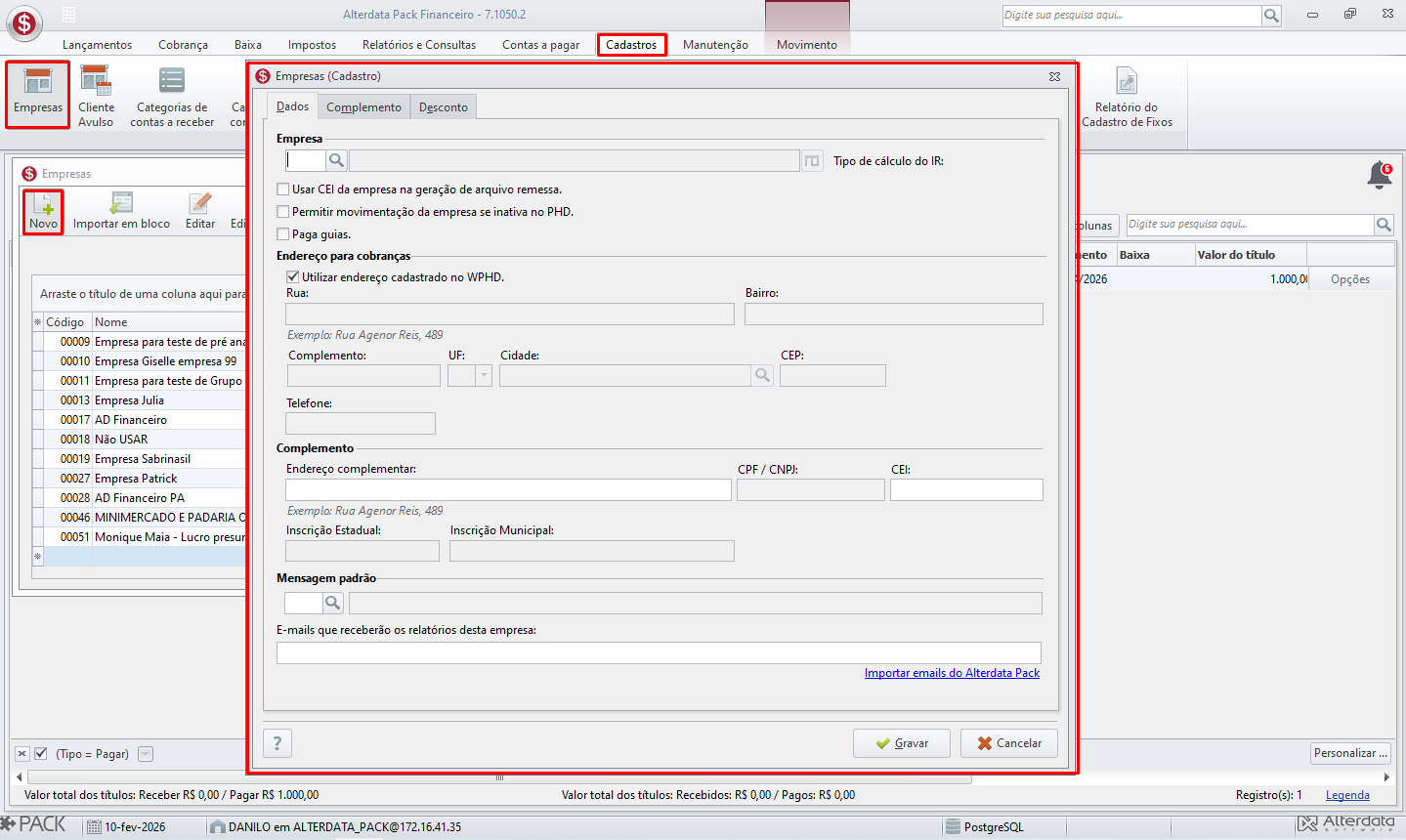
No Financeiro acesse a aba Cadastros > Categorias de Contas a Receber;
-
Clique em Novo;
-
Informe a Descrição, Valor unitário, categoria e selecione as incidências. Caso integre com o Contábil, preencha os Lançamentos automáticos na aba Integração Contábil;
-
Caso possua o Sistema ISS-EASY para emissão das Notas de Serviços, preencha o campo Nota Fiscal de Serviços Eletrônica, conforme demonstra neste passo a passo.
-
Feito isto, clique em Gravar. ✅
Em Categoria padrão, o Sistema Pack Financeiro já traz algumas subcategorias cadastradas como padrão.
Caso queira informar algum complemento no lançamento, terá que marcar a opção "Permite digitação de complemento". Para saber como lançar contas a receber no Sistema, clique aqui.
Cadastro da Categoria de Contas a Pagar
-
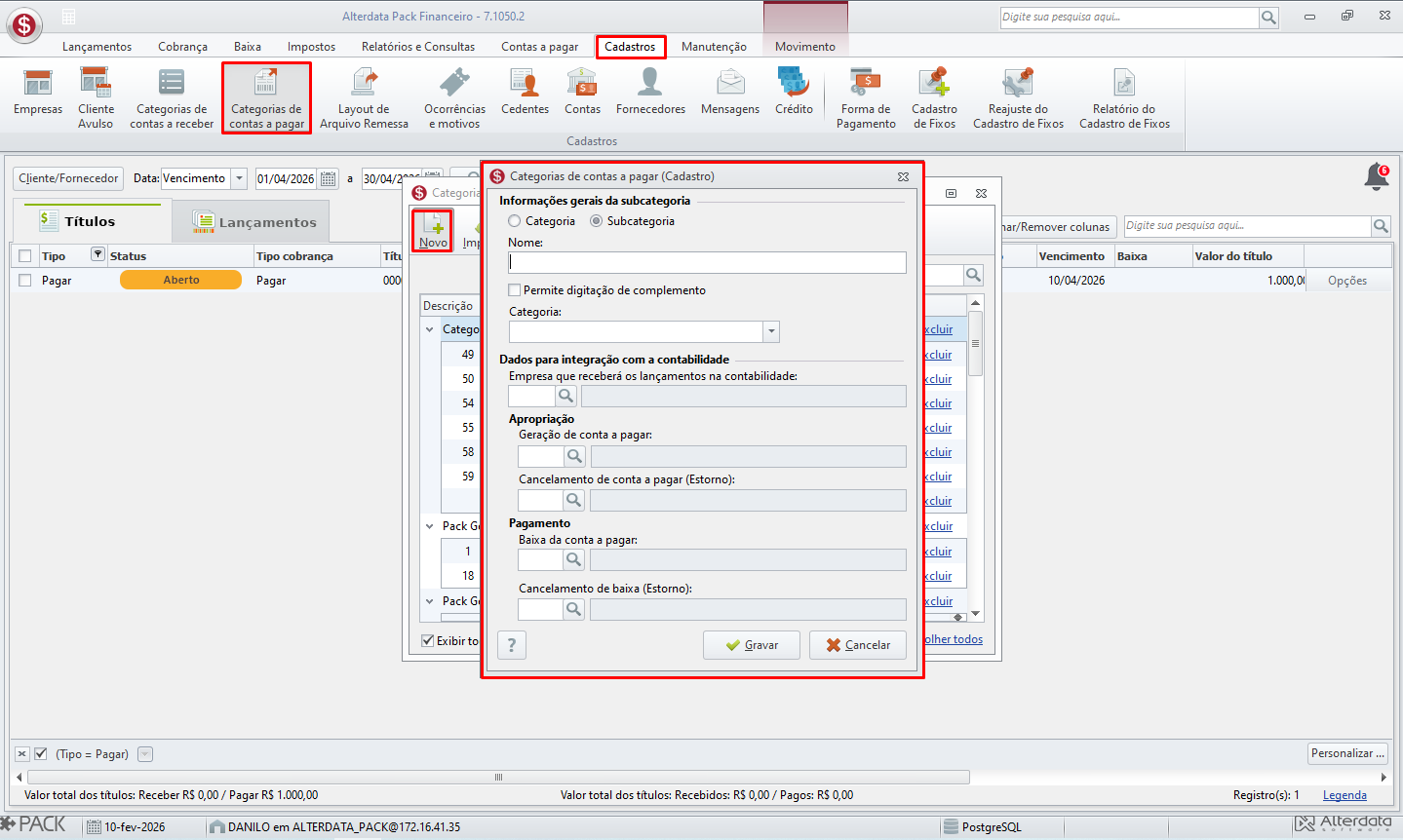
No financeiro acesse a aba Cadastros > Categorias de Contas a Pagar;
-
Clique em Novo;
-
Informe a Descrição, Categoria e caso integre com o Contábil os Lançamentos automáticos;
-
Feito isto, clique em Gravar. ✅
Caso queira lançar algum complemento no lançamento, terá que marcar a opção "Permite digitação de complemento" Clique aqui para saber como lançar contas a pagar no Sistema.
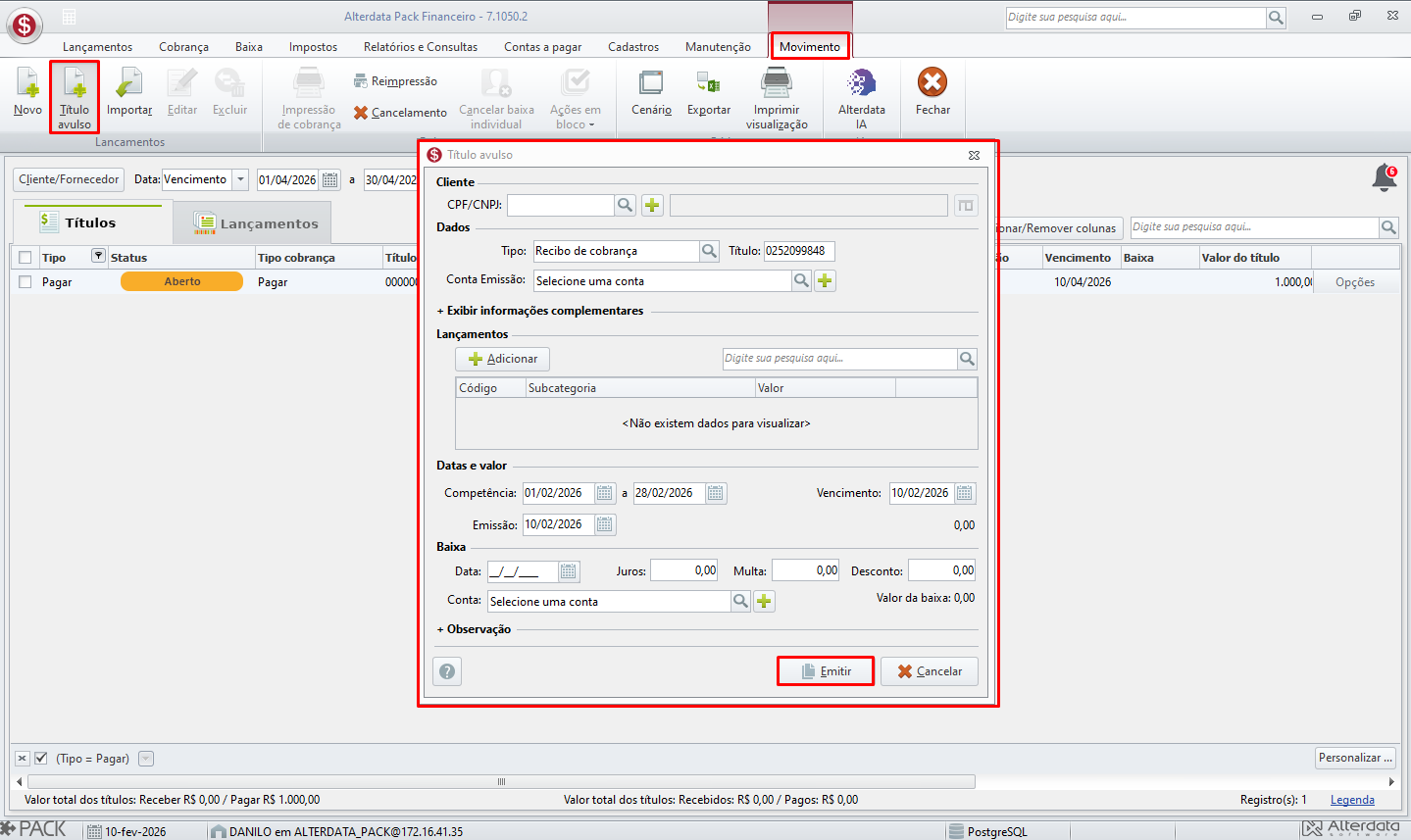
Lançar Título Avulso
-
Acesse a aba Lançamentos > Movimento > aba Movimento;
-
Na parte superior, clique em Título Avulso;
-
Informe os dados do cliente, clique em Adicionar para realizar o lançamento do honorário com o valor a ser cobrado; Competência e Vencimento;
-
Clique em Emitir.
Feito o lançamento, o Título Avulso vai estar na tela de Movimento do Sistema. Para dar a baixa basta entrar no lançamento e colocar as informações no campo Baixa.
📽 Clique aqui para assistir a este conteúdo em vídeo.
Cadastro do Arquivo Remessa
Para geração do arquivo remessa com os dados dos boletos é necessário ter o layout do arquivo remessa cadastrado no sistema:
-
Acesse a aba Cadastros > Layout de Arquivo Remessa;
-
Informe o Banco e a Modalidade;
-
Caso ainda não tenha layout informado, basta clicar em Importar e selecionar o CNAB do banco (240 ou 400);
-
Após será registrado o layout de arquivo conforme o CNAB; basta clicar em Confirmar.
Para saber qual CNAB vai utilizar, será necessário entrar em contato com o banco para que eles possam informar. Após isto, será enviada uma cobrança 'teste', com valor simbólico, para homologação junto ao banco Para mais detalhes sobre a geração do arquivo remessa, clique aqui.
O que é o Arquivo Retorno?
Todo arquivo remessa enviado ao banco gera um arquivo retorno, que é a confirmação dos pagamentos efetuados ou a crítica no caso de movimentos não efetuados.
Esses arquivos contêm dados de pagamento diversos e podem ser importados para dentro do Sistema, para ocorrer a baixa automática de suas cobranças.
Para lançar o arquivo retorno no sistema, basta seguir o passo a passo:
-
Na aba Baixa > no módulo Baixa Automática (Arquivo Retorno).
-
Selecione a conta que enviou o retorno, e o arquivo dentro da sua máquina.
-
Feito isso, basta clicar em Concluir. ✅
Para conferir os títulos baixados por meio do Arquivo Retorno, basta acessar a tela de movimento, na aba Lançamento > Movimento > aba movimento > Títulos. Para mais detalhes sobre o Arquivo Retorno, clique aqui.
Cadastro de Cedentes e Fornecedores
Caso queira que seja exibido outro CPF/CNPJ na emissão de suas cobranças, diferente do Responsável informado no Sistema PHD, pode cadastrar o Cedente. Este poderá ser uma pessoa jurídica ou pessoa física.
-
Para cadastrá-lo, basta acessar a aba Cadastros > Cedentes e clicar em Novo;
-
Informe o Nome e CPF/CNPJ;
-
Após selecione a(s) conta(s) que este deve ser vinculado.
O cadastro de Fornecedores no Sistema Financeiro não é obrigatório, porém caso desejar uma gestão bem detalhada em relação às Contas a Pagar, este pode ser utilizado.
-
Para isto basta acessar a aba Cadastros > Fornecedores > Adicionar. Neste, vai colocar a descrição/identificação do Fornecedor e seu CPF/CNPJ.
-
Feito isto, selecione a opção Gravar. E, em lançamentos de contas a pagar, este pode ser selecionado em seu movimento.
Cadastro e Movimento de Fixos
Os Fixos são cadastrados por empresa.
-
Acesse a aba Lançamentos > Cadastro de Fixos;
-
Coloque a Empresa e clique em Novo;

-
Informe o Honorário, Complemento caso tenha, Quantidade e Valor.
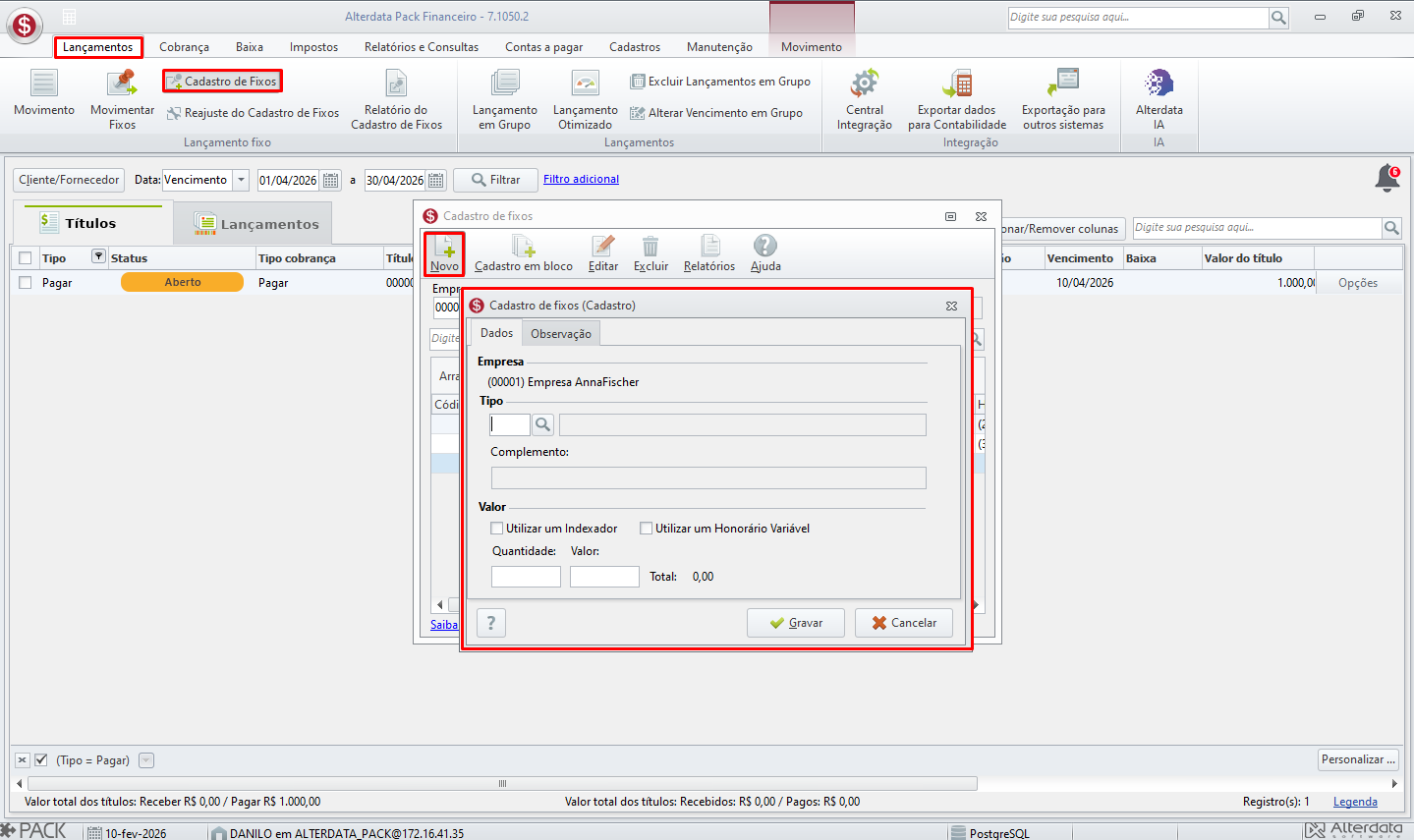
Para a opção de "Novo" ser habilitada, precisa selecionar a empresa que irá cadastrar o fixo na lupa;
Após fazer o Cadastro de Fixos, deve realizar o Movimento de fixos, para isto:
-
Acesse a aba Lançamentos > Movimentar Fixos;
-
Informe o Período, Vencimento (se este deve ser conforme está configurado no cadastro da empresa ou que seja informada a data ao movimentar);
-
Caso desejar no campo Recorrência, pode repetir o movimento para X meses após vencimento, basta marcar a opção 'Repetir movimento para..' e informar a quantidade de meses;
-
Após basta avançar e informar a Empresa e Tipo de Honorário;
-
Clique em Concluir. ✅
📽 Clique aqui para assistir a este conteúdo em vídeo.
Lançamento em Grupo
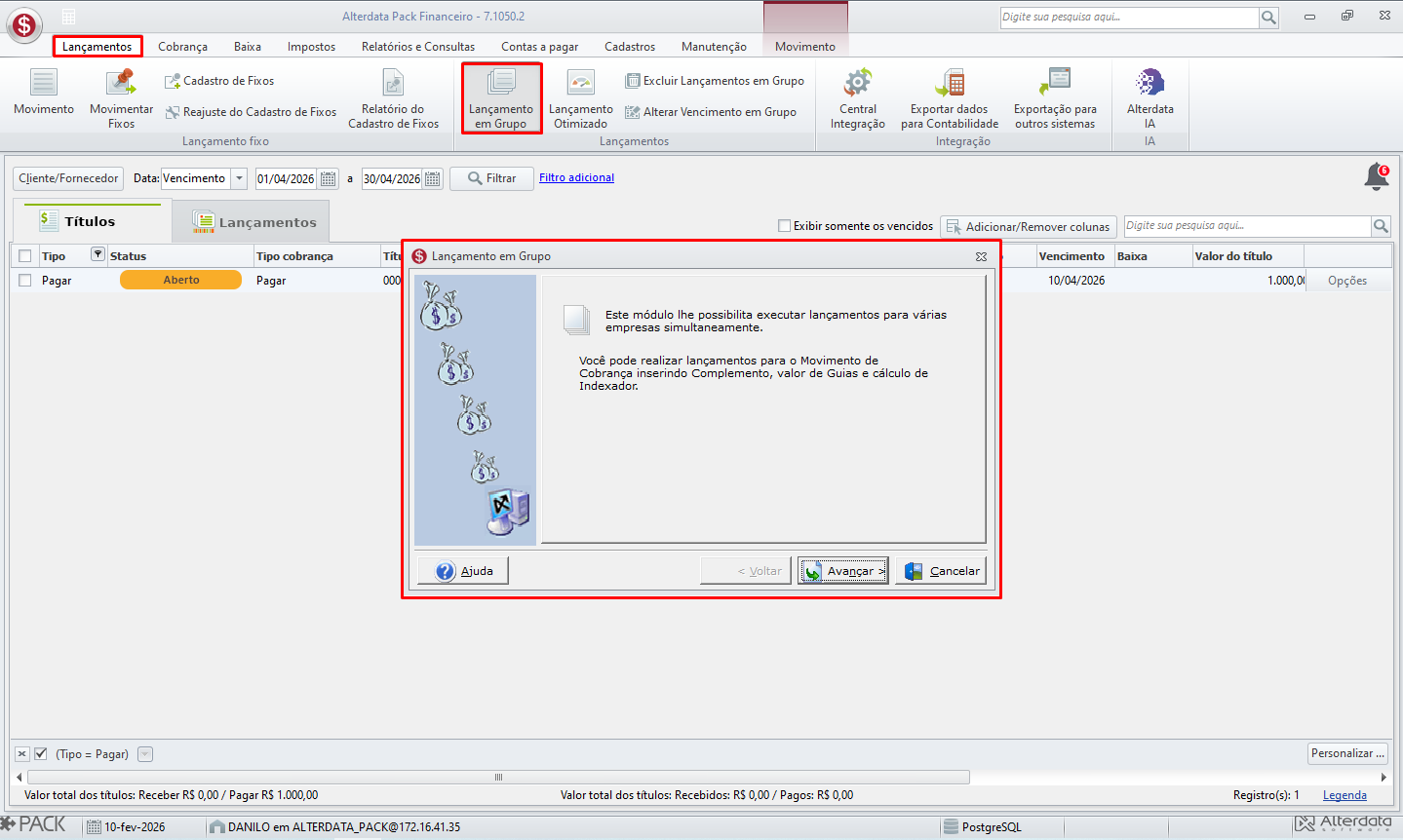
Através da opção Lançamento em Grupo, é possível realizar o lançamento para várias empresas ao mesmo tempo, e estes serão levados para o movimento.
-
Para acessar basta acessar a aba Lançamentos > Lançamento em Grupo;
-
Informe Empresa e Avançar, selecione o(s) Tipo(s) de cobrança(s) e será aberta a tela de lançamento;
-
Preencha a data ou marque a opção Conforme cadastro da empresa, insira o valor e preencha os demais campos. Caso desejar, pode colocar alguma Observação para ser exibida na cobrança;
-
Feito isto, clique em Gravar. ✅
Esses lançamentos serão considerados para todas as empresas selecionadas no passo 1.
E para excluir esses lançamentos caso for preciso, pode realizar a exclusão destes lançamentos também em Grupo, para isto basta acessar a aba Lançamento > Excluir Lançamento em Grupo e avançar até a conclusão. Se desejar alterar o vencimento que informou no lançamento, basta acessar aba Lançamento > Alterar vencimento em grupo, informar o vencimento anterior e o novo vencimento, após avançar e preencher a(s) empresa(s).
📽 Clique aqui para assistir a este conteúdo em vídeo.

📽 Clique aqui para assistir a este conteúdo em vídeo.
Lançamento Otimizado
Através da opção de Lançamento Otimizado, é possível efetuar lançamentos para várias empresas de uma forma simples e rápida. Estes lançamentos cadastrados serão liberados automaticamente, sem a necessidade de liberação de lote, ou seja, o sistema trabalhará atualizando os arquivos de Movimento em tempo real. Para isto basta:
-
Acesse a aba Lançamentos > Lançamento Otimizado;
-
Informe o Período de referência, selecione Adicionar;
-
Preencha Empresa, Subcategoria, Complemento caso tenha, Quantidade, Valor, entre outras informações;
-
Feito isto, clique em Gravar. ✅
Depois que finalizar os lançamentos, estes serão exibidos na tela, e basta clicar na opção Concluir.
📽 Clique aqui para assistir a este conteúdo em vídeo.
Geração de Boletos/ Recibos
Para conseguir gerar os boletos/Recibos é necessário que tenha lançamentos na aba Lançamentos > Movimento > aba Movimentos. Após basta seguir os passos a seguir:
-
Acesse a aba Cobrança > Emitir Cobrança / Boleto / Remessa;
-
Informe o Período, e indique o Tipo de cobrança (gerar Recibo, Boleto ou Remessa);
-
No caso dos boletos registrados, selecione Arquivo remessa, pois, selecionando este, ao gerar a Cobrança o sistema em seguida gera o Arquivo remessa. Após, informe o caminho que deseja gerar e clique em Avançar;
-
Selecione a(s) Empresa(s) - Avançar - Avançar - Concluir;
-
Serão geradas as cobranças, basta salvar o boleto na máquina e enviar o arquivo remessa ao banco. No caso de Recibos, basta salvá-los em sua máquina ou imprimi-los, conforme desejar.
É necessário salvar o boleto na máquina para em seguida ser gerado o arquivo remessa. Caso desejar reimprimir estas cobranças/recibos clique aqui. Caso desejar, também é possível salvar estas cobranças em PDF, separando-as por empresa.
📽 Clique aqui para assistir a este conteúdo em vídeo.
Como realizar baixa de títulos?
Dentro do Sistema Financeiro, é possível realizar as baixas dos títulos através do Movimento, Baixa por cliente, baixa por cobrança e a Baixa automática.
Clique aqui e verifique passo a passo de cada uma.
Vale lembrar que a Baixa Automática será realizada por meio do Arquivo Retorno e deve ter em seu movimento as cobranças escrituradas.
📽 Clique aqui para assistir a este conteúdo em vídeo.
Integração Financeiro x Contábil
É possível integrar o movimento do Sistema Financeiro para o Sistema Contábil. Para verificar as configurações, clique aqui.
📽 Caso prefira, assista a este conteúdo em vídeo, clique aqui.
Caso tenha dúvidas, acesse nosso Suporte via Chat para que um Analista possa verificar detalhadamente sua questão.