O que é mensagem para sair no boleto ou recibo?
No Pack Financeiro, uma mensagem para sair no boleto ou recibo"é um texto pré-definido que você cadastra para ser impresso automaticamente em boletos e recibos. O objetivo é incluir informações importantes, como detalhes de juros e multas por atraso, instruções de pagamento ou condições comerciais, que aparecem diretamente nos documentos gerados para o cliente.
1° Passo: Cadastro de Mensagem
Antes de fazer a configuração é necessário que tenha as mensagens que deseja que saia na cobrança cadastrado no financeiro, basta seguir os passos abaixo:
-
Acesse a aba Cadastros > Mensagens.
-
Clique em Novo.

-
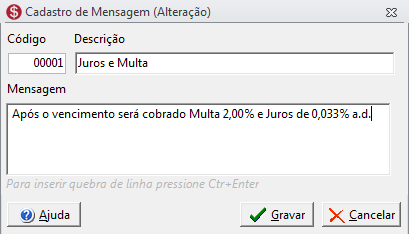
Informe uma breve Descrição e a Mensagem que deseja cadastrar.
-
Clique em Gravar.
2° Passo: Configurações Opções
-
Acesse o Menu inicial do sistema

-
Vá na aba Recibos > Mensagem.
-
Caso queira pode vincular uma mensagem padrão para sempre sair nas cobranças e marcar a opção " Exibir seleção de mensagens a cada impressão ", para sempre que for gerar as cobranças aparecer todas as mensagens cadastradas para selecionar a que deseja que saia.
-
Clique em Gravar.
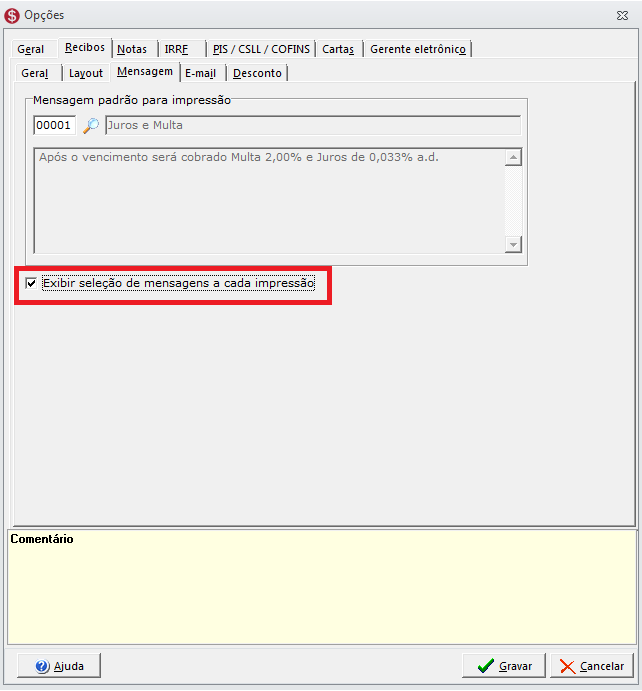
Informando em configurações opções a mensagem padrão, será exibida para todas as empresas.
3° Passo: Cadastro da Empresa
Temos a opção de vincular uma mensagem padrão no cadastro da empresa também.
-
Acesse a aba Cadastros > Empresas > entre na empresa que deseja cadastrar.
-
Na aba Geral vincule a mensagem no campo " Mensagem Padrão ", conforme figura ao lado.
-
Clique em Gravar.
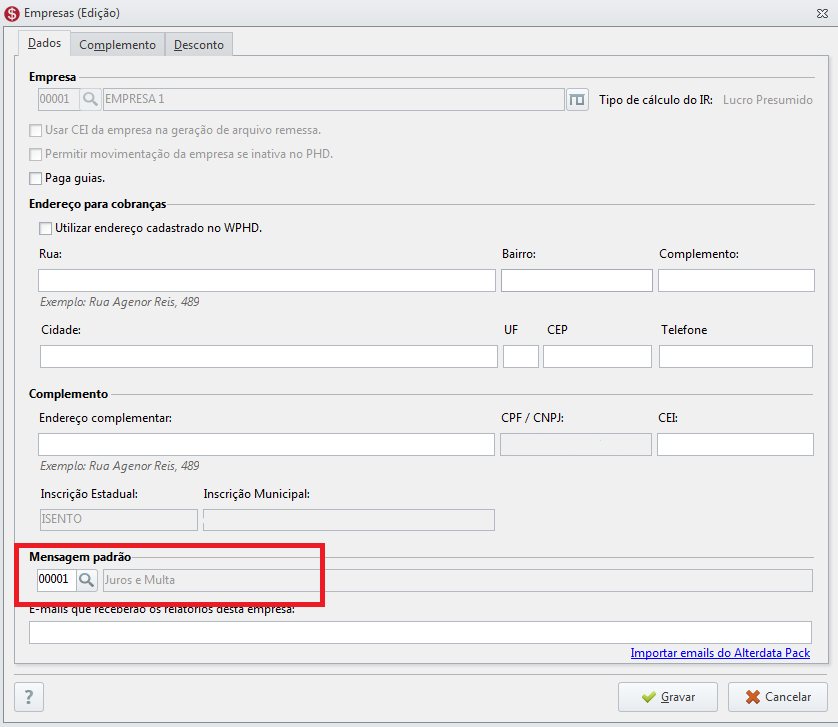
Vinculando a mensagem no cadastro da empresa, não ira apresentar a opção de Exibir seleção de mensagens a cada impressão.
4° Passo: Variável na Cobrança
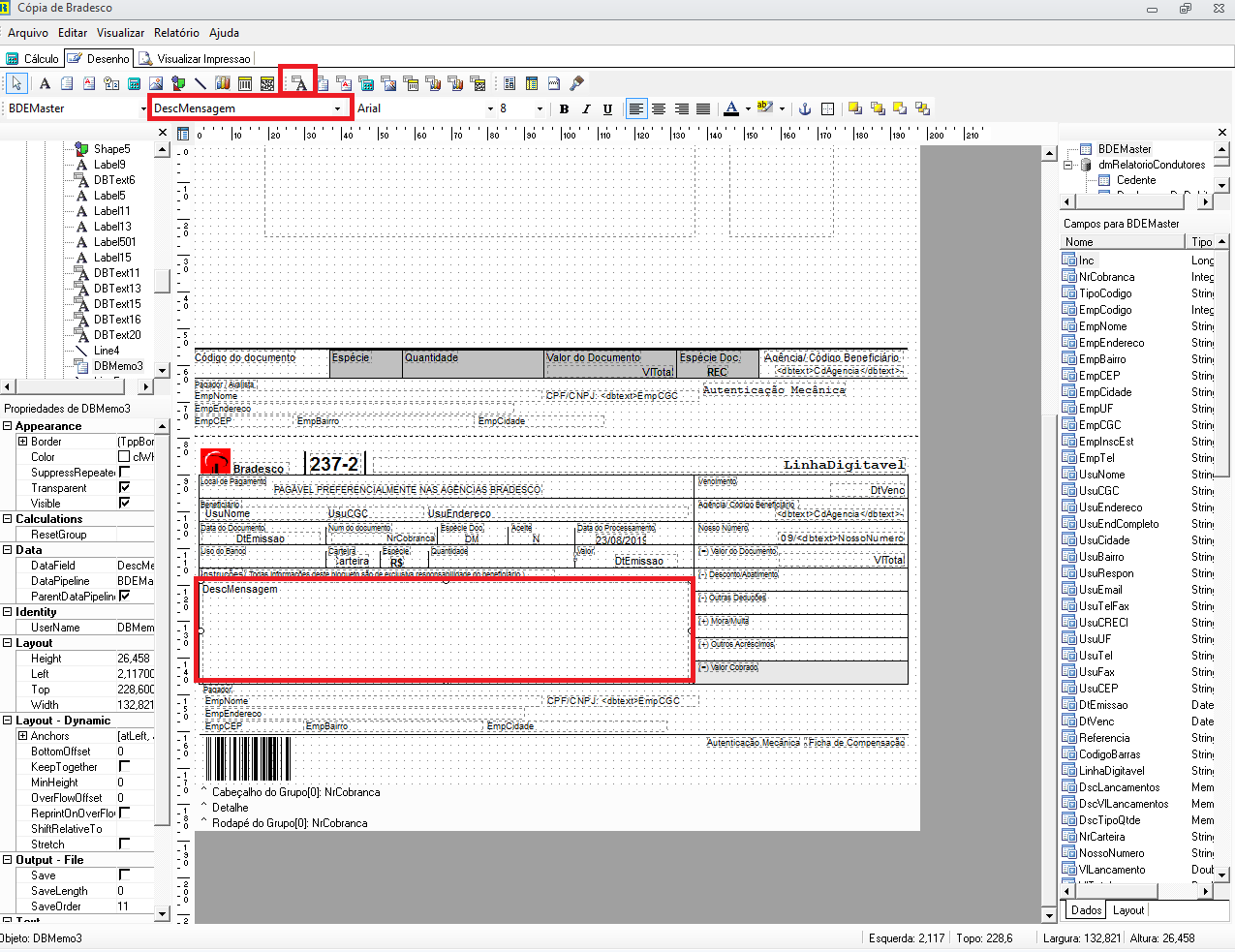
Para que seja exibida a mensagem na cobrança terá que ter a variável DescMensagem dentro do RTM, basta seguir os passos abaixo para conferência:
-
Acesse a aba Cadastros > Contas > Acesse a conta que utiliza.
-
No campo de Layouts para Impressão clique em Editar

-
Verifique se no boleto possui a variável DescMensagem, conforme figura ao lado.
-
Caso não tenha basta clicar em " Campo texto " > Clicar no local do rtm que deseja informar a variável > e selecionar a variável DescMensagem no campo de dados, conforme mostra figura ao lado.
-
Após clique em Arquivo > Salvar.
Feito isso será salvo em seu boleto a informação para que saia no boleto a mensagem que selecionar conforme passo 2, basta gerar o boleto para verificar a mensagem.