
Como cadastrar Conta
Para cadastrar a conta no sistema Financeiro, siga o passo a passo:
-
Acesse o sistema Financeiro;
-
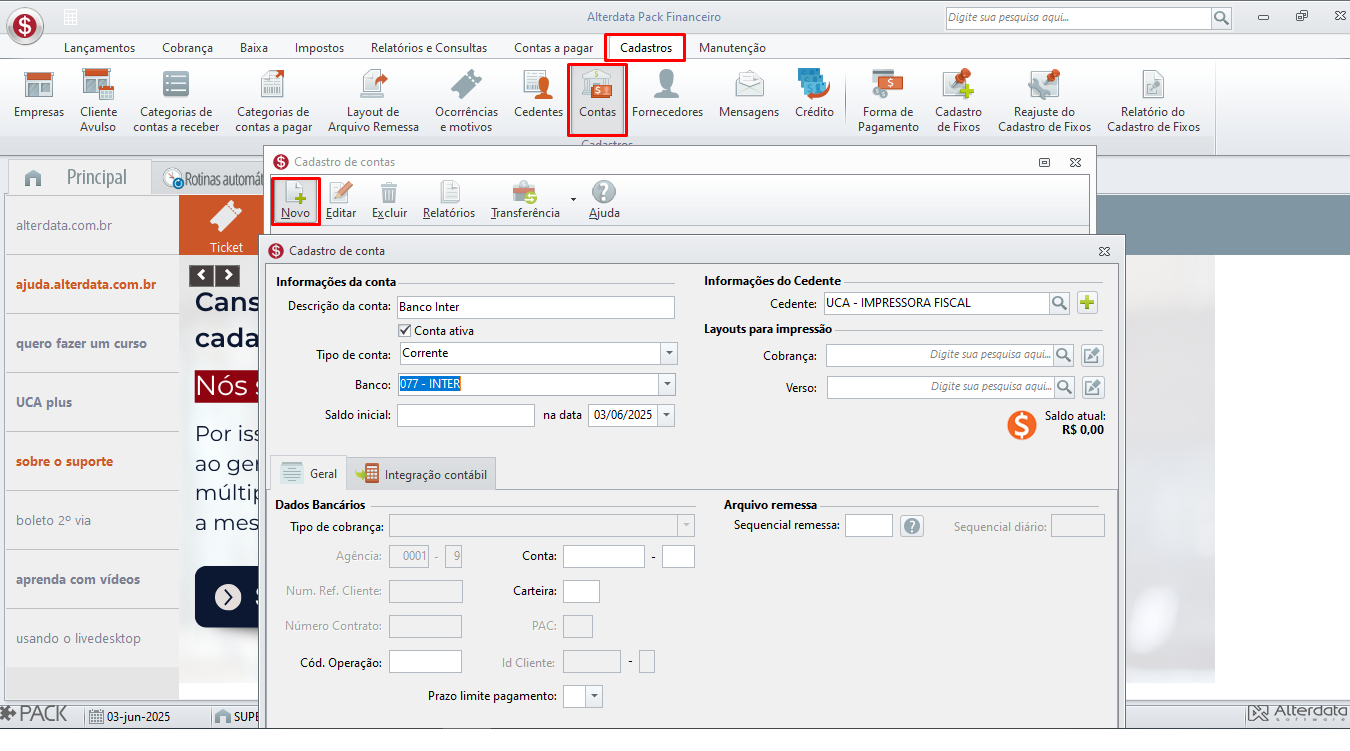
clique na aba Cadastros e depois na opção Contas;
-
Clique no botão Novo;
-
Nos campos apresentados, preencha as informações do Banco Inter;
-
Clique em Gravar.
O sistema Pack Financeiro realiza a geração do boleto do Banco Inter com código de barras pelo arquivo retorno.
Como importar Layout do Arquivo Remessa
-
Acesse o sistema Financeiro;
-
Clique na aba Cadastros e depois em Layout de Arquivo Remessa;
-
No campo Banco, selecione o banco 077 - INTER;
-
Clique em no botão Importar e depois em Concluir;
-
Clique em Confirmar.
.gif)
Como lançar Cobrança
Para realizar o lançamento da cobrança, siga o passo a passo:
-
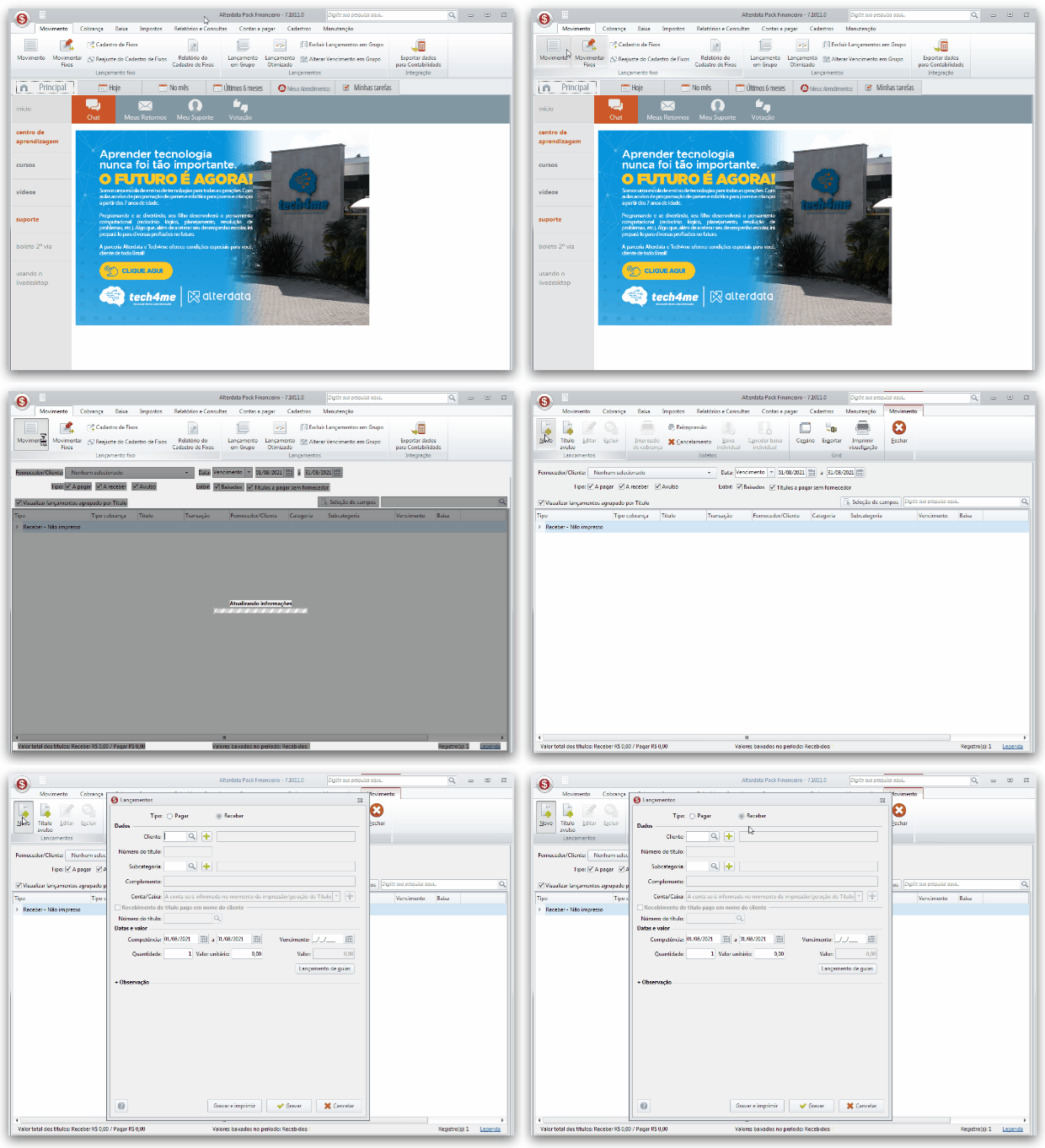
Na tela principal do Pack Financeiro, clique na aba Movimento;
-
Clique em Movimento;
-
Clique em Novo;
-
Selecione o tipo de lançamento: Pagar ou Receber;
-
Preencha as informações do lançamento;
-
Clique em Gravar.
Como gerar o Arquivo Remessa
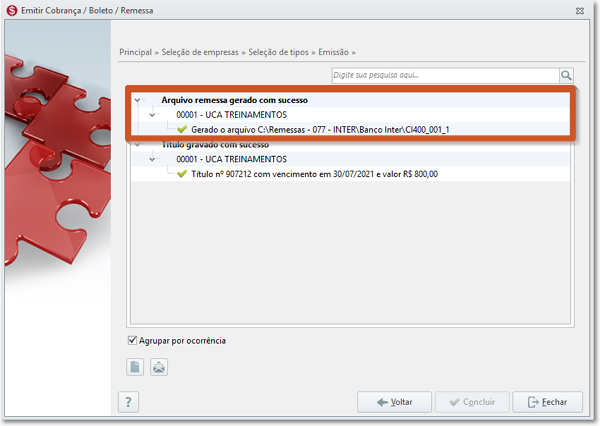
Após a visualização, é necessário fazer a impressão para o arquivo ser salvo no diretório indicado.
-
Na tela principal do Pack Financeiro, clique na aba Cobrança.
-
Clique em Emitir Cobrança / Boleto / Remessa.
-
Na tela Principal, marque a Cobrança - Arquivo remessa.
-
Selecione Unknown Attachment o caminho onde será criado o arquivo.
-
Clique em Avançar para seguir à próxima tela até a conclusão do processo ou em Voltar, caso queira retornar alguma etapa.
-
Na tela Emissão, clique em Imprimir para gerar o arquivo remessa no caminho selecionado.
Dica:
A opção de envio No Cliente é utilizada para enviar o relatório ou e-mail para o seu cliente com a integração eContador. Para mais informações sobre envio por e-mail, consulte a página Configurações de Envio.
-
Clique em Concluir.
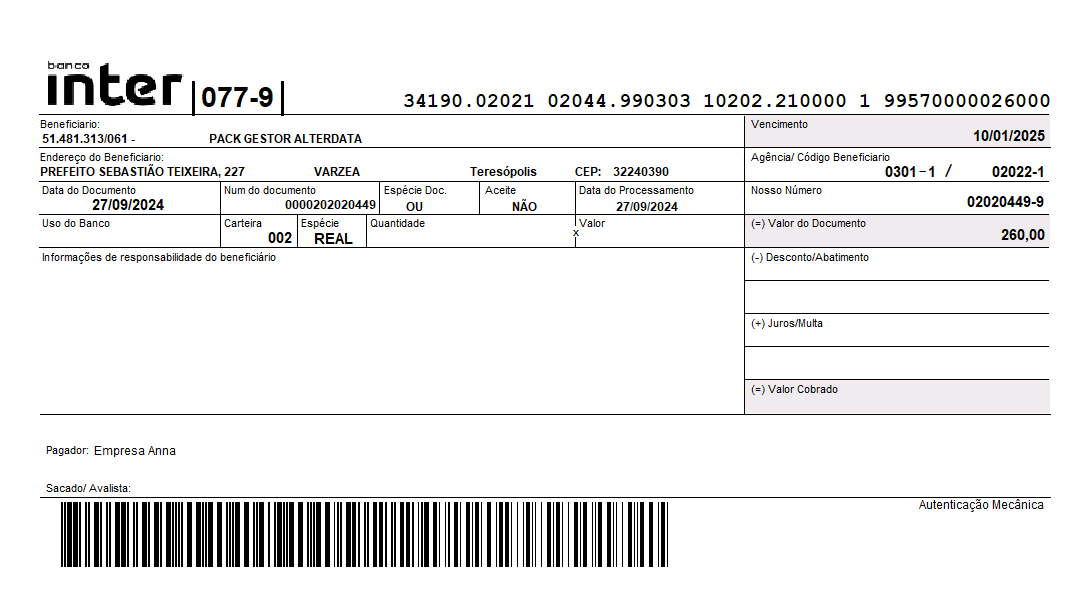
A partir da versão 7.10.39.0 é possível gerar o boleto com códigos de barra para o banco Inter. Para realizar essa geração é necessário gerar o arquivo retorno junto ao banco Inter e importar no sistema Financeiro em Baixa > Baixa Automática (Arquivo Retorno).
Como importar Arquivo Remessa no site do Banco Inter
-
No menu Conta Digital, acesse a aba Cobranças e clique em “Emissão via CNAB“;
-
Na página “Remessa“, clique em “Importar arquivo CNAB“;
-
Clique em “Arquivo(.REM)“ e selecione a opção “Adicionar arquivo“;
-
Clique em “Continuar“;
Se preferir, você pode fazer o download do seu arquivo de retorno nessa mesma página, clicando em “Retorno“ -
Arquivo inválido
Caso seja encontrada alguma inconsistência, o arquivo fica com o status inválido.

-
Clique em

-
Corrija a inconsistência e gere o arquivo novamente.
O Banco Inter não valida todos os arquivos de uma única vez, ele vai passando inconsistência por inconsistência após cada importação, porém a vantagem é a resposta ser imediata.
-
-
Aguarde até que fique no status Sucesso. Unknown Attachment
Quando o status estiver totalmente carregado, você pode utilizar o recurso Gestão de Cobrança para baixar os
PDF'se encaminhar aos seus clientes.e