Inserindo a logomarca
Agora será possível inserir a logomarca do escritório contábil no sistema financeiro para a emissão do recibo.
Para inserir a imagem da logomarca, siga o passo a passo:
-
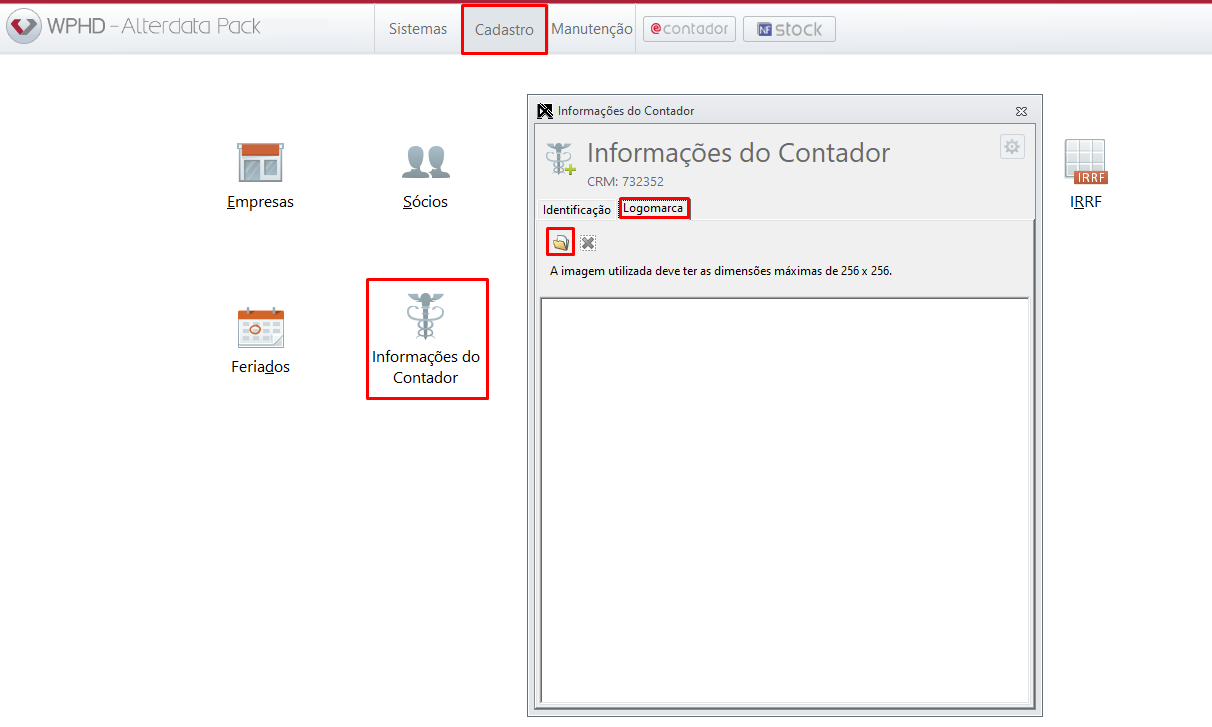
Acesse o sistema WPHD e, após, a aba Cadastro;
-
Acesse a aba Informações do Contador;
-
Em seguida, acesse a aba Logomarca, clique no ícone da pasta

É fundamental que a imagem tenha as dimensões máximas de 256x256!
-
Confira na pré-visualização se ficou correto e clique em Gravar.
Geração do Recibo
Antes da emissão, é necessário realizar o lançamento das categorias que vão compor o recibo. Para saber como fazer esse lançamento, clique aqui.
Para efetuar a geração do recibo, siga o passo a passo:
-
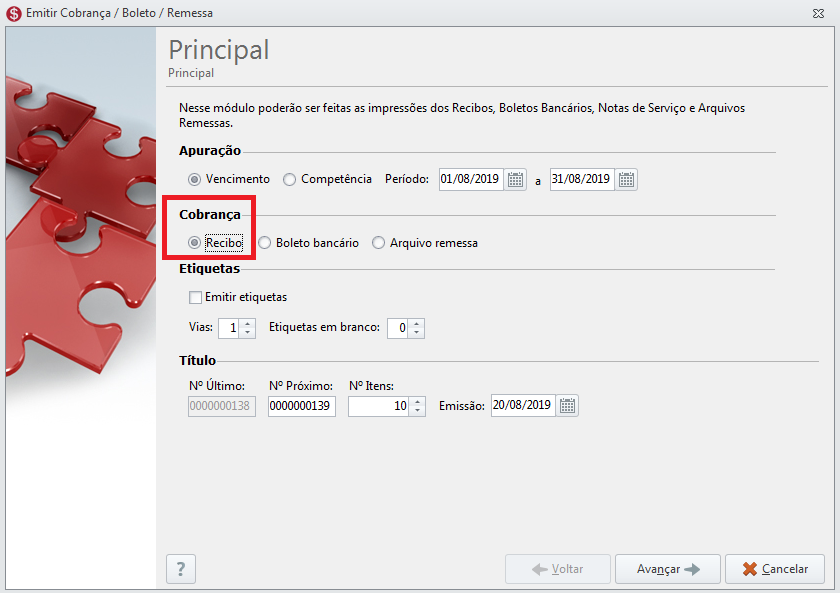
Acesse a aba Cobrança - Emitir Cobrança / Boleto / Remessa;
-
Informe o Período e selecione a opção Recibo;
-
Clique em Avançar;
-
Informe a Empresa e clique em Avançar; após, informe quais Categorias deseja utilizar e clique em Avançar novamente;
-
Clique em Concluir.
Feito isso será gerado o Recibo para a empresa selecionada, basta salvar ou imprimir o recibo na máquina que a cobrança será gerada.
Como gerar recibo em duas vias
-
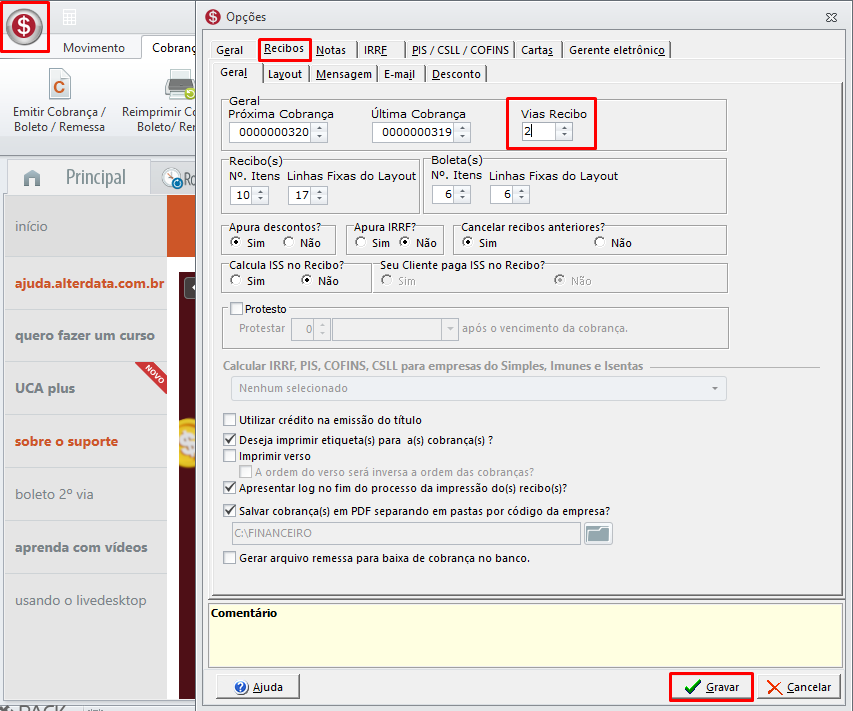
Acesse o Menu do Sistema

-
Após acesse a aba Recibos, e na opção Vias Recibo informe 2;
-
Clique em Gravar.