
Cálculo de honorário variável
Agora, no Pack Financeiro, está disponível a opção de realizar o Cálculo de honorários de forma variável, possibilitando o lançamento de valores diferentes para: quantidade de funcionários, Faturamento e Fixo por funcionário.
Siga o passo a passo abaixo para configurar o sistema e utilizar essa funcionalidade.
Configuração do Honorário Variável
-
Acesse o Sistema Pack Financeiro >> aba Cadastros >> Categorias de Contas a Receber;
-
Clique em Honorário Variável >>Novo;
-
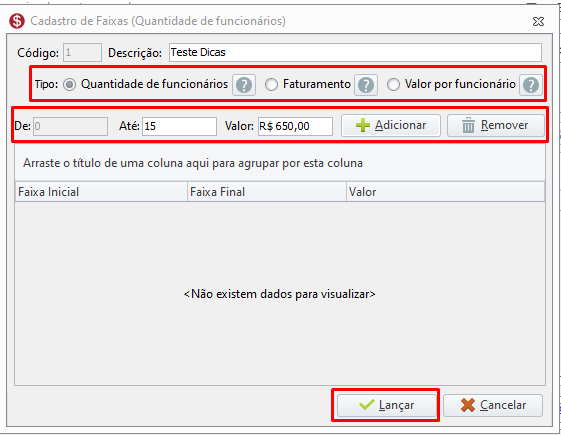
Preencha da Descrição, o Tipo e a Quantidade;
-
Depois clique em Adicionar e em Lançar.
Veja abaixo como o sistema vai controlar cada opção do Tipo:
Configuração do Honorário Variável na Categoria a Receber
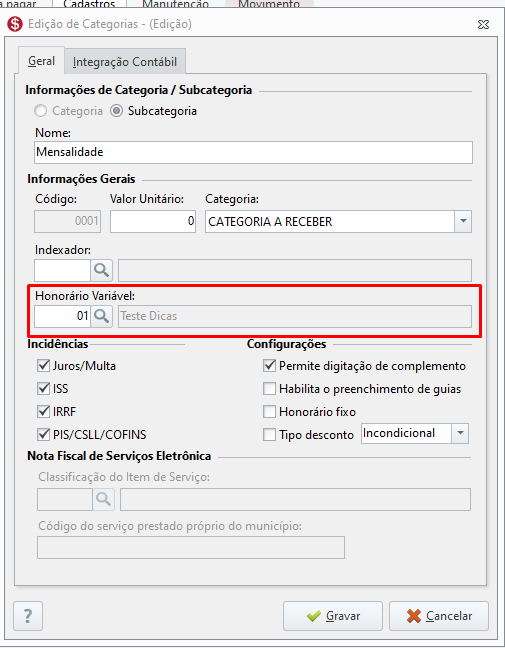
Após configurar o Honorário Variável, é necessário vinculá-lo à subcategoria A Receber, para que o sistema realize corretamente o cálculo conforme os lançamentos de honorários variáveis.
Cálculo do Honorário Variável por Cadastro de Fixo
-
Acesse a aba de Lançamentos >> Cadastro de Fixos;
-
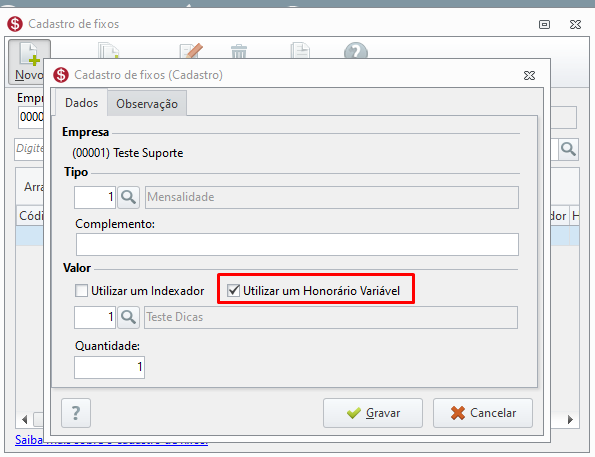
Selecione a Empresa >> Novo;
-
Adicione a Subcategoria configurada com o Honorário Variável;
-
Marque a opção Utilizar um Honorário Variável;
-
Clique em Gravar.
Em seguida, execute o Movimento de Fixo. Para instruções sobre como realizá-lo, clique aqui
Cálculo do Honorário Variável (Lançamento Fixo e Rotina Automática)
Por meio da Rotina Automática, também é possível executar a missão do Honorário Variável.
Veja o passo a passo e verifique como realizar o Movimento Fixo.
-
Acesse a aba Rotinas Automáticas;
-
Em seguida, na Aba Agendamentos clique em Novo;
-
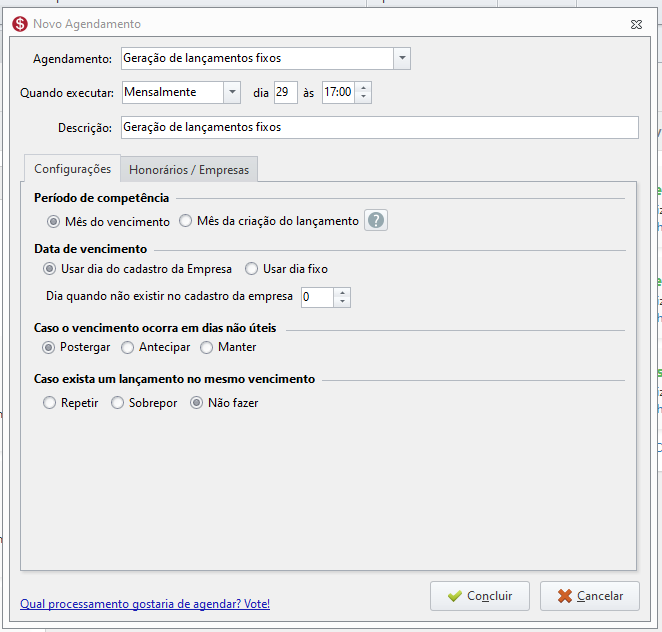
Selecione no campo Agendamento, a opção Geração de lançamentos fixos;
-
Informe o campo Quando executar e a Descrição;
-
Na aba Configurações, selecione o Período de Competência, a Data de Vencimento e uma das opções caso o vencimento ocorra em dias não úteis ou caso exista um lançamento no mesmo vencimento;
Configurando as Empresas/Honorários
Depois de definir as configurações, irá configurar as empresas e os honorários.
Para isso, siga o passo a passo: acesse a aba Honorários / Empresas
-
Acesse a aba Honorários / Empresas;
-
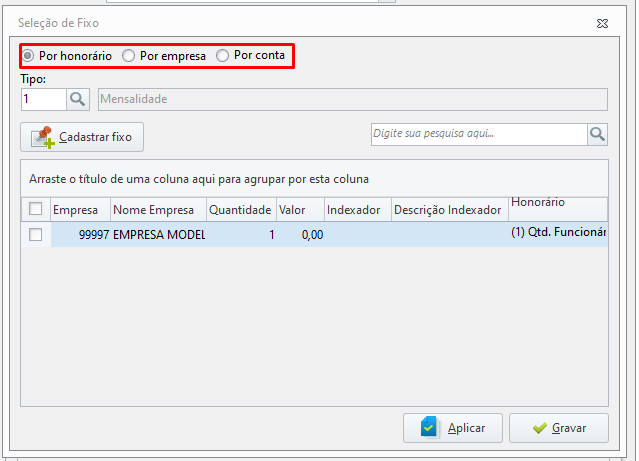
Em seguida, clique em Adicionar, e poderá selecionar uma das 2 opções:
-
Por Honorário:
-
Ao selecionar a subcategoria no campo Tipo, o sistema demonstrará automaticamente as empresas vinculadas a essa subcategoria;
Caso seja necessário realizar o vínculo de outras subcategorias às empresas, basta clicar em Cadastrar Fixo, marcando a opção Utilizar um Honorário Variável e realizar as configurações.
-
Selecione pelo checkbox os Lançamentos e clique em Aplicar;
-
Após finalizar a inclusão de todas as subcategorias, basta clicar em Gravar.
-
Por empresa:
-
Ao selecionar a empresa no campo Empresa, o sistema demonstrará automaticamente as subcategorias vinculadas a essa empresa;
-
Selecione pelo checkbox os Lançamentos e clique em Aplicar;
-
Após finalizar a inclusão de todas as empresas e subcategorias, basta clicar em Gravar;
-
Feito isso, clique em Concluir.
Após concluída a rotina automática, você poderá acessar a tela de Movimento - Movimento - Aba Lançamentos, para verificar os lançamentos.