
16 - Foi informado um valor com tamanho inválido para o campo qtdRubr. Localização:/eSocial/evtRemun/dmDev/infoPerApur/ideEstabLot/remunPerApur/itensRemun[]/qtdRubr
Quando ocorre o erro
Este erro de validação no S-1200 ocorre quando há erro na rubrica enviada para o eSocial em relação a sua quantidade.

Como efetuar o ajuste
Verificando o evento no XML
-
No evento com erro clique em "Detalhes"
-
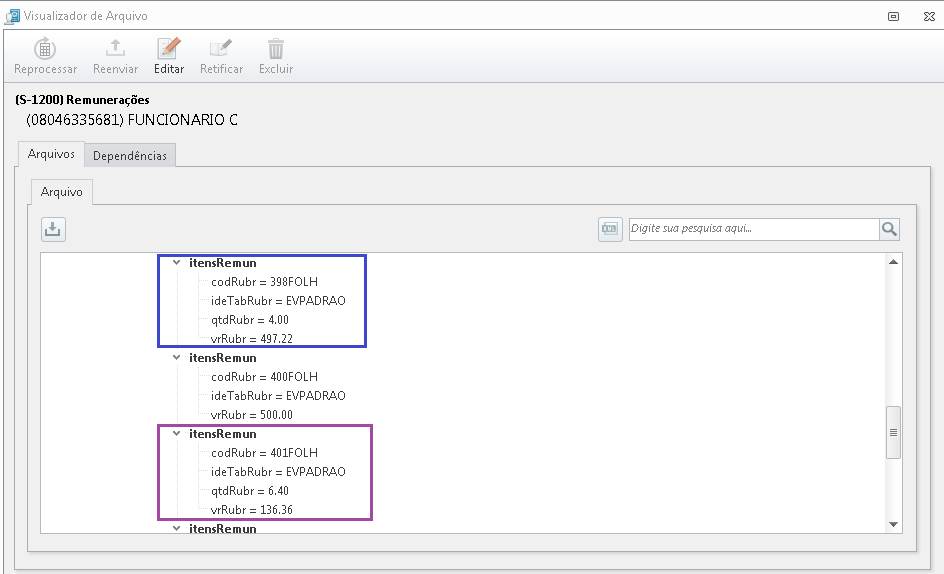
Em arquivo localize alguma rubrica onde a tag "qtdRubr" esteja de forma incorreta
-
Na imagem ao lado temos dois exemplos de como o qtdRubr deve se comportar
-
Quando o evento é calculado em quantidade unitárias ele deve levar a quantidade no formato de unidade como o evento 398 ( falta em dias ) como mostra ao lado, foi levado o valor de 4.00 faltas, pois o funcionário teve quatro faltas.
-
Temos o exemplo também da Hora extra 401 onde foi feita 6 horas e 40 minutos de horas extras e no xml foi levado no formato de 6.40
Como efetuar o ajuste se o erro estiver nas configurações da rubrica
Como verificar e ajustar as configurações
-
Acesse a aba "Folha - Eventos (Rubricas) - Cadastro".
-
Selecione a Rubrica que apresentou o erro e clique em "Editar".
-
Marque a opção "Mudar configurações do evento" e clique em "Avançar".
-
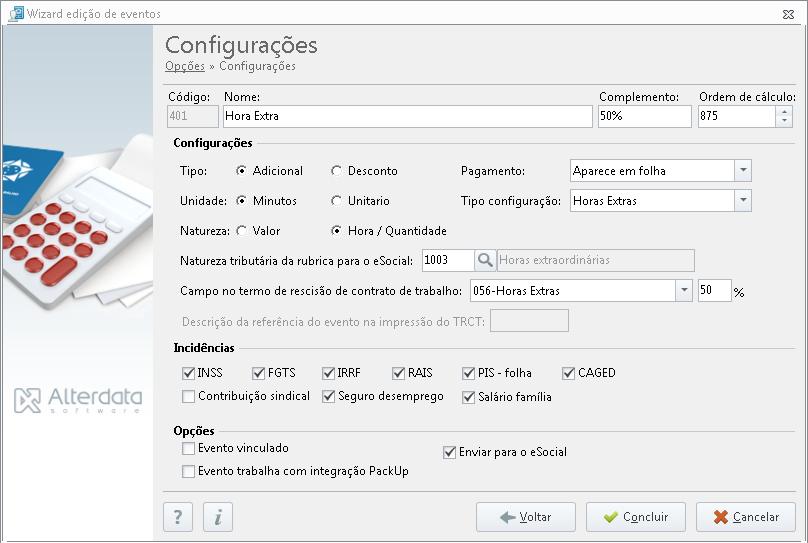
Verifique o campo 'Unidade e Natureza' se estão compatíveis com a rubrica em questão.
Ex: Horas extras que são em hora/quantidade e estão marcadas como valor -
Ajuste se estiver incorreto e clique em "Gravar"
-
Após, devemos excluir o S-1200 , para isso temos duas formas:
-
Acesse a Central eSocial, selecione o evento e clique em Excluir;
-
Ou ainda na Central eSocial, sub-aba Remunerações e pagamentos, selecione a empresa e o período;
-
Selecione o contribuinte e exclua os S-1200 ;
-
-
Reprocesse a folha desse funcionário no sistema.Para depois reenviar o S-1200
-
Agora para reenviar acesse a aba Central eSocial, sub-aba Remunerações e pagamentos, selecione a empresa e o período;
-
Selecione o contribuinte e envie primeiro o S-1200 ;
-
Na aba Andamentos dos envios será apresentado o novo evento que será reenviado ao eSocial

Como efetuar o ajuste se o erro estiver na fórmula da rubrica
-
Acesse a aba "Folha - Eventos (Rubricas) - Cadastro".
-
Selecione a Rubrica que apresentou o erro e clique em "Editar".
-
Clique em ir para "edição clássica manual"
-
Na tela irá mostrar a fórmula do evento onde devemos observar os seguintes pontos
-
Se a fórmula utiliza a variável PT e MD depois tem o QT código do evento, a referência que leva na folha é representada por chaves {}, ou seja as chaves tem que estar no QT
Ex: (EV xxx..xxx + EV xxx..xxx) / (PT / MD) * {(QT 398)} → As chaves se não forem informadas no código do evento o evento leva por padrão a referencia (PT / MD) ficando de forma errada
-
Outro exemplo são formulas que levam variáveis de DSR e FALTAS que devem ter as chaves nas variáveis
Ex: ((EV xxx..xxx) / (PT / MD)) * {DFDSR + FFDSR}
-
Após verificar o ajuste clique em "Gravar"
-
Após, devemos excluir o S-1200 , para isso temos duas formas:
-
Acesse a Central eSocial, selecione o evento e clique em Excluir;
-
Ou ainda na Central eSocial, sub-aba Remunerações e pagamentos, selecione a empresa e o período;
-
Selecione o contribuinte e exclua os S-1200 ;
-
-
Reprocesse a folha desse funcionário no sistema.Para depois reenviar o S-1200
-
Agora para reenviar acesse a aba Central eSocial, sub-aba Remunerações e pagamentos, selecione a empresa e o período;
-
Selecione o contribuinte e envie primeiro o S-1200 ;
-
Na aba Andamentos dos envios será apresentado o novo evento que será reenviado ao eSocial