17 - A estrutura do arquivo XML está em desconformidade com o esquema XSD.The 'http://www.esocial.gov.br/schema/evt/evtRemun/v02_05_00:dtAcConv' element is invalid - The value '' is invalid according to its datatype 'Date' - The string '' is not a valid Date value
Quando ocorre o erro
Essa mensagem de erro na validação do registro S-1200 ocorre quando a datas informadas nos campos "Data Assinatura" e "Data Vigência" não estão preenchidas.
Para efetuar esse ajuste será necessário anular a folha e dissídio desta competência.

Como efetuar o ajuste somente para um funcionário
Se o erro ocorre em apenas um funcionário, o ajuste pode ser feito diretamente em seu cadastro.
-
Acesse o cadastro do funcionário na aba Funcionários - Funcionário;
-
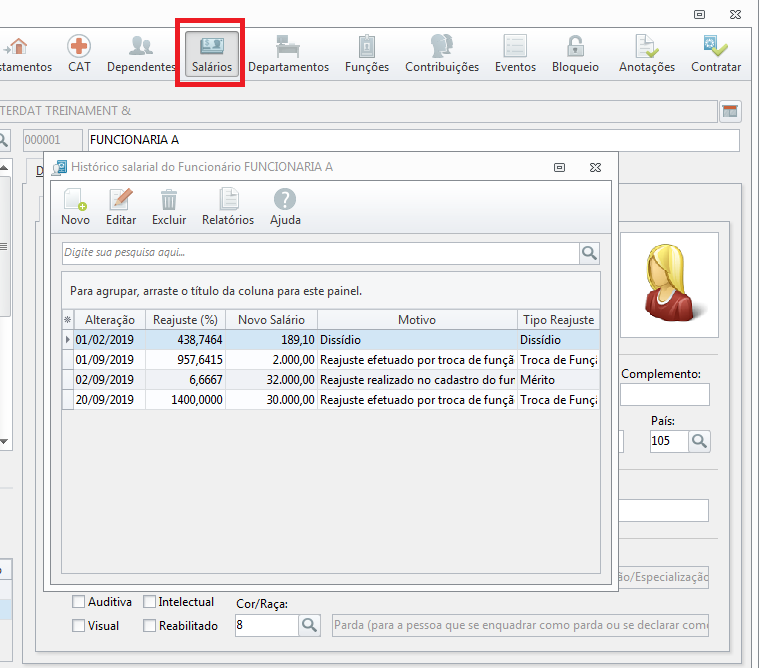
Dentro do cadastro acesse o ícone Salário que fica na parte superior da tela;
-
Clique no último reajuste - Editar;
-
E preencha os campos "Data Assinatura" e "Data Vigência";
-
Após preencher, acesse a Central eSocial e no evento com o erro clique em Detalhes - Reprocessar;
-
Depois de Reprocessar, aguarde o evento retornar como Processado.
Como efetuar o ajuste para todos os funcionários
Para realizar o ajuste de todos os funcionários, a folha e o Reajuste salarial devem ser anulados.
E os S-1200 com erros devem ser excluídos. Para realizar a exclusão dos S-1200 com erro basta seguir o passo a passo abaixo
-
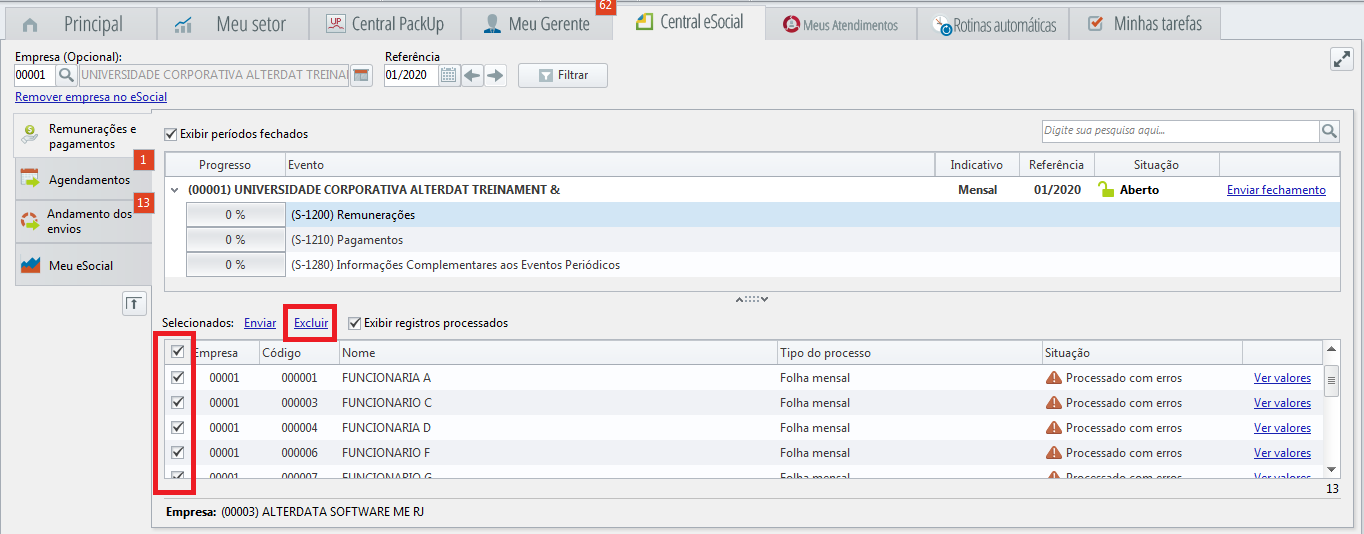
Acesse a Cetral eSocial - Selecione a empresa e filtre
-
Na aba Remunerações e Pagamentos selecione todos os funcionários com erro e clique em Excluir
-
Após a exclusão deve ser refeito o processo do Reajuste e gerar uma nova folha.
Para fazer a anulação da Folha de pagamento clique aqui.
Para fazer a anulação do reajuste salarial clique aqui.
Após todas as folhas anuladas e o reajuste, deve ser gerado um novo reajuste e reprocessado a folha no sistema para que novos S-1200 seja criado.
Gerando um novo reajuste salarial
-
Com a folha e dissídio anulados, Acesse a aba Funcionário -Reajuste Salarial;
-
Selecione a opção Dissídio Coletivo e clique em Avançar;
-
Informe a Empresa e se desejar, informe o departamento ou funcionário e clique em "Avançar" até a tela de "Informações Gerais";
-
Clique no ícone "+" para que possa incluir os parâmetros do dissídio;
-
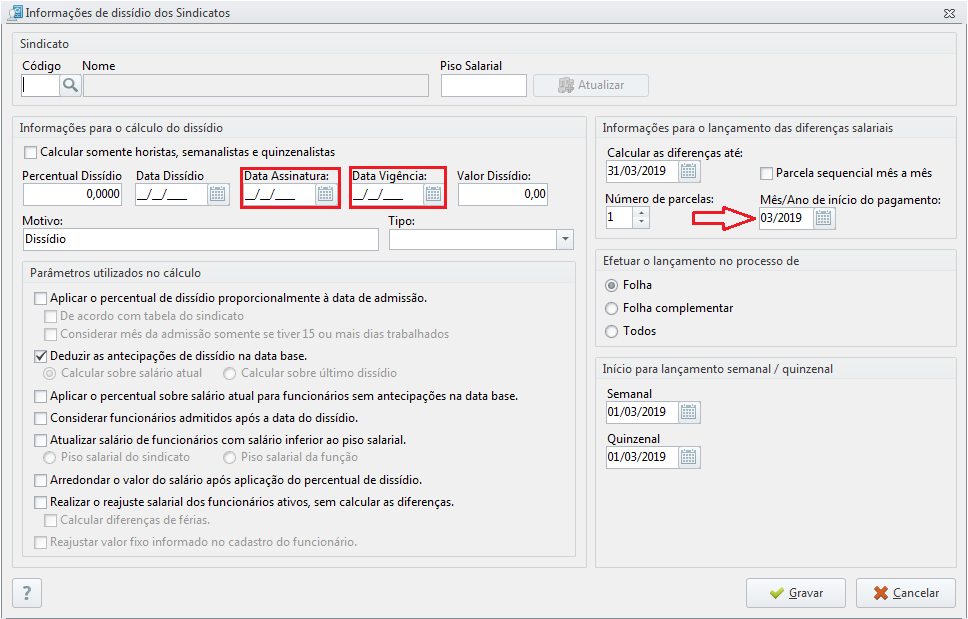
E no quadro "Informações para o cálculo do Dissídio" deverá preencher os campos "Data Assinatura" e "Data Vigência" com a mesma vigência do Inicio de pagamento do dissídio;
-
Insira as demais informações do dissídio coletivo clique em "Gravar"
-
Após poderá processar a folha de pagamento novamente.
Reenviando o evento S-1200 do funcionário
Para Reenviar o evento S-1200 siga os passos abaixo:
-
Devemos excluir o S-1200 com o erro, para isso temos duas formas:
a. Acesse a "Central eSocial", selecione o evento S-1200 com erro e clique em "Excluir";
b. Ou ainda na "Central eSocial", sub-aba "Remunerações e pagamentos", selecione a empresa e o período;
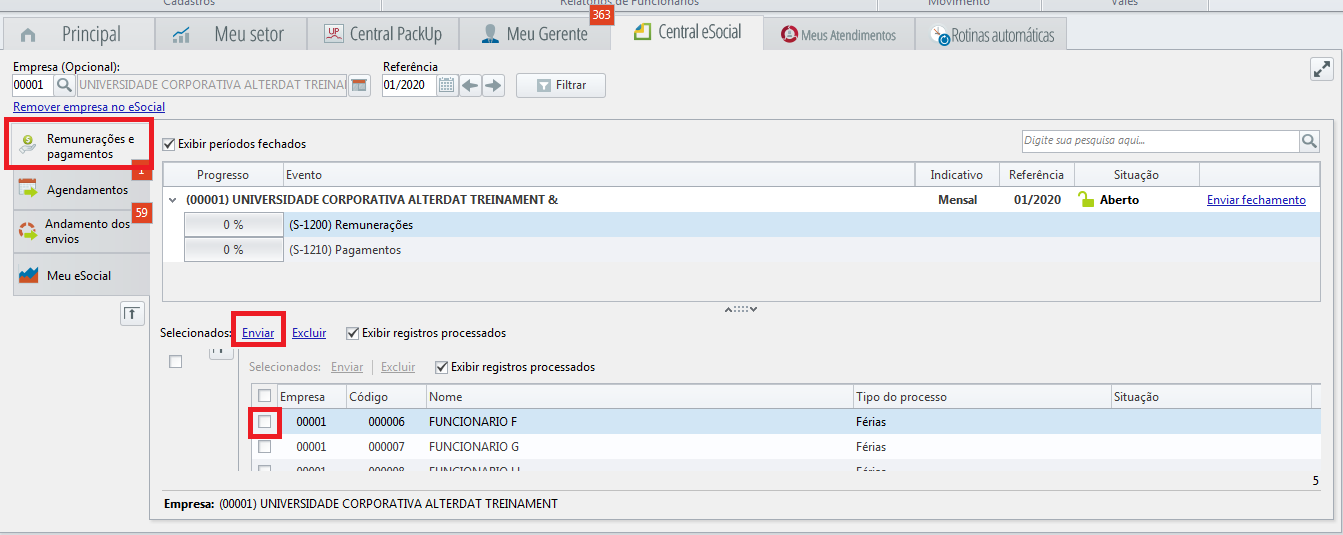
. Selecione o(s) funcionário(s) e exclua o S-1200; -
Agora para reenviar acesse a aba "Central eSocial", sub-aba "Remunerações e pagamentos", selecione a empresa e o período;
-
Selecione o(s) funcionário(s) e envie o S-1200;
-
Na aba "Central eSocial" será apresentado o evento que será reenviado ao eSocial.