
991 - A data informada deverá ser maior ou igual ao período de apuração informado em 'perApur'. Localização:/eSocial/evtRemun/dmDev/infoPerAnt/ideADC/compAcConv
Quando ocorre o erro
Essa mensagem de erro na validação do registro S-1200 - (Remuneração de trabalhador vinculado ao Regime Geral de Previd. Social) ocorre quando a data informada no campo Data Assinatura está preenchida com data maior que o período de apuração da folha processada.
Importante!
Para efetuar o ajuste para todos os funcionários que demonstraram a mensagem será necessário anular a folha e o dissídio desta competência. Porém se o erro ocorreu para poucos funcionários poderá ser ajustado no cadastro destes também. Você poderá analisar o ajuste mais prático para o seu caso.

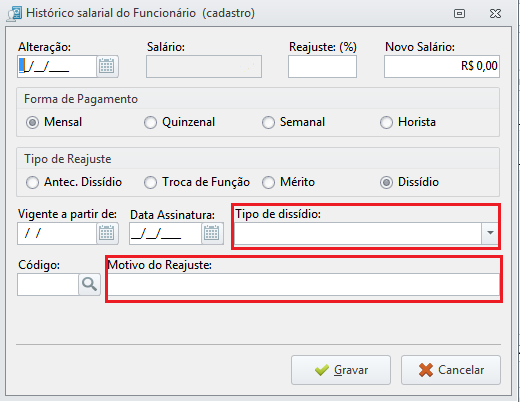
Como efetuar o ajuste - No cadastro do funcionário
-
Na aba Funcionário, clique no ícone Cadastro de Funcionários;
-
Selecione a empresa e funcionário desejado;
-
Clique em Salários, e selecione o reajuste/dissídio desejado e clique em Editar;
-
Faça as alterações necessárias, informe o campo Tipo de dissídio, Descrição e Tipo de reajuste;
-
Clique em Gravar.
-
Neste caso não será necessário refazer a folha, então só reprocesse o evento da seguinte maneira;
-
Acesse a Central eSocial - Andamento dos Envios;
-
Selecione o evento com erro clicando em Detalhes - Reprocessar;
-
E o evento S-1200 será reenviado na central eSocial.
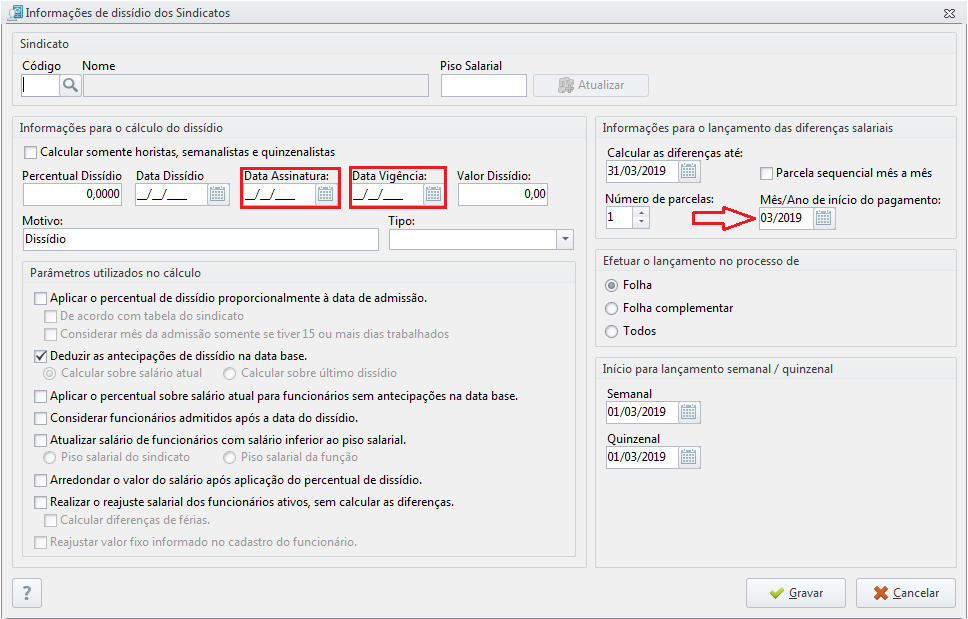
Como efetuar o ajuste - Gerando um novo Dissídio Coletivo
-
Com a folha e dissídio anulados, Acesse a aba Funcionário - Reajuste Salarial;
-
Selecione a opção Dissídio Coletivo e clique em Avançar;
-
Informe a Empresa e se desejar, informe o departamento ou funcionário e clique em Avançar até a tela de Informações Gerais;
-
Clique no ícone "+" para que possa incluir os parâmetros do dissídio;
-
E no quadro Informações para o cálculo do Dissídio deverá preencher os campos Data Assinatura e Data Vigência com a mesma vigência do Inicio de pagamento do dissídio;
-
Insira as demais informações do dissídio coletivo clique em Gravar;
-
Após poderá processar a folha de pagamento novamente.

Reenviando o evento S-1200 do funcionário
Para Reenviar o evento S-1200 siga os passos abaixo:
-
Devemos excluir o S-1200 com o erro, para isso temos duas formas:
-
Acesse a Central eSocial, selecione o evento S-1200 com erro e clique em Excluir;
-
Ou ainda na Central eSocial, sub-aba Remunerações e pagamentos, selecione a empresa e o período;
-
Selecione o(s) funcionário(s) e exclua o S-1200;
-
-
-
Agora para reenviar acesse a aba Central eSocial, sub-aba Remunerações e pagamentos, selecione a empresa e o período;
-
Selecione o(s) funcionário(s) e envie o S-1200;
-
Na aba Central eSocial será apresentado o evento que será reenviado ao eSocial.