
0Autor do artigo: FilipeRosa.sup.pack com a colaboração dos LucasAlves.sup.pack e LucasSantos.sup.pack
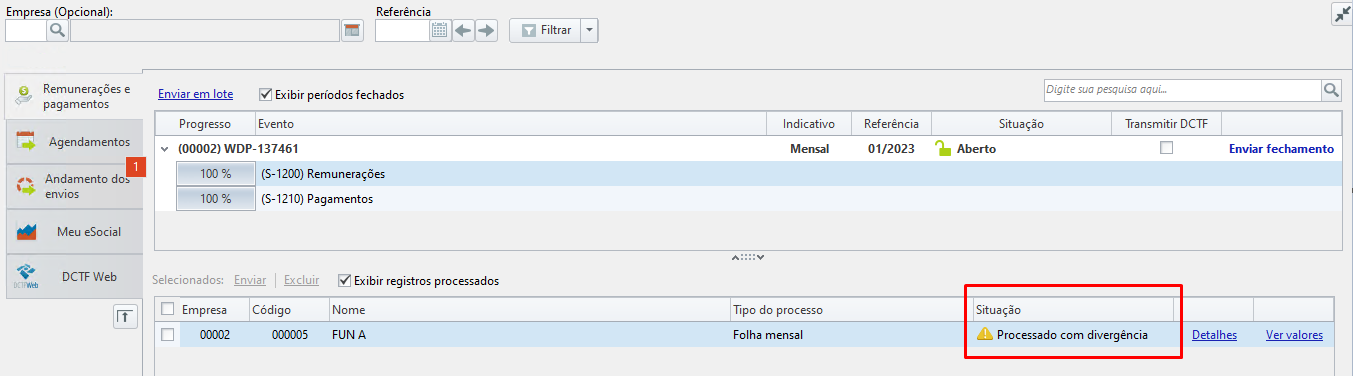
O que é o status: "Processado com Divergência"
O sistema retornará o status: "Processado com divergência" quando os valores calculados de INSS do funcionário no sistema não coincidirem com os valores de INSS que foram apurados no eSocial.
Como conferir os valores no Pré-fechamento
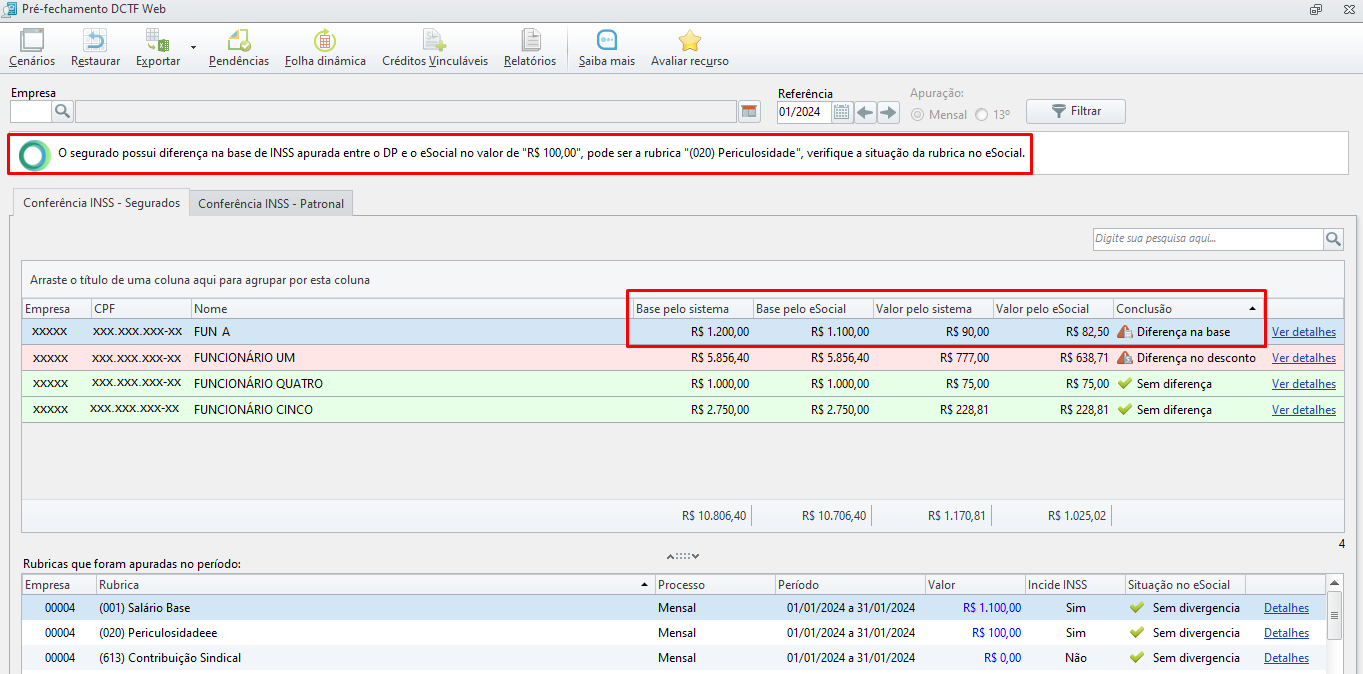
Para facilitar a identificação de diferenças entre os valores calculados pelo sistema e pelo eSocial, podemos usar o Pré-fechamento.
-
Na aba eSocial acesse Pré-fechamento, selecione a Empresa e informe a Referência;
-
Clique em Filtrar para início da apuração;
-
O funcionário com divergência será demonstrado logo abaixo com Diferença na base ou Diferença no desconto. Caso deseje verificar os detalhes do funcionário, selecione o mesmo. Logo abaixo será demonstrado o detalhamento das rubricas deste;
-
Na parte superior poderá ser apontado pela AVA o evento que pode estar ocasionando a divergência;
Caso ocorra de duas rubricas terem o mesmo valor, pode ser que a AVA retorne um evento que não seja o culpado pela divergência, então, sempre verifique os eventos com o mesmo valor informado de divergência.
-
Ao lado, segue a demonstração da tela do Pré-fechamento. Quer saber mais sobre este módulo? Clique aqui;
-
Analise em qual ou em quais rubricas encontra-se a diferença.
Utilizando a calculadora para conferir qual o valor de INSS está correto
Siga o passo a passo abaixo:
-
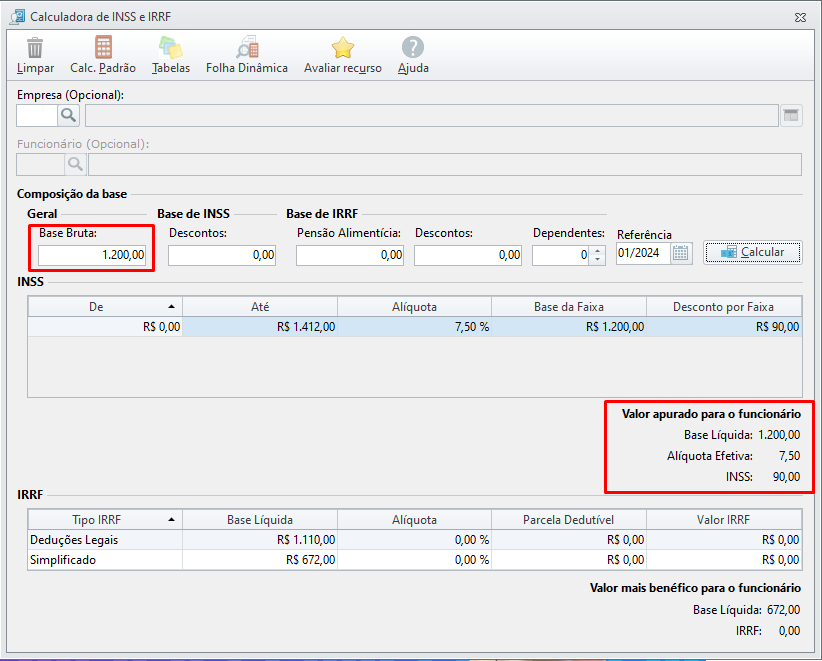
Acesse WDP na aba eSocial clique no ícone da Calculadora de INSS e IRRF ou acesse a aba Folha clique no ícone Calculadora de INSS e IRRF;
-
No tópico de Composição da base informe as informações:
-
Geral: Preencha a Base Bruta;
-
Base de INSS: Preencha os Descontos que possuem incidência de INSS e abaterão somente na base de INSS se houver;
-
-
Informe a Referência visto que esta buscará conforme a tabela de INSS vigente na referência selecionada;
-
Clique em Calcular.
Na tela, irá aparecer a tabela de INSS com os valores de cada alíquota, faixa e desconto por faixa.
Após calcular você poderá conferir os valores conforme as indicações que estarão na calculadora, caso necessite realizar outro cálculo, clique no botão de Limpar e refaça o passo a passo acima. Para mais informações sobre como é feito o cálculo de INSS, clique aqui 😉

Como verificar se a diferença estiver dentro do sistema
Na tela do pré-fechamento, analise o campo base pelo sistema com o valor de base do eSocial, também o campo Valor pelo sistema e o Valor pelo eSocial para verificar a diferença.
Atenção!
Sempre faça o cálculo de INSS antes para verificar se o desconto correto é o do sistema ou o do eSocial.
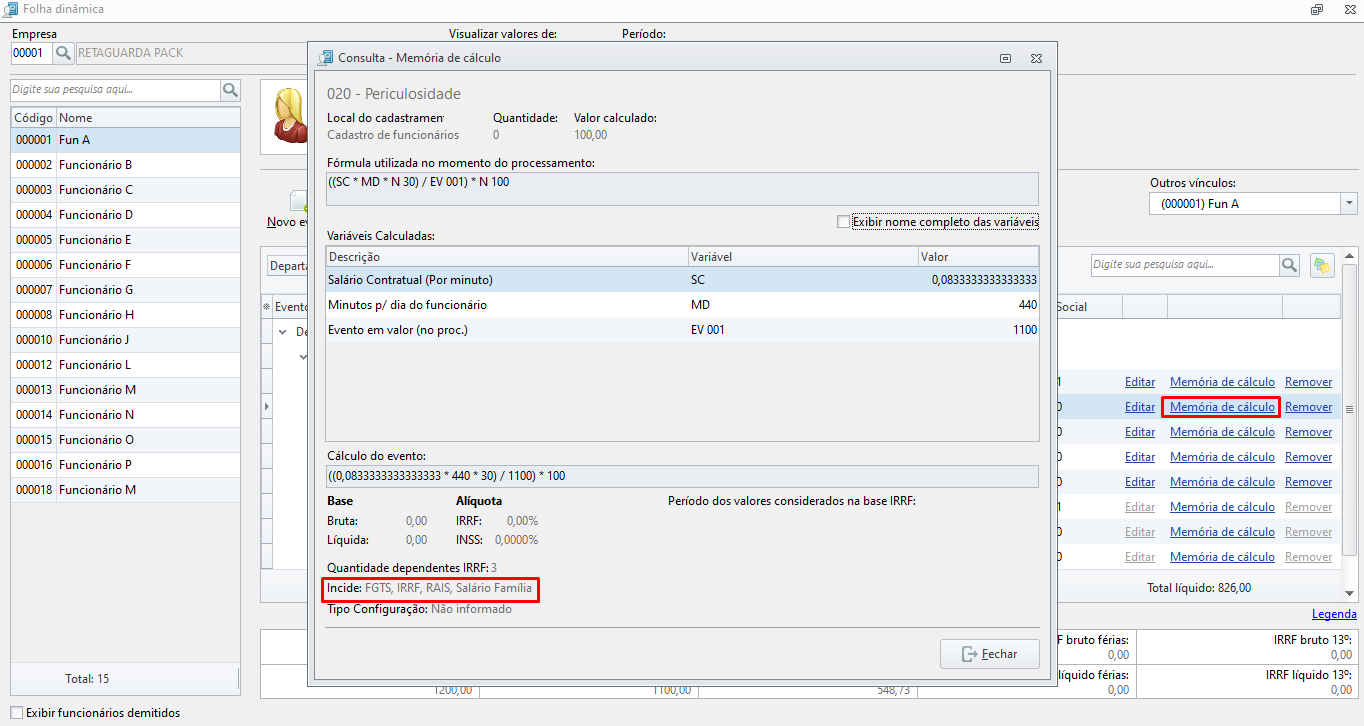
Caso o Valor pelo sistema esteja incorreto é possível verificar a memória de cálculo pelo caminho a seguir:
-
Na aba Folha, clique no ícone Folha Dinâmica;
-
Selecione a Empresa, Período e Funcionário;
-
Identifique o evento apontado com possível responsável pela diferença e clique sobre a opção Memoria de cálculo;
-
Na parte inferior direita da tela será possível verificar as incidências configuradas para o cálculo no sistema.
-
Para ajustar a incidência do evento no sistema de Departamento pessoal, na aba Folha, clique na opção Eventos (Rubricas);
-
Selecione a opção Cadastro;
-
Selecione o Evento, clique em Editar e em seguida clique em Ir para edição clássica (Manual).
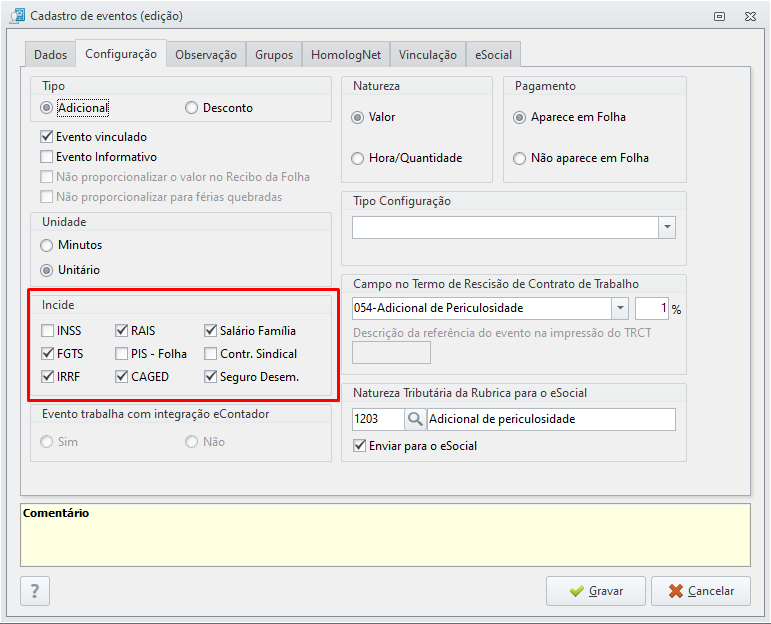
Verifique o campo Incidência na aba Configurações, onde a opção de INSS deve estar marcada para que o evento seja levado para base de cálculo do eSocial.
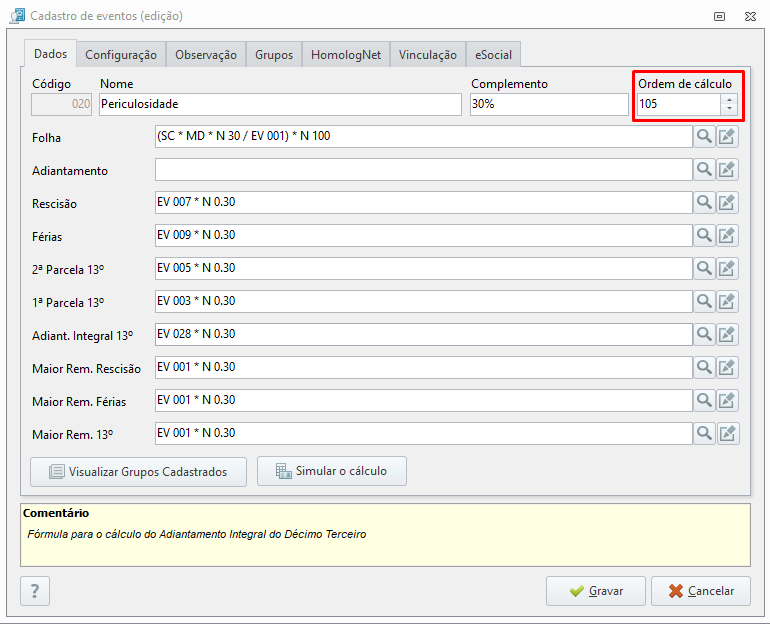
Para que o cálculo seja feito corretamente pelo sistema, a Ordem de cálculo do evento que será usado na base de INSS deve ser menor que o do próprio evento de INSS, é possível alterá-lo na configuração do evento na aba Dados.
-
Caso esteja com erro na rubrica dentro do eSocial deixamos também no próximo tópico como você pode ajustar dentro do portal do eSocial.
Como verificar a rubrica enviada ao site do eSocial
Para verificar a incidência do evento enviada para o eSocial
-
Acesse a aba Central eSocial - Andamento dos Envios;
-
No campo Agrupar Situações, selecione a opção Agrupar por Situação;
-
Na sub aba Aceitos pelo eSocial localize o evento S-1010 do evento com diferença e Clique e Detalhes;
-
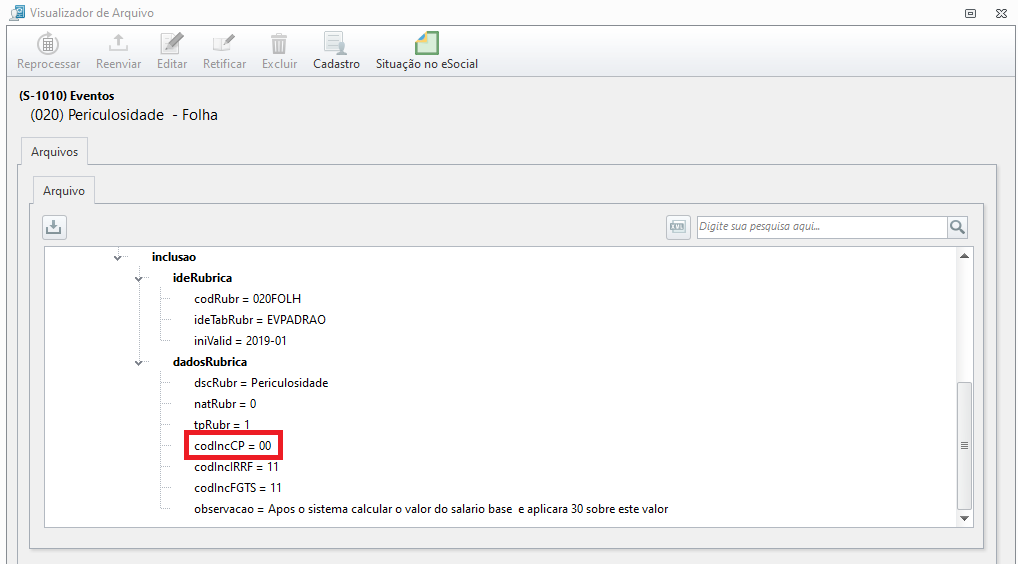
Será exibida o arquivo enviado onde deverá ser conferida a tag codIncCP.
A tag codIncCP deve estar com 11 caso o evento tenha incidência e 00 caso não tenha incidência de INSS, caso esteja incorreto verifique o passo a passo abaixo para ajustá-la.
Para verificar a incidência do evento no portal do eSocial
-
Acesse o site do eSocial, ou clique aqui;
-
Informe os dados de acesso;
-
Já logado, clique em Empregador - Tabelas - Rubricas;
-
Se desejar pesquise pelo código da Rubrica para poder localizar a mesma;
-
Compare as informações do site com as do sistema.
Como verificar e ajustar no sistema
-
Acesse aba folha ícone eventos (rubricas) clique em Cadastro e selecione a rubrica, em seguida clique em editar;
-
Em mudar configurações do evento verifique se está marcado Enviar evento para o eSocial e se tem natureza tributária informada;
-
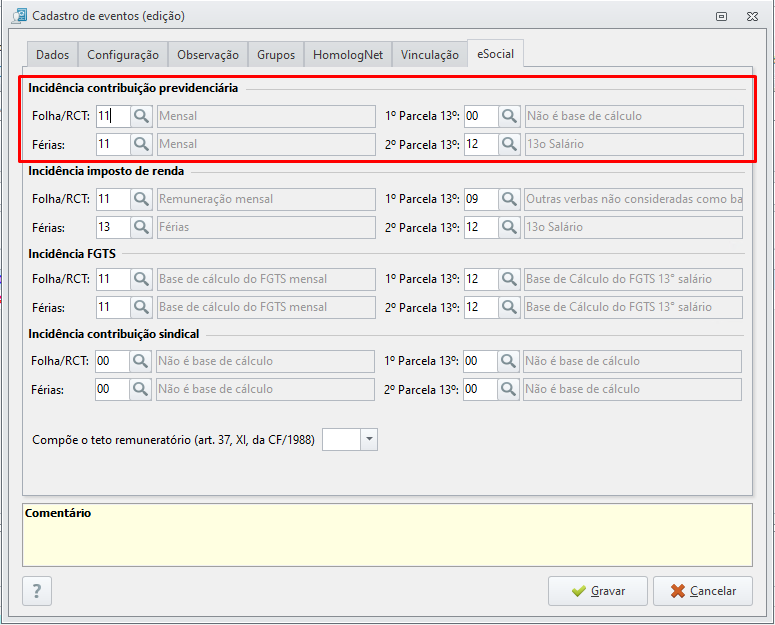
Em Ir para edição clássica (manual) Aba eSocial, verifique as incidências da rubrica;
As incidências são essenciais para o ajuste desta divergência!
-
Informe/Ajuste as configurações e incidências, clique em Gravar e na tela de enviar alteração envie a alteração;
-
Será gerado na aba eSocial o S-1010 de ajuste dessa rubrica, aguarde o mesmo ser processado
-
Após o ajuste faça a exclusão do S-1210 e S-1200, envie novamente o evento.
Lembrando que os eventos de remuneração devem ser excluídos na ordem, primeiro S-1210 depois o S-1200 para que o ajuste seja enviado ao eSocial. Dúvidas em como excluir? Clique aqui 😉