
Introdução
O Relatório de Contas Pagas oferece um histórico completo de todas as obrigações e despesas da empresa que já foram devidamente quitadas dentro do período selecionado. Diferente do relatório de contas a pagar, este documento foca no passado e no presente, servindo como uma ferramenta essencial para a análise de gastos efetivos, auditoria de saídas de caixa e verificação do cumprimento de prazos com fornecedores.
A consulta regular desta rotina permite mensurar os custos operacionais reais da empresa e fornece dados sólidos para conciliações bancárias e prestações de contas fiscais.
Benefícios / Diferenciais
-
Controle de Gastos Efetivos: Visão limpa de onde o dinheiro da empresa foi realmente investido ou gasto.
-
Quebras de Totalização Flexíveis: Opção de agrupar e somar os gastos por Fornecedores, Classificação Financeira ou combinações com a Data de Pagamento.
-
Filtro de Situação Amplo: Permite visualizar apenas o que foi liquidado ou abrir exceções para analisar cenários híbridos.
-
Interface Otimizada: Campos claros e objetivos que facilitam a filtragem rápida e independente por parte do usuário.
Configuração do Ambiente
Para consultar o histórico de pagamentos efetuados, certifique-se de que seu usuário possui as permissões necessárias no módulo financeiro do erp4me Íntero.
-
Caminho no Sistema: Íntero > Financeiro > Relatórios > Contas Pagas
-
Ambiente de Operação: Sistema Web (erp4me Íntero).
-
Autenticação: Login padrão por usuário e senha com perfil ativo para Relatórios Financeiros.
Passo a Passo
-
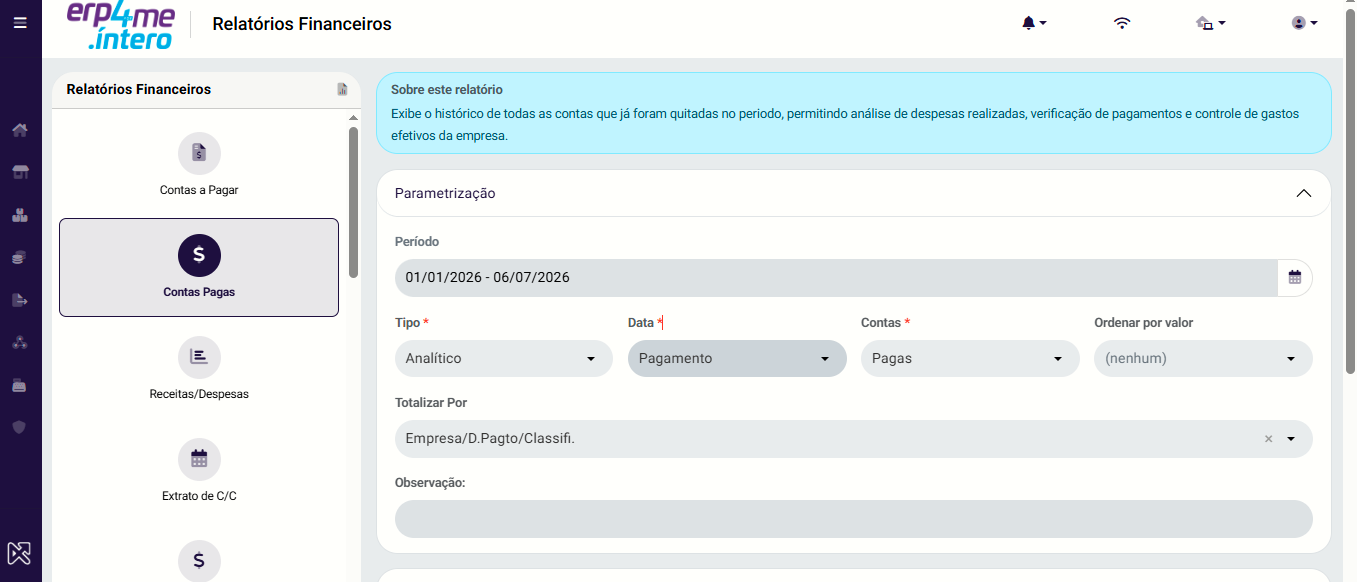
Acesse a Rotina: No menu lateral esquerdo do sistema, navegue pelo caminho Íntero > Financeiro > Relatórios Financeiros e clique no card Contas Pagas.
-
Defina o Período: No bloco Parametrização, clique no ícone de calendário no campo Período e selecione o intervalo de datas correspondente aos pagamentos que deseja analisar.
-
Selecione o Tipo de Exibição: No campo Tipo, clique na seta e selecione o formato do relatório:
-
Analítico: Apresenta todas as informações detalhadas de cada conta quitada, linha por linha.
-
Resumido: Exibe uma listagem simplificada com dados essenciais de identificação e valores.
-
Consolidado: Agrupa os dados exibindo apenas os totais acumulados por categorias.
-
-
Defina a Referência (Data e Ordenação): No campo Data, mantenha configurado como Pagamento para buscar pela data de quitação do título.
-
No campo Ordenar por valor, você pode definir se deseja listar os resultados em ordem crescente/decrescente de valores (ou manter como nenhum).
-
-
Selecione o Status em Contas: No campo Contas, selecione a situação dos títulos:
-
Pagas: Para trazer apenas as contas 100% liquidadas.
-
Não Pagas: Para visualizar o que ainda está em aberto.
-
Ambas: Para gerar uma listagem mista com os dois status dentro do período.
-
-
Escolha o Modelo de Totalização: No campo Totalizar Por, clique na seta e escolha por qual critério o sistema deve quebrar e somar os blocos do relatório:
-
Empresa/D.Pagto/Classifi. (Padrão)
-
D.Pagto./Classifi.
-
Classificação financeira
-
Fornecedores
-
-
Refine a Busca com os Filtros de Estrutura (Opcional): No bloco Filtros, se houver necessidade de isolar os dados, preencha os campos de Lojas, Centros de Custo, Classificações ou Contas Correntes. Caso queira o panorama geral de toda a empresa, mantenha esses campos como "Todas/Todos".
-
Gere o Relatório: Após parametrizar os filtros, clique no botão azul Visualizar localizado no canto inferior direito da tela.
Clique para visualizar a tela
Validação ou Conferência
Para auditar os registros gerados:
-
Com o relatório em mãos no modelo totalizado por Fornecedores, verifique se o valor total pago para um parceiro comercial específico bate com o volume de comprovantes de transferências bancárias ou PIX enviados no mês.
-
Utilize a quebra por Classificação financeira para exportar os dados e alimentar o seu demonstrativo de resultados, certificando-se de que o total de saídas bate exatamente com a linha de despesas pagas do seu extrato de conta corrente.