
Introdução
O Relatório de Recebimentos de Caixa fornece uma listagem completa e detalhada de todas as entradas financeiras realizadas em dinheiro ou através do caixa interno da empresa dentro do período selecionado. Essa rotina é uma ferramenta indispensável para o controle diário de entradas, conferência de valores físicos e gestão eficiente do capital disponível imediatamente na empresa.
A extração periódica deste documento substitui planilhas manuais de controle de caixa de balcão, garantindo total transparência e segurança na auditoria de movimentações e fechamentos de caixa.
Configuração do Ambiente
Para emitir este relatório com dados íntegros, o usuário deve possuir um perfil com permissões ativas para conferência e leitura do módulo financeiro.
-
Caminho no Sistema: Íntero > Financeiro > Relatórios > Recebimentos de Caixa
-
Ambiente de Operação: Sistema Web (erp4me Íntero).
-
Autenticação: Login padrão por usuário e senha com permissão em Relatórios Financeiros.
Passo a Passo
-
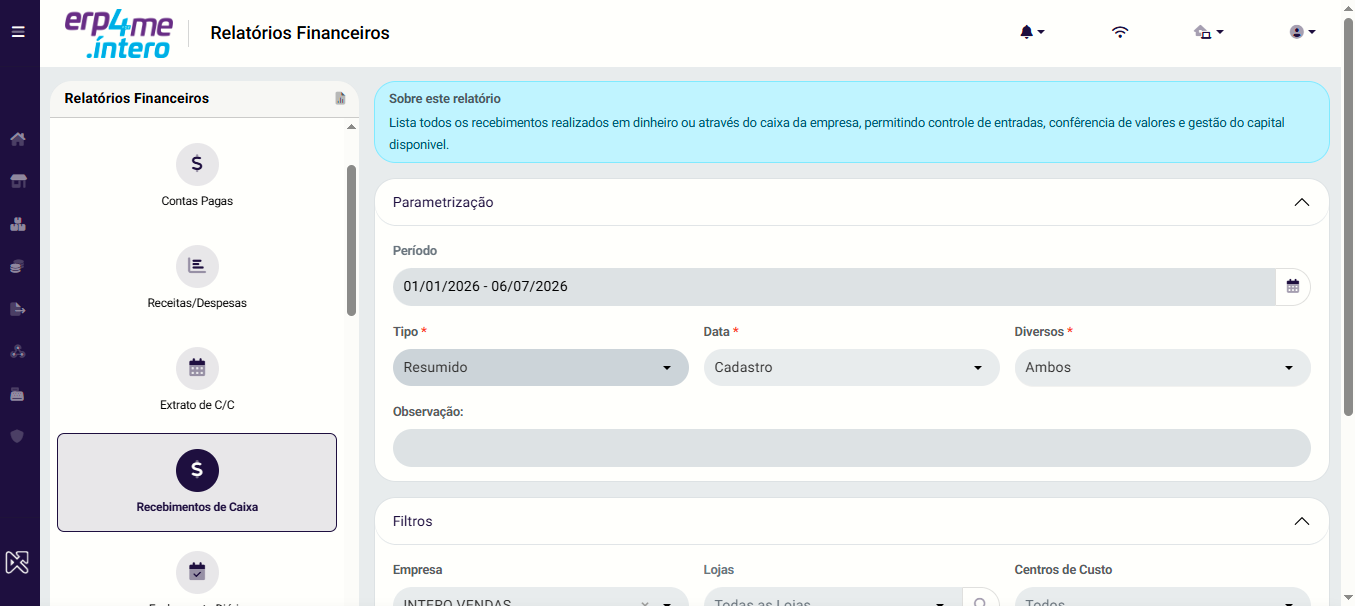
Acesse a Rotina: No menu lateral esquerdo do sistema, navegue pelo caminho Íntero > Financeiro > Relatórios e clique no card Recebimentos de Caixa.
-
Defina o Período: No bloco Parametrização, clique no ícone de calendário no campo Período e informe o intervalo de datas que deseja auditar.
-
Selecione o Tipo de Relatório: No campo Tipo, selecione o nível de exibição desejado:
-
Analítico: Apresenta todas as informações completas e detalhadas de cada recebimento, linha por linha.
-
Resumido: Exibe uma listagem mais enxuta, focando nos dados essenciais e nos valores totais das entradas.
-
Consolidado: Agrupa as informações exibindo apenas os totais acumulados das movimentações do período.
-
-
Determine o Critério de Data: No campo Data, clique na seta e defina qual parâmetro o sistema deve usar para rastrear as informações:
-
Cadastro: Considera o dia em que o registro do recebimento foi inserido no sistema.
-
Movimentação: Considera a data real em que o dinheiro entrou fisicamente no caixa.
-
Conciliação: Considera a data em que a movimentação foi verificada e fechada junto à rotina financeira.
-
-
Selecione a Situação no Campo Diversos: No campo Diversos, defina quais lançamentos o sistema deve exibir:
-
Baixado: Exibe apenas as entradas que foram confirmadas e concluídas com sucesso.
-
Estornado: Exibe os recebimentos que foram cancelados ou desfeitos no sistema (ideal para auditoria de erros).
-
Ambos: Traz uma listagem mista contendo tanto os lançamentos válidos quanto os estornados.
-
-
Insira uma Observação (Opcional): Se necessário, utilize o campo Observação para aplicar filtros textuais baseados em históricos específicos digitados nos lançamentos.
-
Refine Pelos Filtros de Estrutura: No bloco Filtros, certifique-se de que sua Empresa principal está selecionada e ajuste os campos Lojas, Centros de Custo, Classificações ou Contas Correntes caso necessite isolar o caixa de uma unidade específica (mantenha tudo como "Todos/Todas" para uma visão global).
-
Gere o Relatório: Após parametrizar as opções desejadas, clique no botão Visualizar localizado no canto inferior direito da tela.
Clique para visualizar a tela
Atenção
Conferência de Estornos: Sempre que notar diferenças entre o saldo físico do caixa e o valor informado no relatório, emita o documento utilizando a opção Estornado no campo Diversos. Isso ajuda a identificar se algum operador cancelou um recebimento indevidamente.
Validação ou Conferência
Para auditar a exatidão dos recebimentos gerados:
-
Compare o valor total apresentado no relatório de recebimentos (utilizando o filtro por data de Movimentação) com a soma das planilhas de fechamento físico ou envelopes de depósito de dinheiro daquele dia.
-
Utilize o relatório no formato Analítico para conferir lançamentos pontuais e garantir que nenhum valor de entrada em dinheiro foi associado à classificação incorreta no plano de contas.