
Introdução
O Relatório de Vendas por Vendedor é uma ferramenta indispensável para o acompanhamento do desempenho da sua equipe comercial e para a gestão de metas da empresa. Ele consolida o histórico de transações vinculadas a cada colaborador, detalhando o volume de vendas, formatos de atendimento e as formas de pagamento utilizadas.
A consulta automatizada nesta rotina substitui apurações manuais ao fim do mês ou o controle paralelo por planilhas externas, mitigando erros de cálculo e garantindo total transparência e agilidade no fechamento de comissões.
Configuração do Ambiente
Para extrair as informações com segurança, certifique-se de estar utilizando um usuário com permissão de leitura no módulo de relatórios financeiros e comerciais.
-
Caminho no Sistema: Íntero > Financeiro > Relatórios > Vendas por Vendedor
-
Ambiente de Operação: Sistema Web (erp4me Íntero).
-
Autenticação: Login padrão por usuário e senha com acesso liberado a Relatórios Financeiros.
Passo a Passo
-
Acesse a Rotina: No menu lateral esquerdo do sistema, navegue até a seção seguindo o caminho Íntero > Financeiro > Relatórios e clique no card Vendas por Vendedor.
-
Defina o Período: No bloco Parametrização, clique no ícone de calendário no campo Período e escolha o intervalo de datas (dia, semana, mês ou período customizado) que deseja auditar.
-
Selecione o Tipo de Relatório: No campo Tipo, clique na seta e defina o formato de exibição dos dados (Analítico, Resumido ou Consolidado).
-
Filtre pelo Tipo de Venda: No campo Vendas, selecione o tipo de operação comercial desejada ou mantenha a opção Todos para trazer o faturamento bruto irrestrito.
-
Parametrize o Campo Diversos: Clique na seta do campo Diversos para refinar as condições específicas dos itens vendidos pela equipe:
-
Todos: Traz todas as movimentações dos vendedores sem distinção de descontos ou regras de produtos.
-
Divergência de preços: Filtra apenas as vendas em que o preço praticado no PDV diferiu do preço cadastrado na tabela original (ideal para auditar alterações na frente de caixa).
-
Com desconto: Isola somente as vendas que sofreram aplicação de descontos percentuais ou em valor.
-
Produtos em guelta: Filtra e exibe de forma dedicada as vendas de produtos que possuem incentivo financeiro direto (comissão extra/guelta) configurado para o vendedor.
-
Somente gerente: Exibe transações específicas ligadas ao perfil de liberação ou gerência de vendas.
-
-
Ajuste os Filtros de Estrutura: No bloco inferior (Filtros), verifique se sua Empresa principal está preenchida corretamente e configure:
-
Lojas: Mantenha "Todas as Lojas" ou selecione uma filial específica para analisar o desempenho local.
-
Vendedores: Selecione um colaborador específico para auditar sua produção individual ou mantenha "Todos os Vendedores" para um panorama geral da equipe.
-
-
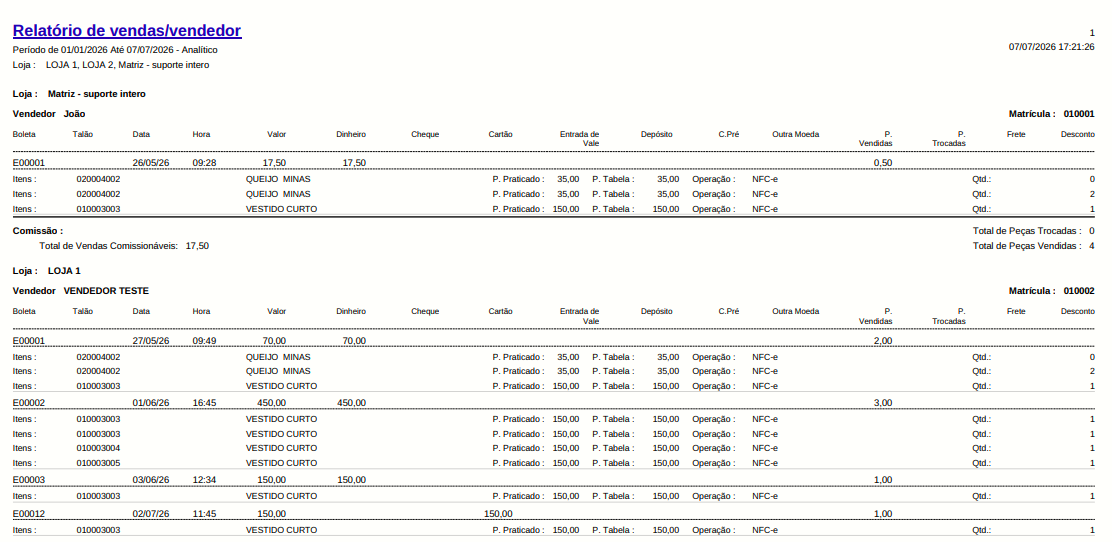
Gere o Relatório: Com todos os parâmetros alinhados, clique no botão Visualizar.
Clique para visualizar o Relatório
Validação ou Conferência
Para certificar-se de que os dados do relatório estão corretos e o processo correu bem:
-
Cruze o somatório total de vendas de todos os vendedores do período com o valor total de faturamento informado no seu relatório de Fechamento Periódico. Os montantes devem bater de forma exata.
-
Caso identifique divergências no volume de vendas de um colaborador específico, gere o relatório no formato Analítico isolando apenas o nome do vendedor em questão para conferir, cupom por cupom, quais transações foram ou não associadas ao perfil dele.