A partir desta release, temos duas formas de armazenar o certificado digital na base de dados: via arquivo.pfx e senha ou pelo certificado instalado no Windows.
-
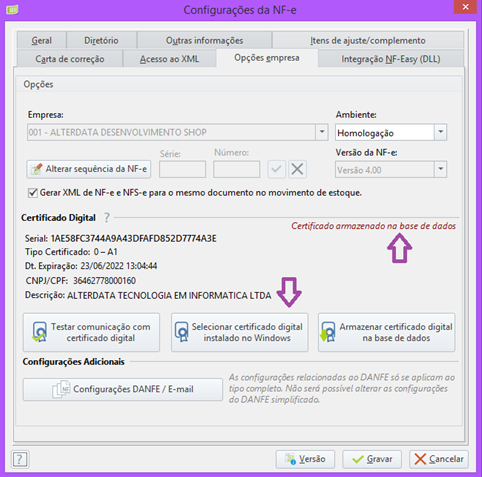
Certificado instalado no Windows
1- Acessa a aba Movimento de Estoque > Configurar NFe > Opções empresa
2- Clicar no botão Selecionar certificado digital instalado no Windows e selecionar o certificado (também é necessário, que esteja instalado como exportável).
3- Saberá que armazenou na base de dados quando aparecer a mensagem Certificado armazenado na base de dados.
-
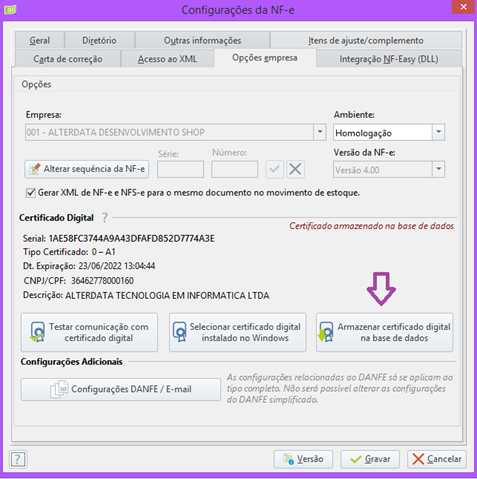
Via arquivo.pfx e senha
1- Acessa a aba Movimento de Estoque > Configurar NFe > Opções empresa.
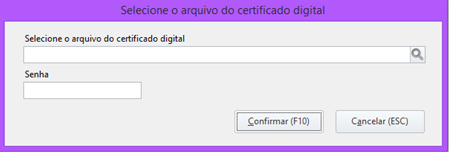
2- Clicar no botão Armazenar certificado digital na base de dados, será aberta uma tela apenas para informar o diretório onde se encontra o arquivo do certificado e informar a senha do certificado.
-
Observações importantes:
1- Se na máquina tiver um certificado instalado no Windows e também for selecionado um arquivo.pfx, o certificado que será utilizado pelo sistema será sempre o certificado instalado no Windows.
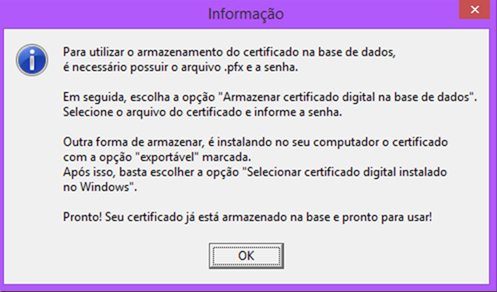
2- Foi colocado o ícone de “?” ao lado do grupo Certificado Digital com uma explicação sobre as duas formas de armazenar o certificado na base de dados.
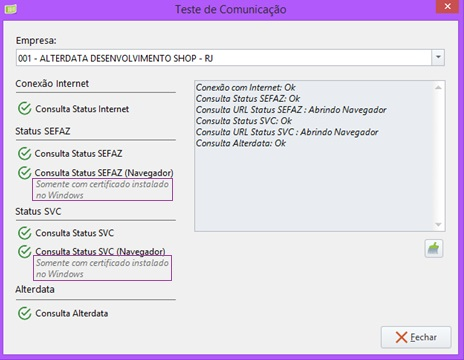
3- Caso esteja trabalhando com o certificado armazenado na base por arquivo e senha, duas consultas de comunicação não irão retornar, pois são consultas que precisam do certificado instalado. São elas: Consulta Status SEFAZ (Navegador) e Consulta Status SVC (Navegador). Foi incluída a informação na tela de consulta.