
No envio de uma NF-e para a Sefaz, normalmente o retorno é recebido em poucos segundos. Quando esse retorno não é importado para o Shop dentro do esperado, a nota pode permanecer com o status NF-e aguardando retorno. Isso pode ocorrer por instabilidade na Sefaz, falha de comunicação com o NFeasy, problema no certificado digital ou bloqueio do antivírus.
Antes de realizar as verificações abaixo, tente atualizar o retorno da nota: no Nota Fácil, selecione o documento e clique em Atualizar status NF-e.
Identifique o tipo de integração do NFeasy
O Shop não se comunica diretamente com a Sefaz. Ele gera o XML da NF-e, e o NFeasy é responsável por enviar esse arquivo e receber o retorno da Sefaz com a autorização ou rejeição.
O NFeasy pode ser utilizado por aplicativo ou por DLL. Identificar o tipo de integração é importante para seguir a orientação correta.
Para identificar se a configuração utiliza NFeasy DLL ou NFeasy Integrador, consulte o passo a passo: Como identificar o tipo de integração com a SEFAZ via NFeasy .
Após identificar o tipo de integração, realize o passo a passo correspondente: NFeasy por DLL ou NFeasy Integrador.
NFeasy por DLL
-
No Movimento de Estoque, selecione a NF-e que está aguardando retorno e clique em NF-e na SEFAZ. Aguarde a consulta do retorno da NF-e na SEFAZ.

-
Se a nota continuar aguardando retorno, acesse Configurar NF-e.
-
Na aba Opções de Empresa, confirme se há um certificado digital vinculado e dentro da validade.
-
Realize o teste de comunicação com o certificado.
-
Na aba Integração NF-easy DLL, realize os testes de conexão com a Internet, SVC, Sefaz e Alterdata.
-
Após os testes, retorne ao Nota Fácil, selecione a NF-e e clique em Atualizar status NF-e.
NFeasy Integrador
-
Em Movimento de Estoque > Configurar NF-e, acesse a aba Geral e confira o campo Diretório de geração. Se o caminho estiver em C:\, o NFeasy Integrador deve estar aberto neste computador. Se aparecer o nome de outro computador na rede, verifique o NFeasy nesse computador.
-
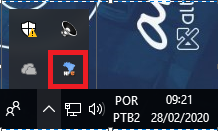
Na máquina indicada pelo diretório, verifique na bandeja do Windows se o ícone do NFeasy está disponível.
-
Se o ícone não aparecer, acesse a área de trabalho e clique duas vezes no NFeasy para abri-lo. O aplicativo deve ficar minimizado na bandeja do Windows.
-
Clique com o botão direito no ícone do NFeasy e selecione Forçar envio.
-
Retorne ao Nota Fácil, selecione a NF-e que está aguardando retorno e clique novamente em Atualizar status NF-e.
Verifique o certificado digital
-
Se o certificado digital for A3 ou token, desconecte-o do computador, aguarde alguns segundos e conecte-o em outra entrada USB.
-
Se utilizar leitora ou adaptador para o cartão do certificado, verifique se o dispositivo está funcionando corretamente.
-
Abra a tela principal do NFeasy e confira se existe alguma mensagem de alerta relacionada ao certificado.
Confira o agendamento e a comunicação
-
Clique com o botão direito no ícone do NFeasy e selecione Abrir tela principal.
-
Verifique se o agendamento está iniciado. Caso esteja paralisado, clique em Iniciar Agendamento.
-
Na opção Empresas, valide a comunicação da empresa com a Alterdata.
-
Em Empresas → Editar, confirme se o certificado digital vinculado está correto e dentro da validade.
Verifique bloqueios no antivírus
O antivírus pode bloquear a execução ou a comunicação do NFeasy. Verifique se o antivírus está ativo e inclua o NFeasy nas exceções, quando necessário.
Após concluir as verificações, retorne ao Nota Fácil, selecione a NF-e e clique em Atualizar status NF-e. Se a nota continuar aguardando retorno, verifique se há instabilidade na Sefaz ou acione o suporte com as informações do certificado, do NFeasy e da mensagem apresentada.