E1425-Como exportar relatório em Excel com o mesmo formato do sistema
Sumário
Sistema: GFC Small
Contexto: Este artigo contém as instruções sobre como habilitar a opção Excel 5.0 para que seja apresentado o relatório conforme visualizado no sistema.
Informações adicionais: Não se aplica.
Resolução
1- Acesse a pasta System32 ou SysWow64
Disco Local C: > System32 ou SysWOW64
2- Para exportar o relatório para Excel utilizando o mesmo formato apresentado no sistema é necessário utilizar a opção Excel 5.0.
Esta opção somente é apresentada após renomear o arquivo CRXF_XLS.
3- Localize este arquivo na pasta System32 (máquinas 32 bits) ou SysWOW64 (máquinas 64 bits) e renomeie.
Para maiores informações, acesse: E443-Como identificar a versão do Windows e o sistema operacional
Importante: Caso o relatório tenha Logotipo não será possível exportá-lo, o Crystal Reports não consegue efetuar a exportação de componentes gráficos (imagens) para o excel.

Relatórios
1- Acesse: GFC Small > Relatórios
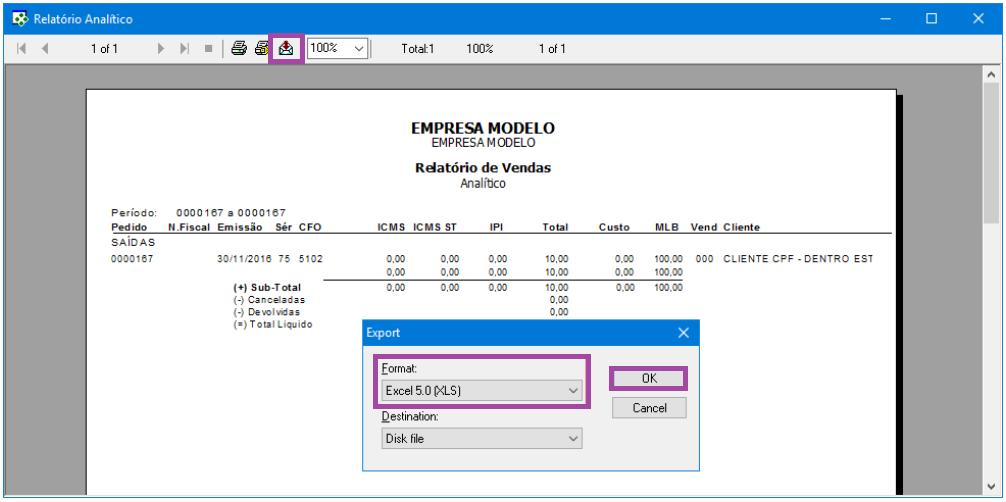
2- Após a geração do relatório desejado, clique no ícone Export.
Em seguida selecione a opção Excel 5.0 na seção Format.
3- Clique OK para prosseguir com a exportação do relatório.
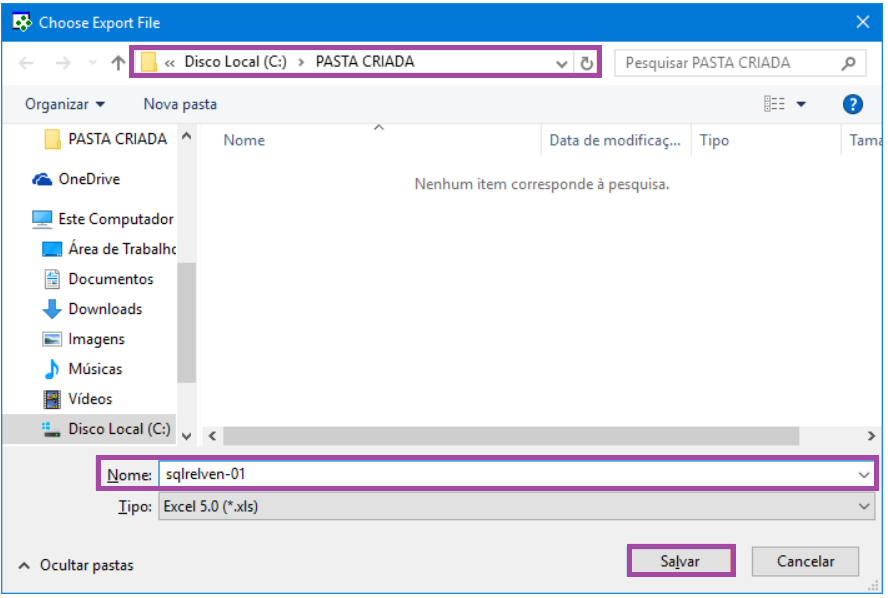
4- Selecione o local para salvar o relatório em Excel.
Informe o nome do arquivo e clique Salvar.