
E1680-NF-e Express>Cadastro de Produtos.
Sumário
Sistema: NF-e Express.
Contexto: (Informe qual o objetivo deste artigo).
Informações Adicionais: Este artigo contém as instruções para auxiliar de como proceder para o Cadastro de Produtos.
Resolução
1 - Cadastro de Novos Produtos
2 - Cadastros > Produtos
3 - Ao acessar a rotina será apresentada a seguinte tela, clique: Cadastrar:

4 - Será apresentada a seguinte tela, na aba: 1-Informações preencha os detalhes do Produto:
-
Código do Produto: Informe qual o código do Produto;
-
Status: Ao informar os dados do Produto o campo apresentará o status: Ativo;
-
Descrição: Informe a Descrição do Produto;
-
Descrição Danfe: Caso deseje utilizar uma descrição diferente para que seja apresentada na Danfe, informe neste campo;
-
Código EAN: Neste campo deve ser preenchido o código de barras;
-
Preço de Venda: Neste campo poderá ser informado qual o preço de venda, lembrando que o usuário poderá alterar o valor durante a digitação na nota;
-
Unidade Padrão: Informe a unidade de medida do Produto;
-
Aceita Desconto: Poderá ser parametrizado se o produto aceitará ou não descontos;
-
Aceita Quantidade Decimal: Este parâmetro serve para informar se a quantidade aceitará dízimas após a vírgula.

5 - Na aba: 2-Tributações será informado os dados tributários do Produto.
No campo: Tributação será necessário cadastrar uma Tabela com os dados do ICMS, clique sob o campo:

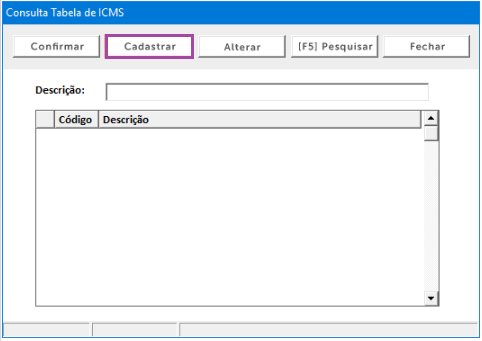
6 - Cadastro da Tabela de ICMS > após clicar sob o campo será apresentada a seguinte tela, clique em Cadastrar:
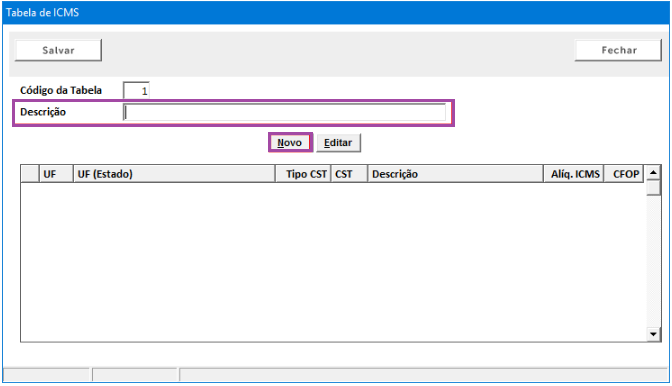
7 - Será apresentada a seguinte tela, informe a Descrição desejada a clique: Novo:
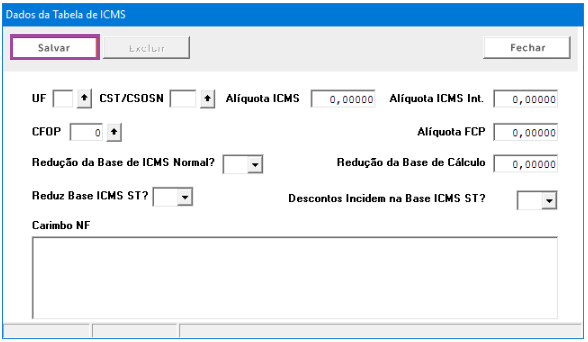
8 - Será apresentada a tela para que seja informado os dados do ICMS:
-
UF: Informe qual UF utilizará esta tributação ou se aplicará a Todos os Estados;
-
CST/CSOSN: Informe qual a CST de ICMS ou CSOSN no caso de Empresas Optantes pelo Simples Nacional;
-
Alíquota: Informe qual a alíquota do imposto para fora do Estado;
-
Alíquota de ICMS Int.: Neste campo informe qual a alíquota do imposto dentro do Estado;
-
CFOP: Informe qual o CFOP será utilizado para esta tributação;
-
Alíquota FCP: Neste campo deve ser informado a alíquota do Fundo Combate a Pobreza;
-
Redução da Base de ICMS Normal?: Este campo permite selecionar se haverá redução da base de cálculo de ICMS Normal;
-
Redução da Base de Cálculo: Caso haja redução da base na tributação, deverá ser informado neste campo qual o percentual será reduzido.
-
Reduz Base ICMS ST?: Este campo permite selecionar se haverá redução da base de cálculo de ICMS ST;
-
Descontos Incidem na Base de ICMS ST?: Selecione se os descontos serão incidir na base do ICMS ST;
-
Carimbo NF: As informações inseridas neste campo serão apresentadas no campo: Informações complementares da Danfe.
Após o preenchimento dos campos, clique: Salvar e posteriormente Fechar.
Importante: Caso haja dúvidas sobre a tributação a ser informada, consulte sua contabilidade.
9 - Após Cadastrar e selecionar a Tabela de ICMS preencha os demais campos:
-
Origem: Preencha a origem do Produto, se é Nacional ou Estrangeira;
-
Classificação Fiscal NCM: Selecione o NCM desejado, caso deseje o campo permite também cadastrar novo código;
-
Pauta ICMS: Caso utilize ICMS em Pauta, informe o valor;
-
Código CEST: Caso o produto possua Substituição Tributária deverá ser informado o código CEST;
-
Pis e Cofins: Selecione se será tributado o Pis / Cofins neste produto;
-
Tabela Agregado: Será possível cadastrar qual será a margem de Valor Agregado;
-
Alíquota IPI: Informe qual será alíquota do IPI;
-
Somar IPI na base de cálculo de ICMS, PIS/COFINS?: Selecione se o IPI incidirá sobre a base de cálculo dos impostos;
-
CST IPI / PIS / COFINS: Informe qual a CST será utilizada;
-
Alíquota PIS / COFINS: Informe qual a alíquota será utilizada.

10 - Na aba 3-Observações é possível inserir informações sobre o Produto:

11 - Na aba: 4-Imagem será possível inserir ou remover a imagem que será apresentada na Danfe.
É apresentada as opções:
-
Localizar Imagem: Este campo permite selecionar uma imagem para Danfe.
-
Limpar Imagem: Caso já tenha sido importado uma imagem e o usuário queira remover, basta clicar sob este campo.

12 - Alterar Cadastro de Produtos > para alterar o Cadastro de um Produto existente, basta selecioná-lo e clique em: Alterar:
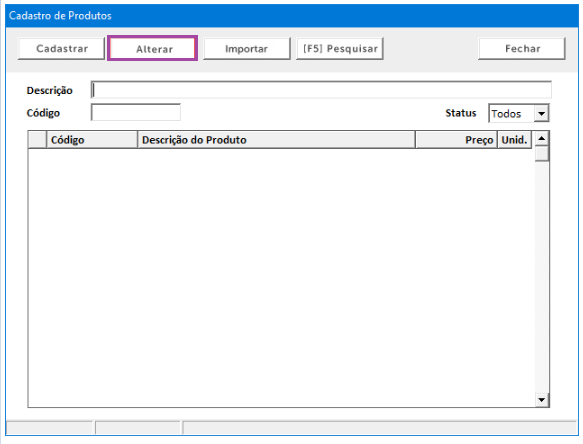
13 - Realize as alterações e clique: Salvar:

14 - Importar Cadastro Produtos
15 - O sistema permite importar os cadastros de Produtos do Emissor Gratuito em arquivo TXT.
Para prosseguir com a importação, clique: Importar.
Importante: Caso haja dúvidas sobre como exportar o cadastro de Produtos do Emissor Gratuito, consulte a Sefaz.

16 - Apresentará a seguinte tela para que seja selecionado o local onde o arquivo está salvo.
Para prosseguir com a importação selecione o arquivo e clique: Abrir.
Sistema importará automaticamente os dados do arquivo.

17 - Pesquisar Cadastro de Produtos > para pesquisar um cadastro existente, preencha os filtros e clique: Pesquisar.
Sistema irá trazer o resultado de acordo com o filtro informado.
