
Sumário
Sistema: NFe Express
Contexto: Este artigo tem como objetivo instruir o usuário sobre como corrigir a mensagem na transmissão de Nota Fiscal: "Não foi possível assinar a NFe erros encontrados: Tipo de provedor inválido especificado".
Informações Adicionais: Esta mensagem de erro é apresentada devido a inconsistências na instalação do certificado digital.

Resolução
Internet Explorer
Excluir Certificado
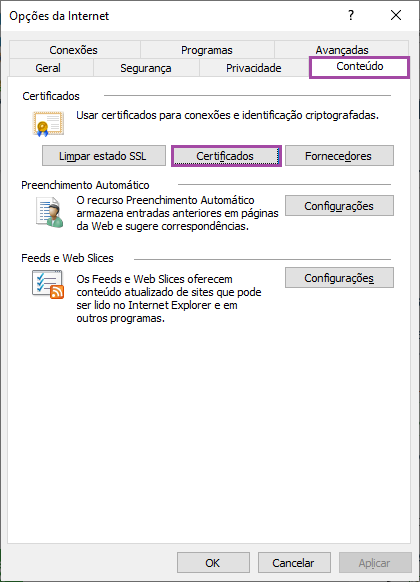
1- Acesse Ferramentas (Alt+X) > Opções da Internet > Conteúdo > Certificados.
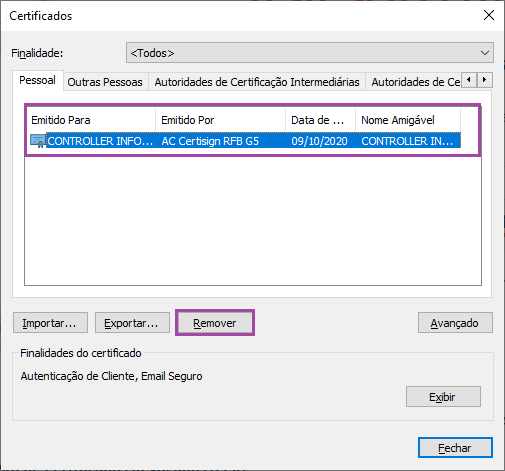
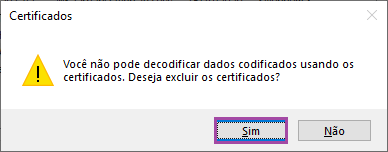
2- Selecione o certificado e clique Remover.
Importação do Certificado
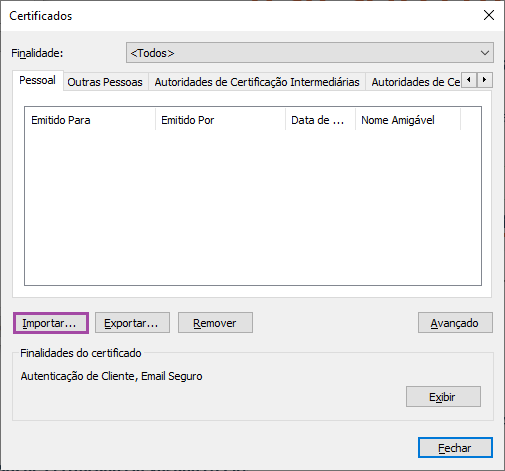
1- Ainda na tela, clique em Importar.
2- É apresentado a tela para importação, clique Avançar.
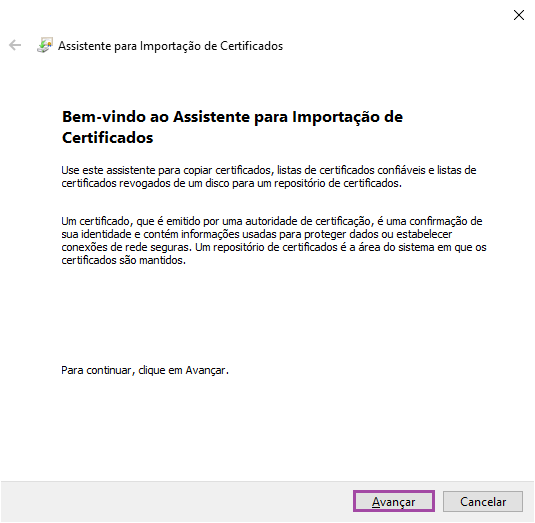
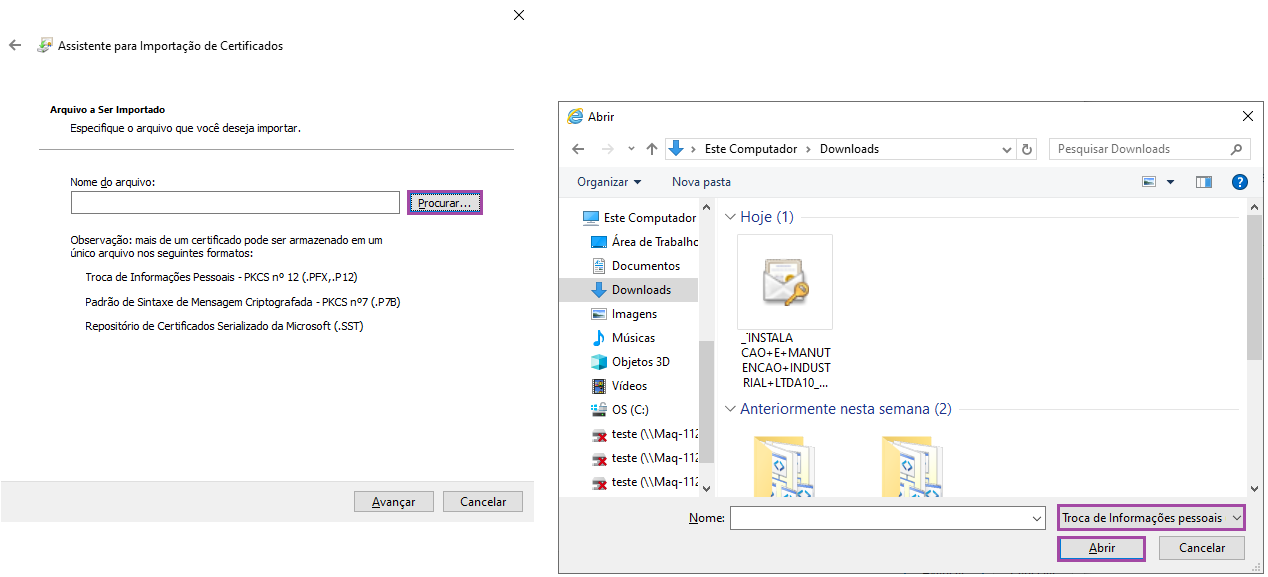
3- Clique Procurar e localize o Certificado Digital, clique Abrir.
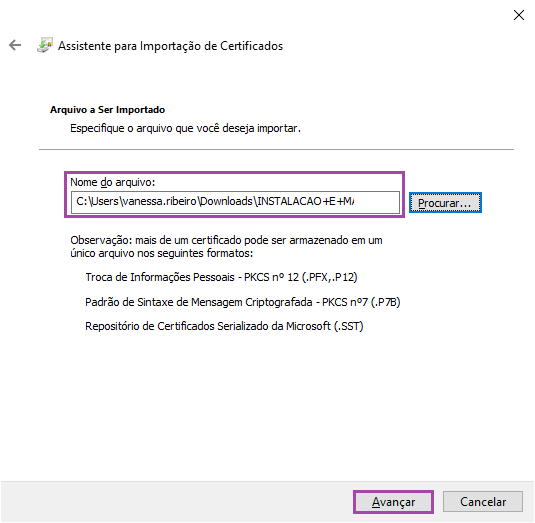
4- Após selecionar o certificado, clique Avançar.
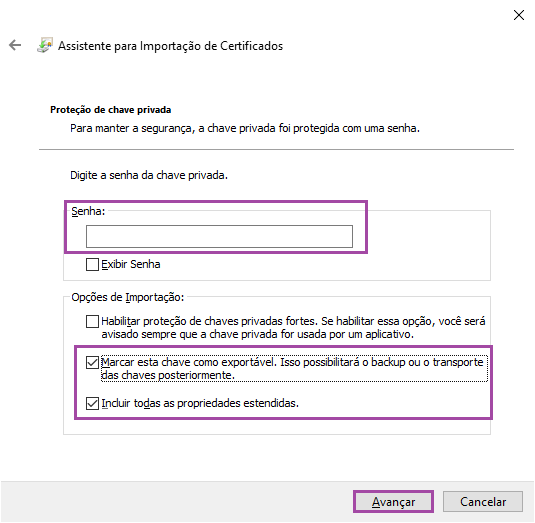
5- Informe a senha, habilite as opções:
- Marcar chave como exportável;
- Incluir todas as propriedades estendidas.
Clique em Avançar.
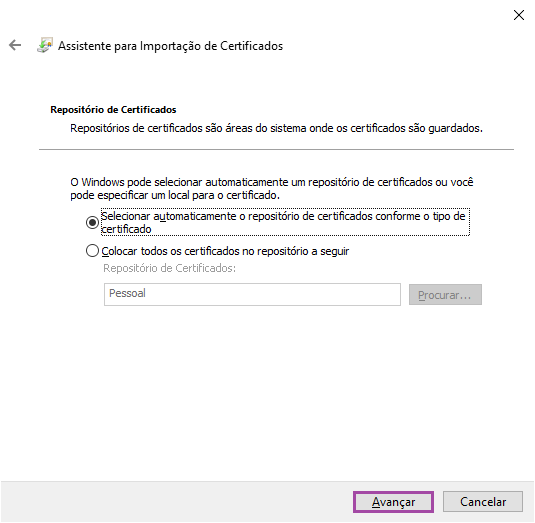
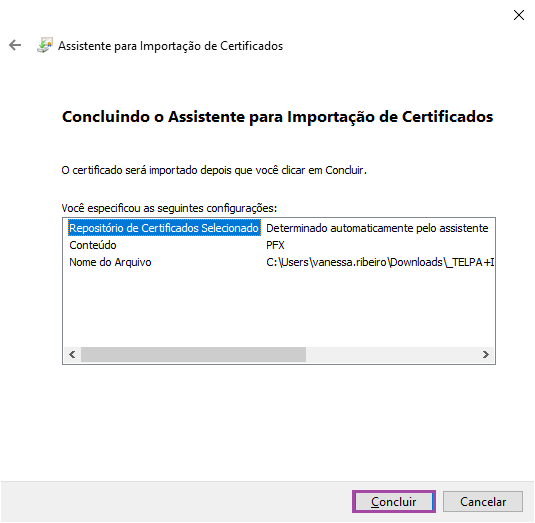
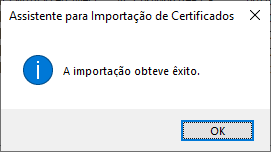
6- Selecione o repositório dos certificados, clique Avançar e posteriormente Concluir.
Exportação do Certificado Digital
1- Após a excluir e importar o certificado novamente, clique em Exportar.
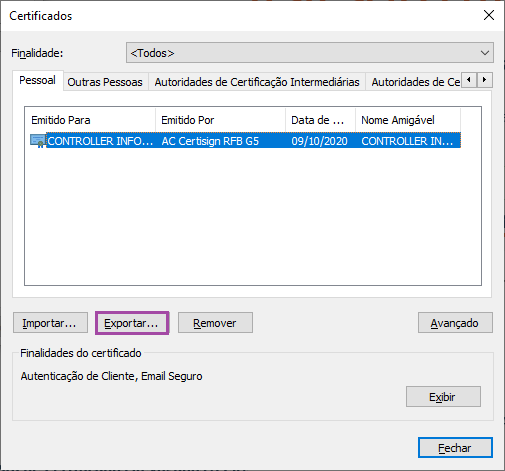
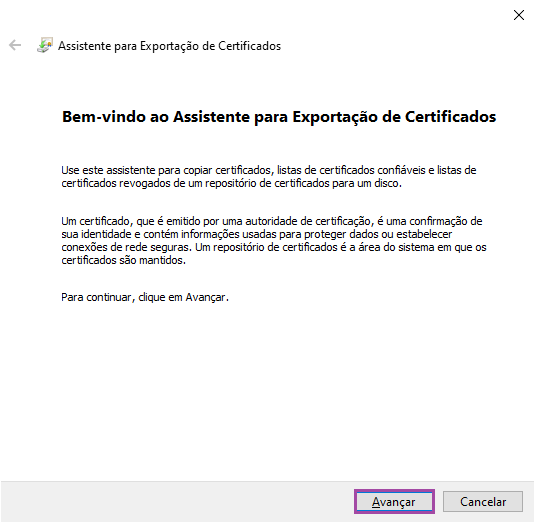
2- Apresenta a seguinte tela, clique: Avançar.
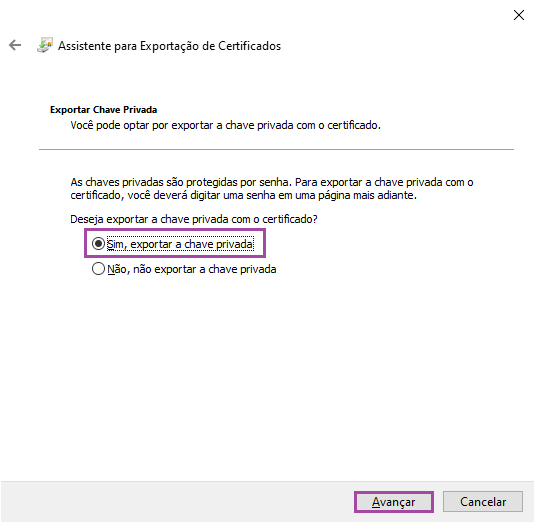
3- Clique Sim, exportar chave privada > Avançar.
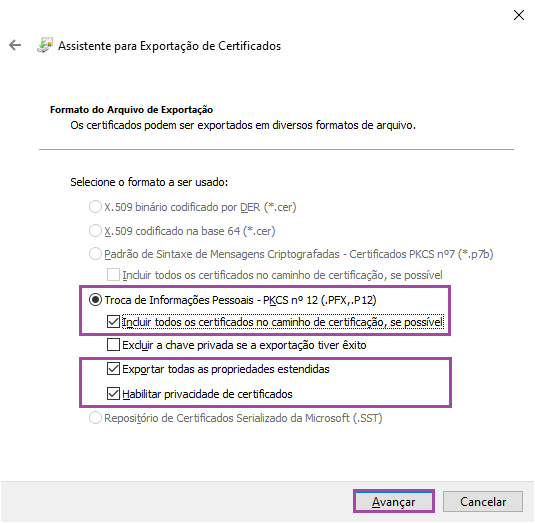
4- Selecione as opções conforme imagem abaixo e clique: Avançar.
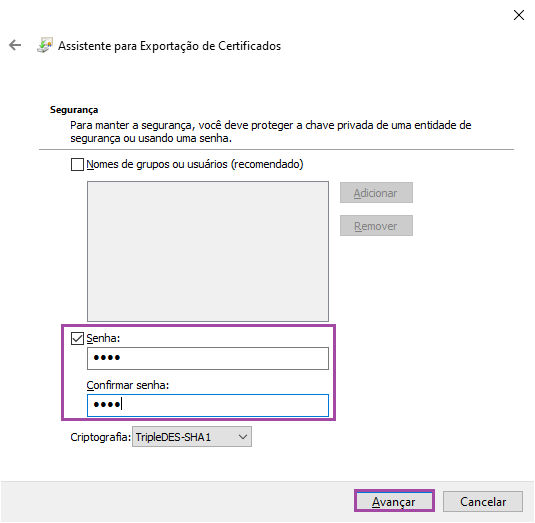
5- Informe a senha do certificado digital e clique: Avançar.
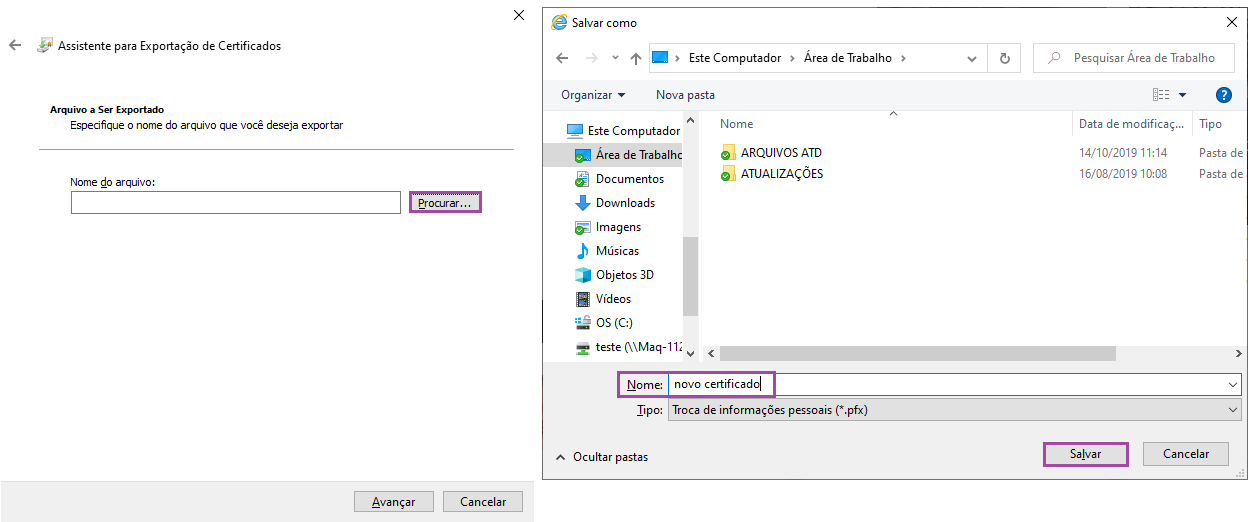
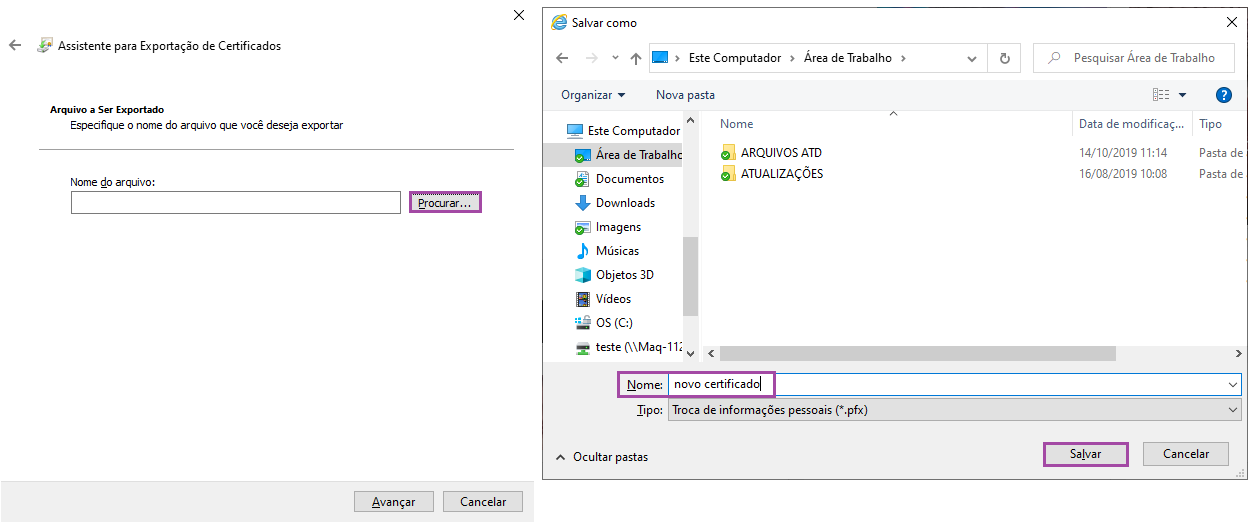
6- É apresentado a seguinte tela, clique em: Procurar para selecionar um local a ser salvo o arquivo exportado.
Digite o nome do novo arquivo e clique: Salvar, posteriormente: Salvar.
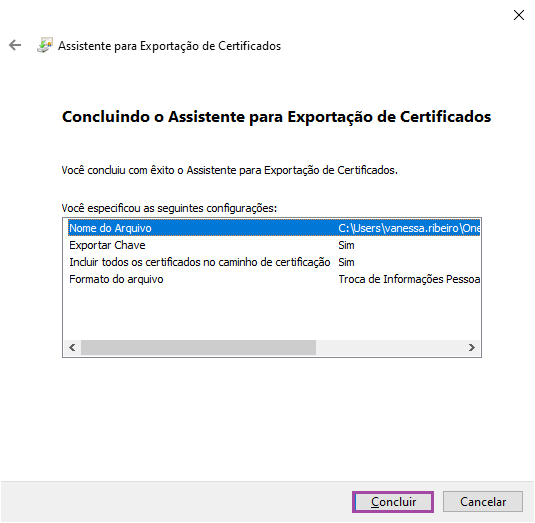
7- Arquivo é gravado no local informado anteriormente, clique: Concluir.
Importação do Certificado
NFe Express Emissor
Saiba mais sobre como importar certificado digital A1 no NFe Express Emissor consultando o artigo: E1219-Importação de certificado digital modelo A1 e A3 - NF-e Express Emissor