
E1526- Como realizar a criação de Projetos no Prosoft Analytics?
Sumário
Sistema: Prosoft Analytics
Contexto: Este artigo tem como objetivo orientar o usuário sobre como realizar a criação de Projetos tipo: Uso Geral e Proemp no Prosoft Analytics.
Informações Adicionais: Para executar os procedimentos deste artigo é necessário estar de acordo com as seguintes regras:
-
Usuário logado deve ter permissão para Inserir no Gerenciador de Projetos (saiba mais sobre como conceder permissão acessando o artigo: E1511-Como atribuir permissão ao usuário no Prosoft Analytics?);
Resolução
Projeto Uso Geral
1- Acesse: Analytics > Acessar > Inserir.
Este tipo de projeto permite importar arquivo de empresas que não possuem uma Proemp no GAP (Gerenciador de Aplicativos Prosoft).
É apresentado as seguintes opções:
-
Nome: Informe o nome do Projeto;
-
Produto Contratado: Selecione o produto contratado pela empresa;
-
Uso Geral: Esta opção permite importar arquivos de empresas que não possuem uma Proemp no GAP (Gerenciador de Aplicativos Prosoft);
Após o preenchimento dos campos, clique: Executar.

2- Após a criação, ao clicar Listar é apresentado o Projeto.
Importante: O status Online indica que o Projeto foi salvo com sucesso no Portal. Caso esteja com status: Em Processamento, indica que está em processo de gravação, sendo necessário aguardar.
Saiba mais sobre como usar os filtros para busca de Projetos acessando o artigo: E1521 - Como pesquisar Projetos no Prosoft Analytics?

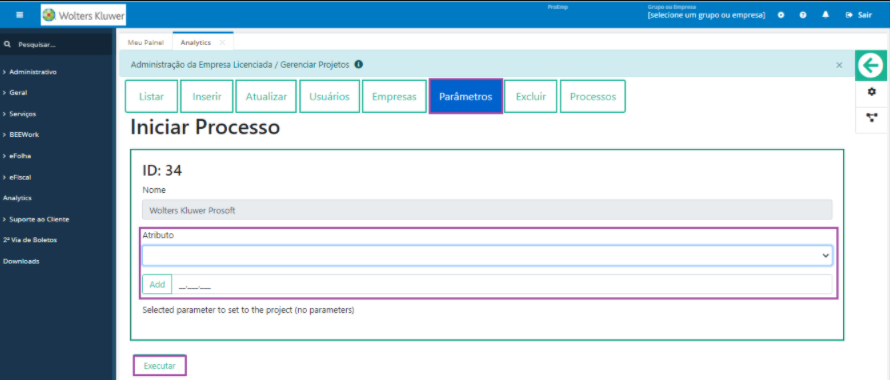
3 - Após criação do Projeto Uso Geral, selecione o mesmo e acesse a aba Parâmetros.
Esta aba permite filtrar o CNPJ para importação de notas, para identificar se o arquivo XML importado
refere-se a notas de Entrada ou Saída.
No campo: Atributo selecione uma das opções:
-
Raiz de CNPJ;
-
CNPJ
Clique Add para acrescentar o CNPJ/Raiz de CNPJ e posteriormente: Executar.
Projeto Proemp
1 - Esta opção cria projetos relacionados a uma Proemp que está ativa no Portal, ou seja, faz comunicação com o GAP (Gerenciador de Aplicativos Prosoft).
É apresentado as seguintes opções:
-
Nome: Informe o nome do Projeto;
-
Produto Contratado: Selecione o produto contratado pela empresa;
-
Proemp: Esta opção permite sincronizar o cadastro de empresas com o GAP;
-
Adicionar Empresa Contribuinte: Localize as empresas desejadas e clique: Adicionar.
Após o preenchimento dos campos, clique: Executar.

2- Após gravar, apresenta mensagem informando que foi concluído com sucesso. Clique em Voltar para sair da tela.
