E1650-Importação de Certificado Digital A1 no NF-e Express
Sumário
Sistema: NF-e Express.
Contexto: Este artigo contém as instruções sobre como realizar a importação de Certificado A1 no NF-e Express.
Informações Adicionais: Não se aplica.
Resolução
Cadastro da Empresa
1-Acesse: Cadastro > Empresa
É possível realizar a importação do certificado digital diretamente no cadastro da empresa.
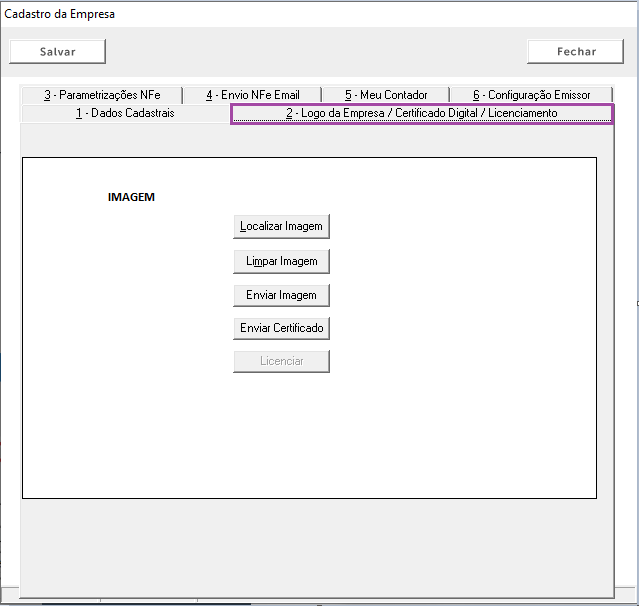
2- Acesse a empresa desejada e clique sob a aba: 2 - Logo da Empresa / Certificado Digital / Licenciamento.
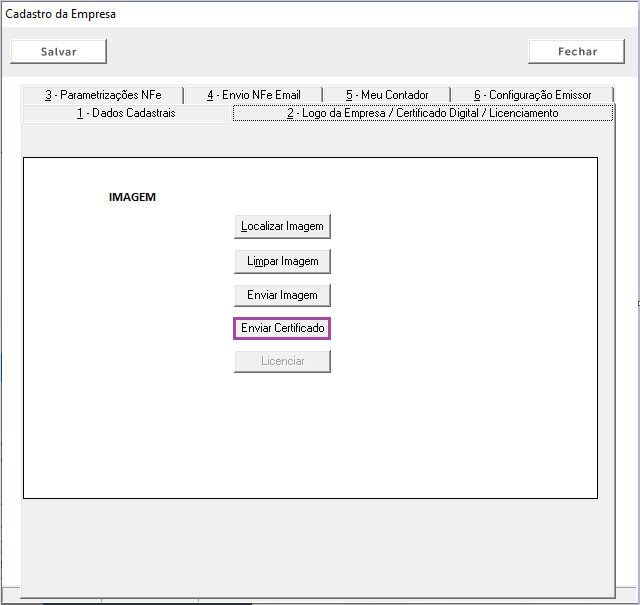
2-Clique sob o campo: Enviar Certificado.
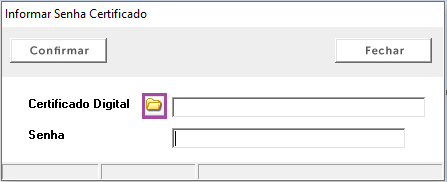
3- Clique sob o ícone para localizar o Certificado Digital.
Importante: O Certificado Digital a ser importado deve estar devidamente instalado na máquina, ser modelo A1 e possuir a extensão PFX.
Saiba mais sobre como instalar o certificado A1 na máquina acessando o ID 14676 - Como realizar a instalação do Certificado A1 na máquina, em conhecimentos relacionados.
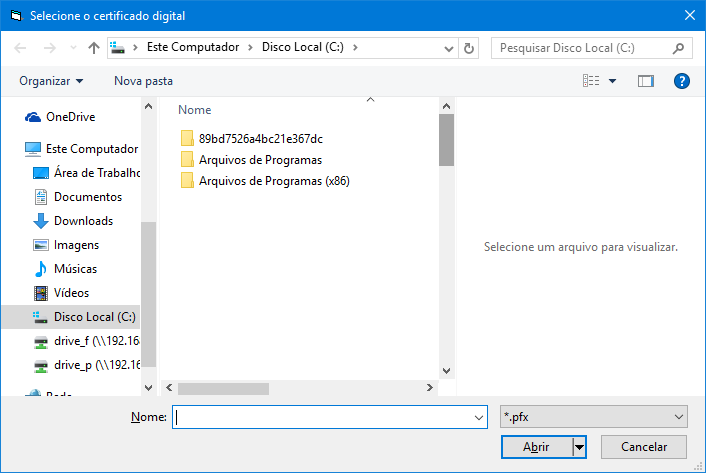
4-Será apresentada a tela para que seja localizado o Certificado na máquina.
Após localizar, clique: Abrir.
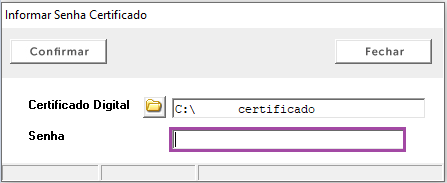
5-Após localizar o certificado informe a senha e clique: Confirmar.
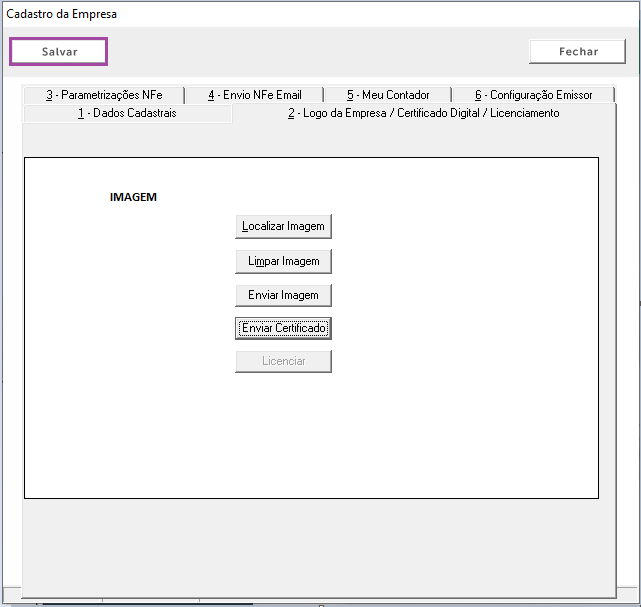
6-Após a importação, clique: Salvar.
Sistema irá importar o certificado digital no ambiente web para que possa utilizá-lo na emissão de notas.