
E294-Classificação de nota e produto
Sumário
Sistema: Portal NFe
Contexto: Este artigo tem como objetivo orientar o usuário em como classificar Notas e Produtos no Portal NFe.
Informações Adicionais: Não se aplica.
Resolução
Classificação de Produtos:
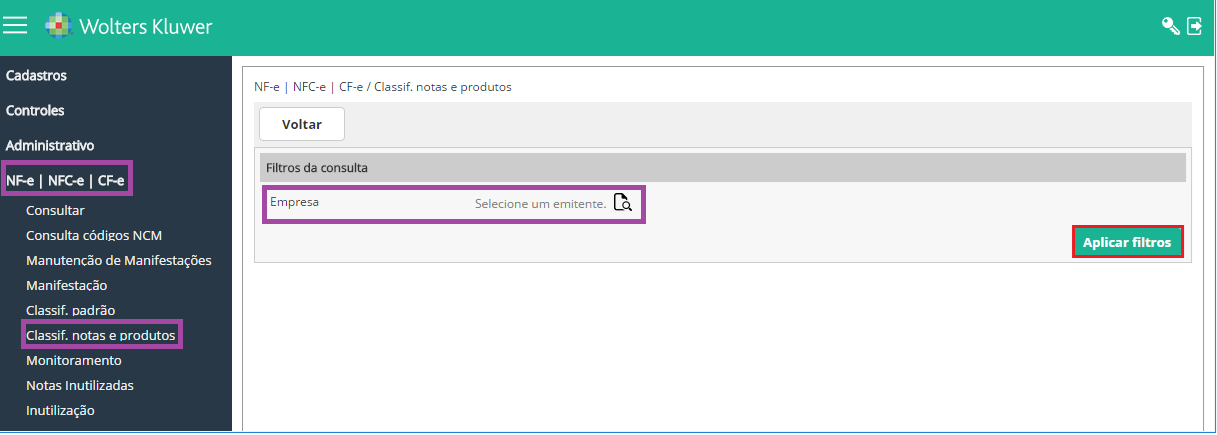
1- Acesse: (http://nfe.prosoft.com.br) NFe l NFCe l CFe > Classificação Notas e Produtos
Ao acessar a rotina é apresentada a seguinte tela.
3- Selecione o emitente desejado e clique em Aplicar Filtros.
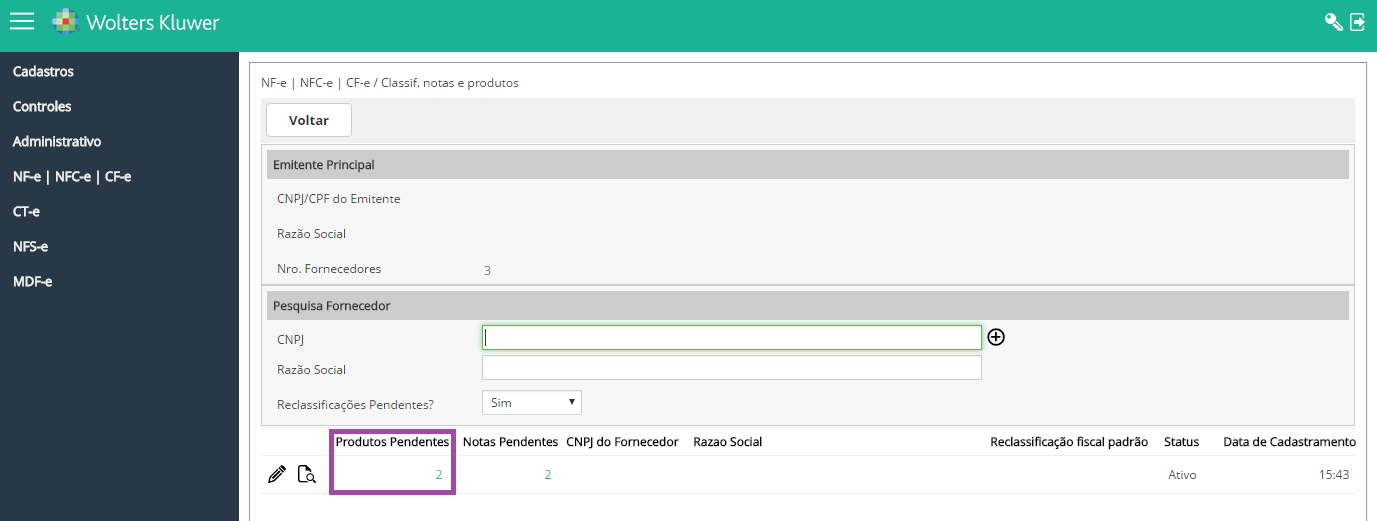
É apresentado as Notas e Produtos pendentes.
4- Clique sob o campo Produtos Pendentes.
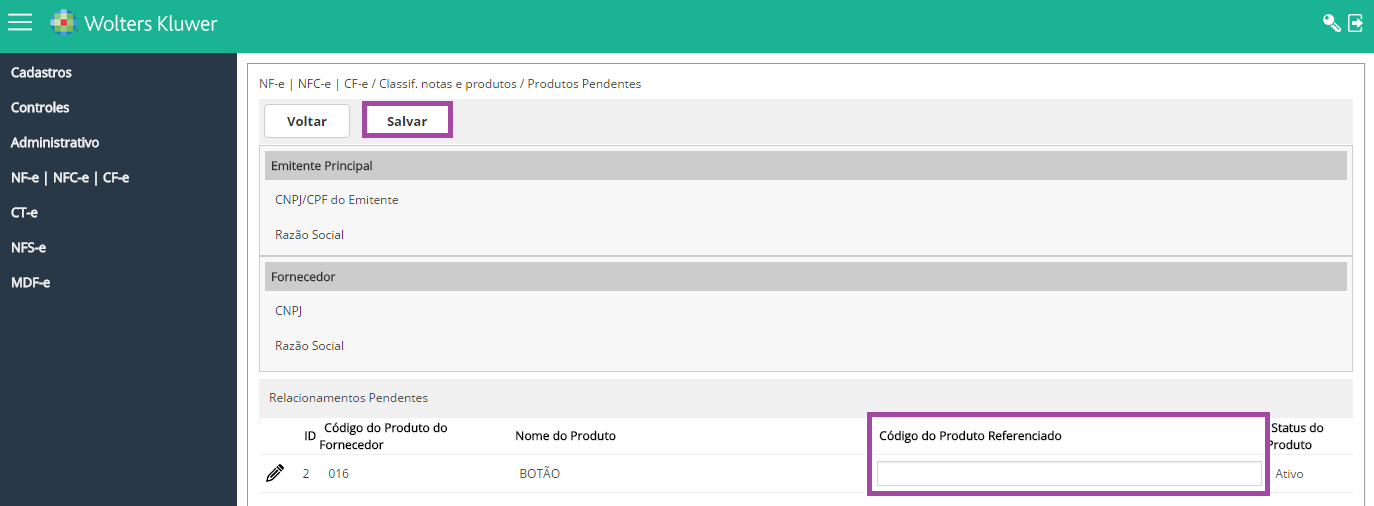
5- É exibida a tela de reclassificação do produto, informe o Código do Produto Referenciado.
6- Após o preenchimento, clique em Salvar.
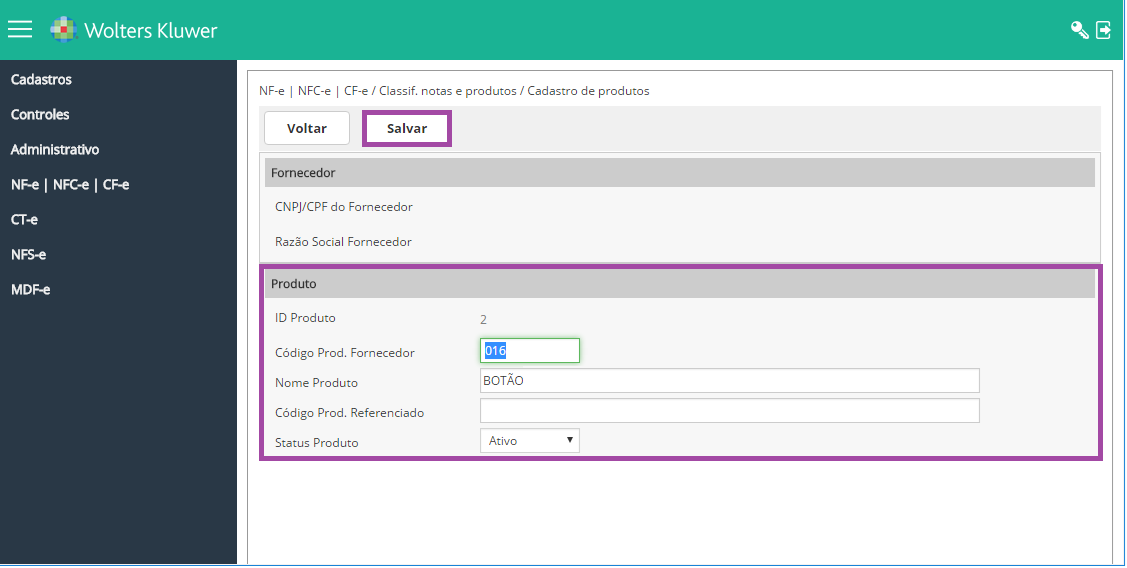
7- Caso queira alterar os dados do Produto, clique sob o ícone Editar.
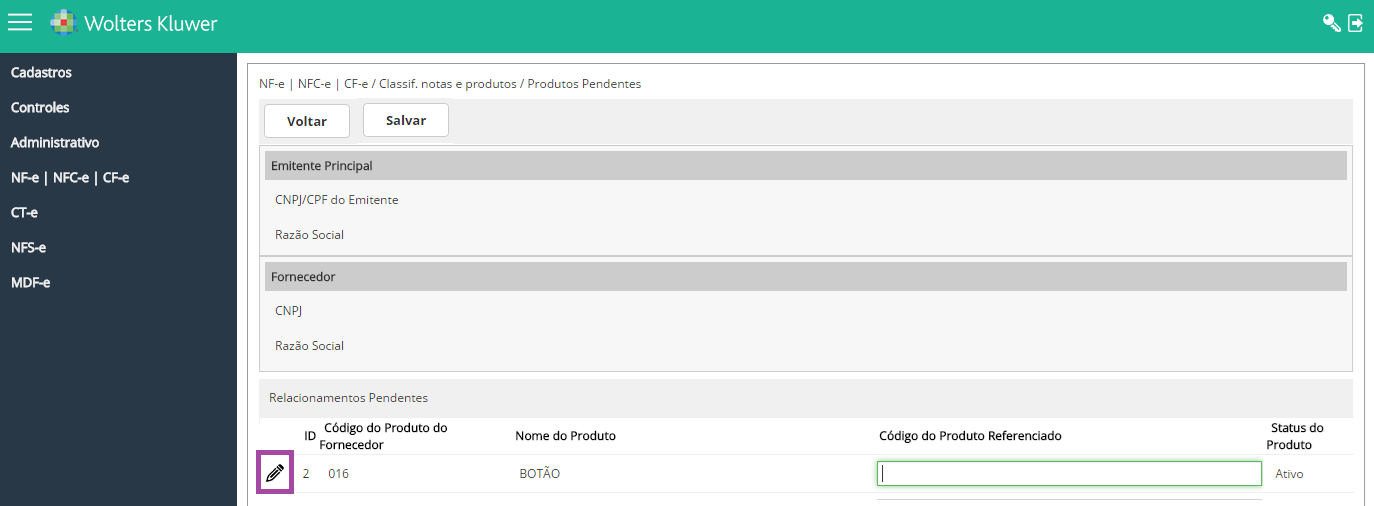
8- É apresentada a tela para edição dos dados como Código Produto, Nome, Código Referenciado e Status.
9- Após alterações, clique em Salvar.
Classificação de Notas:
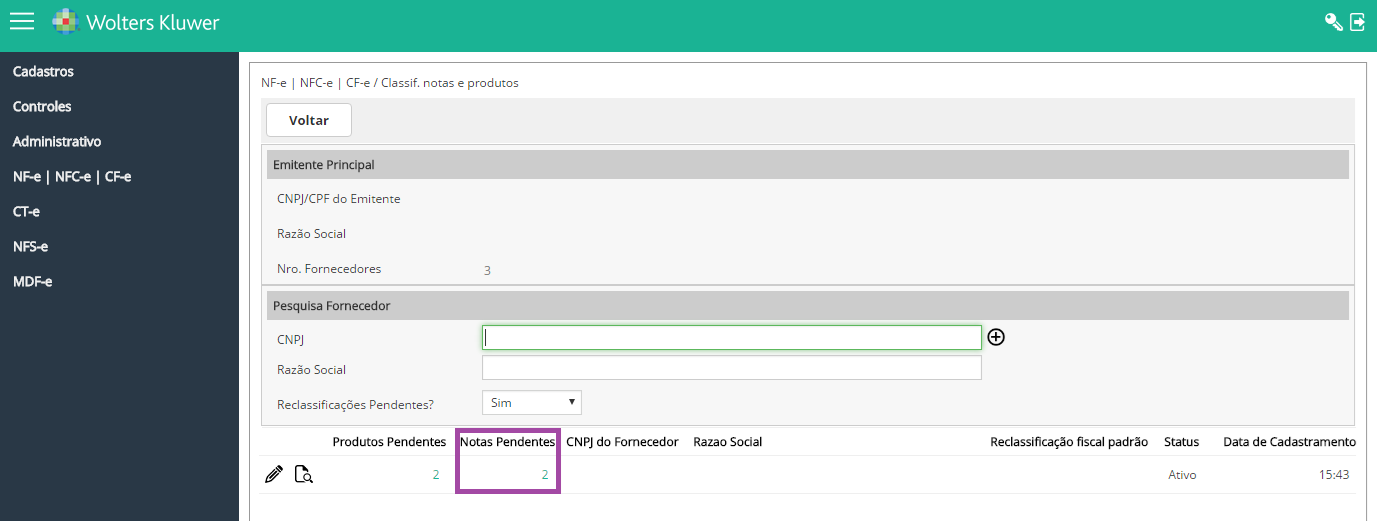
Para realizar a classificação de Notas, basta clicar sob o ícone Notas Pendentes.
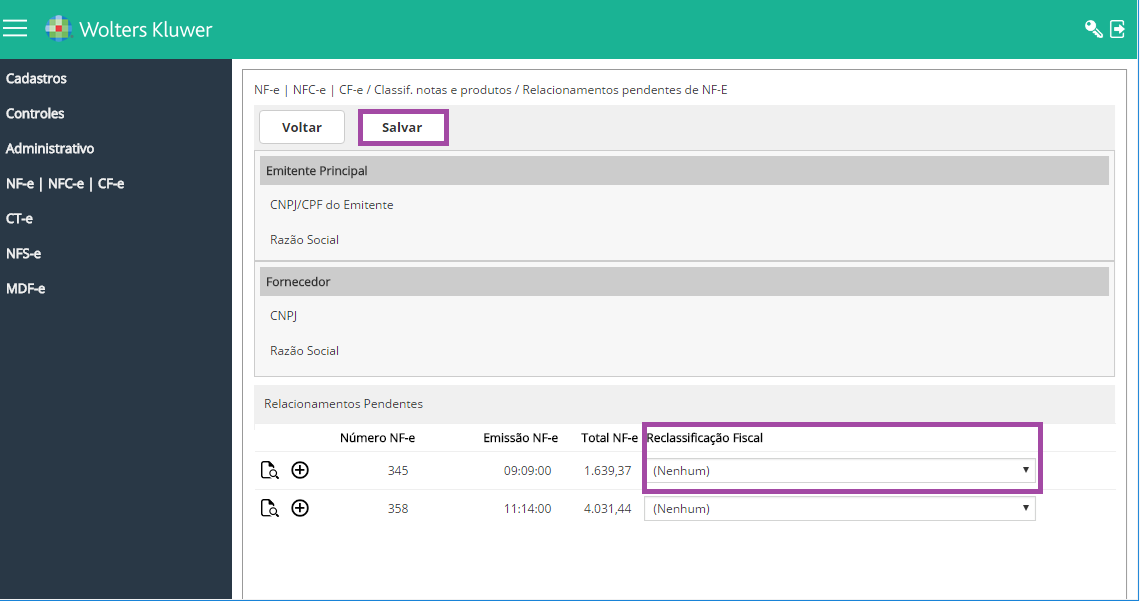
É apresentada as notas para realizar a Reclassificação Fiscal.
10- Após informar, clique em Salvar.
Para maiores informações, acesse:
E1228 - Como cadastrar Terceiro (Fornecedor) no Portal NF-e