17 - A estrutura do arquivo XML está em desconformidade com o esquema XSD.The element 'ideEstabLot' in namespace 'http://wwwesocial.gov.br/schema/evt/evtDeslig/v02_05_00' cannot contain text. List of possible elements expected: 'codLotacao' in namespace 'http://www.esocial.gov.br/schema/evt/evtDeslig/v02_05_00'.
Quando ocorre o erro
Essa mensagem de erro na validação acontece no evento S-2299 - (Desligamento) quando o funcionário pertence a algum departamento tomador ou filial que não possui lotação informada no cadastro.


Como efetuar o ajuste
Para realizar o ajuste no evento S-2299 é preciso que primeiro seja informada a lotação no cadastro do estabelecimento que o funcionário está alocado.
-
Primeiro deverá ser verificado em qual estabelecimento o funcionário está alocado, em seguida, realize o procedimento abaixo de acordo com o estabelecimento do funcionário.
Como informar a lotação no cadastro do Departamento Tomador
-
Acesse a aba Empresa e selecione a opção Departamento;
-
Informe a empresa;
-
Selecione o departamento (Tomador) do funcionário e clique em Editar
-
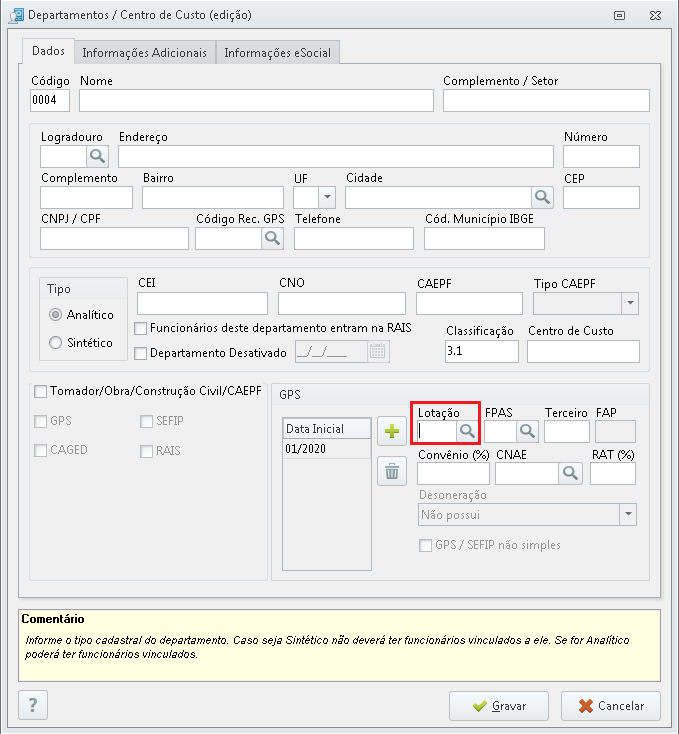
Será aberta a tela com o cadastro do departamento.
-
-
Na aba Dados, campo Lotação clique na lupa;
-
Aparecerá a listagem das lotações cadastradas.
-
-
Selecione a lotação correspondente ao departamento e clique em Selecionar;
-
Após informar a lotação, clique em Gravar.
-
Nos casos onde ainda não há lotação cadastrada com as informações informadas, ao clicar em Gravar o sistema irá questionar se deseja cadastrar uma nova lotação. Caso não tenha criada ainda, basta clicar em Sim e aparecerá a tela de criação da lotação.
-
Como informar a lotação no cadastro da Filial
-
Acesse o cadastro da empresa em Empresa - Empresa;
-
Selecione a empresa e clique em Editar;
-
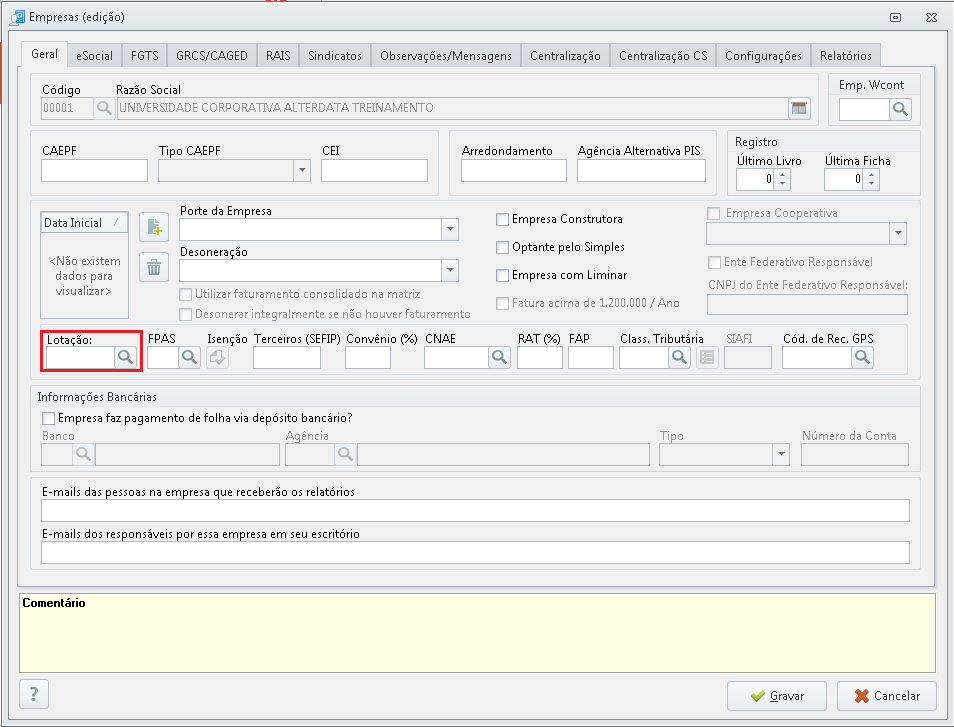
Será aberta a tela com o cadastro da empresa.
-
-
Na aba Geral, no campo Lotação clique na lupa;
-
Selecione a lotação correspondente a empresa filial e clique em Selecionar;
-
Após informar a lotação, clique em Gravar.
-
Nos casos onde ainda não há lotação cadastrada com as informações informadas, ao clicar em Gravar o sistema irá questionar se deseja cadastrar uma nova lotação. Caso não tenha criada ainda, basta clicar em Sim e aparecerá a tela de criação da lotação.
-
Como efetuar o ajuste no evento S-2299
Para finalizar o ajuste será preciso primeiro aguardar o evento S-1020 referente a esta alteração ser enviada e após reprocessar o evento. Para isso, realize o procedimento abaixo:
-
Aguarde o evento S-1020 voltar processado, caso o evento não tenha sido enviado gere a carga complementar.
-
Após, acesse a Central eSocial - Andamento dos envios;
-
Selecione o evento S-2299 com o clique em Detalhes;
-
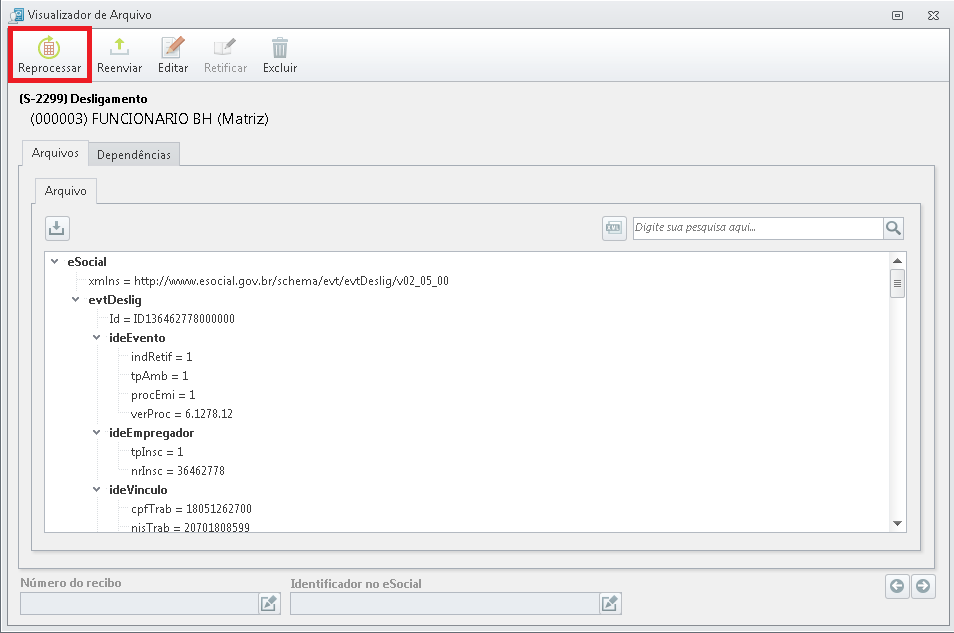
Para que o eSocial realize a nova validação, clique em Reprocessar;
-
Confirme o reprocessamento clicando em Sim;
-
Será criado um evento na Central eSocial - Andamento dos envios com o status Pronto para envio.
-
-
Na aba Andamento dos envios acompanhe o envio e retorno do evento ao eSocial.