262 - Lotação {0} não existe no cadastro do empregador para o período {0}. Ação: O valor informado no campo Código de Lotação deverá existir na Tabela de Lotações Tributárias, informada pelo empregador.
Localização:/eSocial/evtDeslig/infoDeslig/verbasResc/dmDev/infoPerApur/ideEstabLot/codLotacao
Quando ocorre o erro
Essa mensagem de erro na validação ocorre no retorno do evento S-2299 - (Desligamento) quando o eSocial não localiza no site o código da lotação tributária enviado no S-2299.

Como realizar o ajuste - Lotação existe no site do eSocial
-
Acesse a Central eSocial - Andamento dos envios, clique no registro S-2299 com o erro e clique em Detalhes - Arquivos;
-
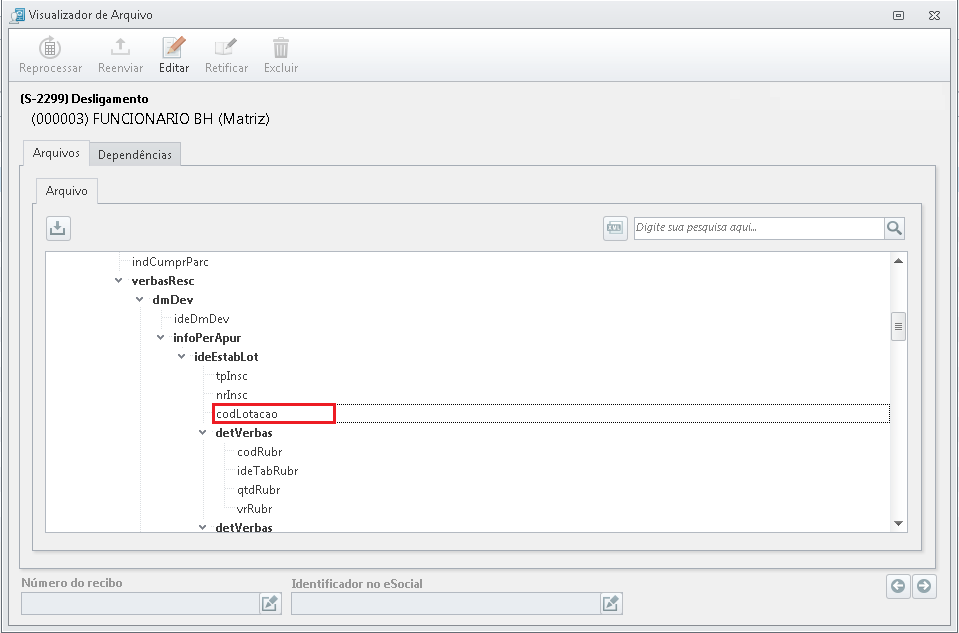
Verifique no xml do evento o código de lotação que está sendo levado pesquisando pela tag codLotacao, conforme imagem ao lado;
-
Feito isso, verifique se este código de lotação existe no eSocial (evento S-1020), acessando o site do eSocial > Empregador >Tabelas > Lotações;
-
Caso exista, basta reprocessar o registro S-2299 que consta o erro;
-
Caso não exista no site, será necessário criar o evento S-1020 e enviá-lo ao eSocial antes de reenviar o S-2299, para isso siga o passo a passo abaixo:
-
Verificar o tipo de Departamento
-
Acesse a aba Funcionário - ícone Cadastro de Funcionários;
-
Selecione o código da empresa e do funcionário;
-
Na aba Informações da Folha, sub- aba Informações de Cálculo;
-
Confirme o código do departamento no cadastro do funcionário e em seguida acesse o cadastro deste departamento;
-
Verifique se o mesmo é Administrativo ou Tomador;
-
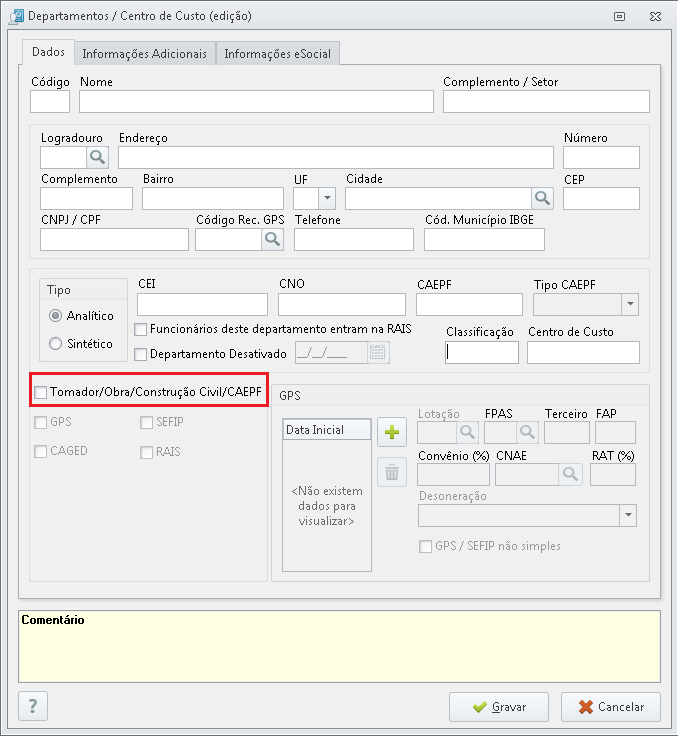
Se a opção indicada na imagem ao lado estiver marcada este é tomador, caso não, é administrativo.
Departamento Tomador
-
Acesse a aba Empresa - ícone Departamento, informe o código da empresa e acesse o cadastro do departamento em que o funcionário está alocado;
-
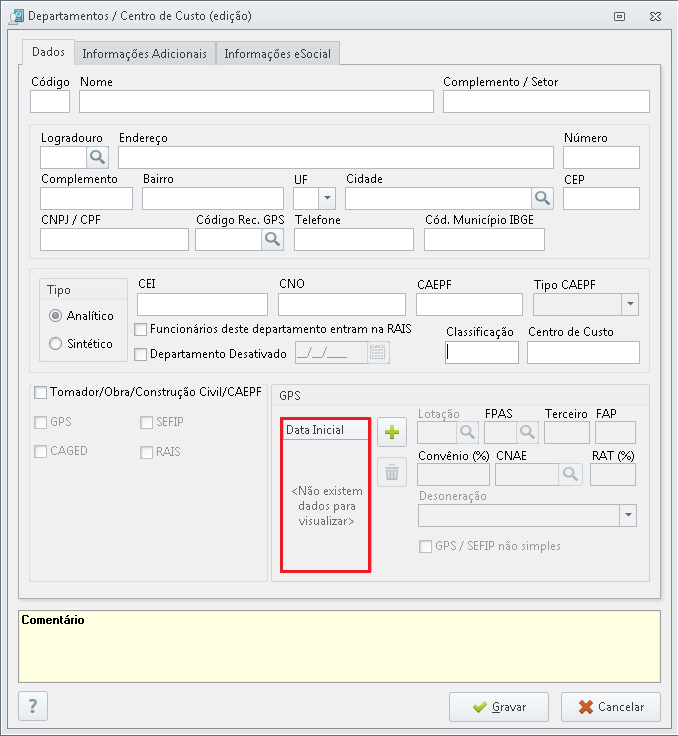
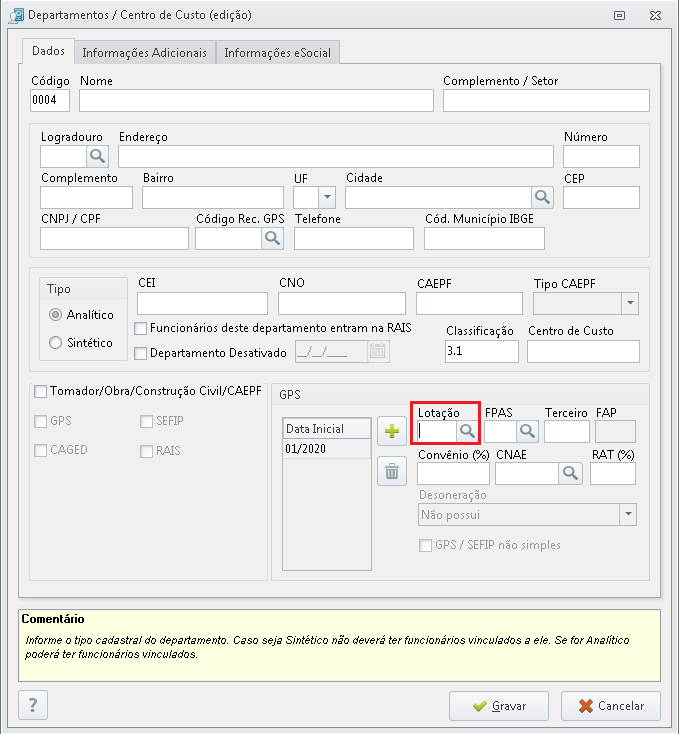
Na aba Dados, encontre o quadro GPS, e exclua a data inicial, após inclua novamente esta realizando o preenchimento dos dados e grave este cadastro;
-
Feito isso, será criado um registro S-1020 com este código de lotação e enviado ao eSocial;
-
Aguarde o registro S-1020 retornar como Processado, e após retorne no registro S-2299 e reprocesse o mesmo;
-
Feito isso, o evento será reenviado ao eSocial.
Departamento Administrativo
-
Acesse o cadastro da empresa, aba Geral, clique na última data inicial e verifique se o código de lotação está preenchido, conforme a imagem ao lado;
-
Caso não esteja preenchida, insira o código da lotação e após, clique em Gravar;
-
Caso esteja preenchida, clique no ícone

-
Feito isso, será criado o registro S-1020 referente a esta lotação tributária e enviada ao eSocial;
-
Retorne em Central eSocial - Andamento dos envios, aguarde o registro S-1020 retornar com status processado;
-
Após, retorne no registro S-2299, e clique em Detalhes - Reprocessar, com isso o evento será reenviado ao eSocial.