
Ação Sugerida: Não deve existir qualquer evento trabalhista para o vínculo indicado no evento de desligamento com data posterior a Data de Desligamento, data final da Quarentena ou Data Projetada para o término do Aviso Prévio indenizado, quando houver; Não deve existir qualquer evento periódico com período de apuração que compreenda ou seja posterior ao mês do desligamento. A exceção a essa regra se restringe aos seguintes eventos: Monitoração de Saúde, Pagamento, Reintegração, Remuneração (em algumas situações específicas),e Alteração Contratual (quando data de efeito for igual ou anterior a Data de Desligamento, Quarentena ou Aviso Prévio indenizado).
Quando ocorre o erro
Este erro ocorre no retorno do evento S-2299 – (Desligamento), quando o funcionário está sendo demitido, porém existe um evento processado com data de alteração ou inclusão posterior a data do desligamento.


Como efetuar o ajuste
Para realizar o ajuste é necessário verificar qual é o evento que está processado para o funcionário com data de alteração ou inclusão posterior a data de demissão.
Alguns registros possíveis são: S-2205, S-2206, S-2230, S-1200 e outros.
Caso seja o registro S-2205
-
Neste caso, ocorre o erro no evento S-2299 quando existe uma Alteração Cadastral processado com data posterior ao desligamento;
-
Deve verificar se realmente existiu essa Alteração e se a mesma deve ser levada para o eSocial;
-
No evento S-2205 com erro, clique em Detalhes - Retificar;
-
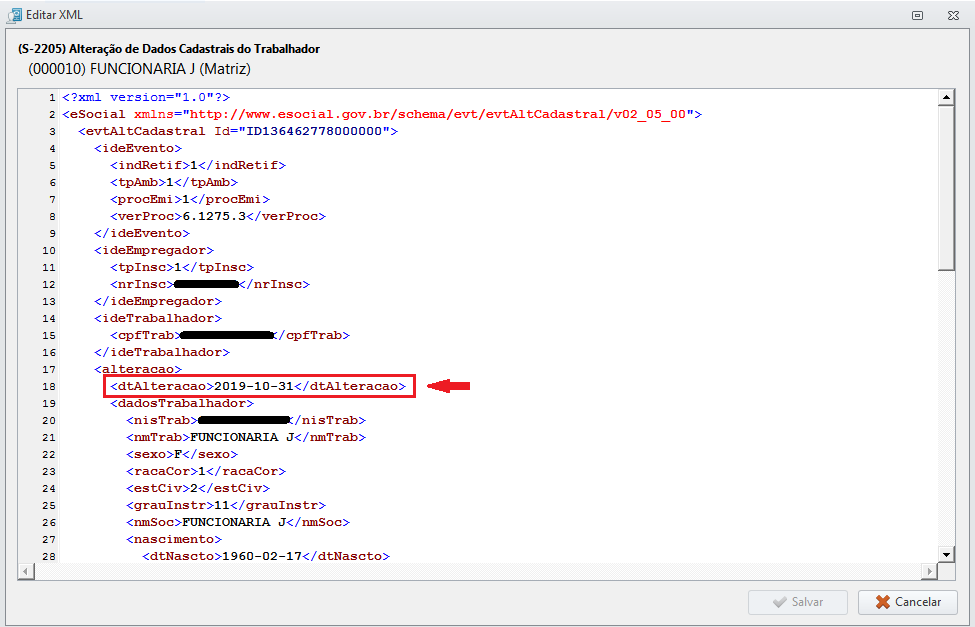
Localize no xml a tag que leva a data de alteração cadastral "dtAlteracao"
-
Informe no XML uma data igual ou anterior a Demissão do funcionário.
*Funcionário com data de demissão no S-2299 em: 22/01/2022.
*Registro S-2205 levando data de alteração em: 06/02/2022 (data posterior a demissão).
*Ajustar o registro para uma data igual ou anterior a demissão (exemplo: 21/01/2022).
-
-
Para que o eSocial faça uma nova validação, clique em Salvar;
-
Na aba Central eSocial será apresentado o evento S-2205 que será enviado ao eSocial.
-
Por fim, localize o evento S-2299 e clique em Detalhes - Reprocessar;
-
Aguarde o evento ser aceito pelo eSocial.
Caso seja o registro S-2206
-
Neste caso, ocorre no retorno do evento S-2299 quando existe um evento de Alteração Contratual processado com data posterior ao desligamento.
-
Deve verificar se realmente existiu essa Alteração e se essa deve ser levada para o eSocial;
-
No evento S-2206 com erro, clique em Detalhes - Retificar;
-
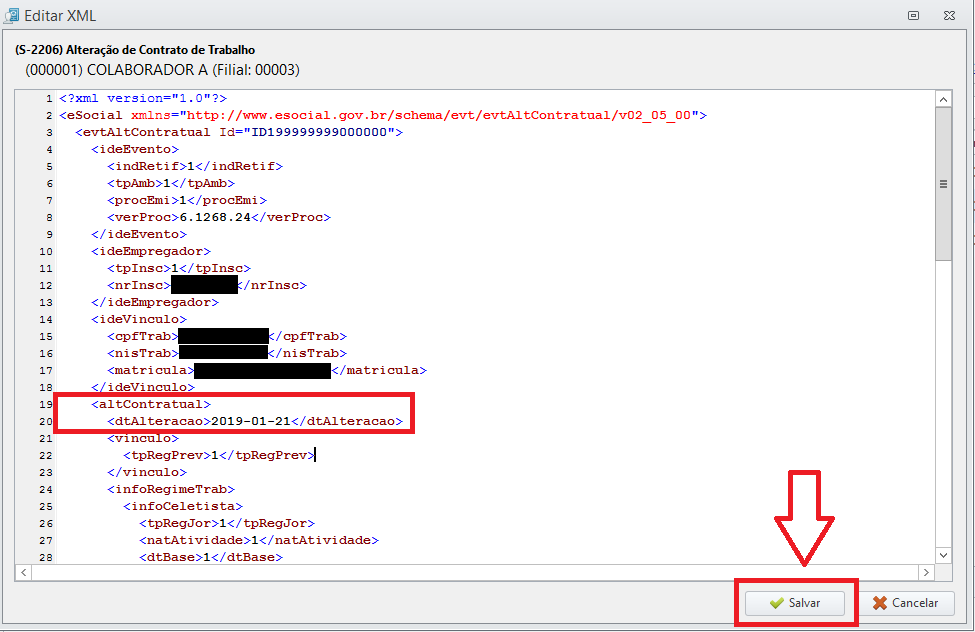
Localize no xml a tag que leva a data de alteração contratual "dtAlteracao"
-
Informe no XML uma data igual ou anterior a Demissão do funcionário.
*Funcionário com data de demissão no S-2299 em: 22/01/2022.
*Registro S-2206 levando data de alteração em: 06/02/2022 (data posterior a demissão).
*Ajustar o registro para uma data igual ou anterior a demissão (exemplo: 21/01/2022).
-
-
Para que o eSocial faça uma nova validação, clique em Salvar;
-
Na aba Central eSocial será apresentado o evento S-2206 que será enviado ao eSocial.
-
Por fim, localize o evento S-2299 e clique em Detalhes - Reprocessar;
-
Aguarde o evento ser aceito pelo eSocial.
Caso seja o registro S-2230
-
Neste caso, ocorre no retorno do evento S-2299 quando existe um evento de Afastamento processado e vigente na data do desligamento;
-
Deve verificar se realmente existiu esse afastamento e se o mesmo deve ser levado para o eSocial;
-
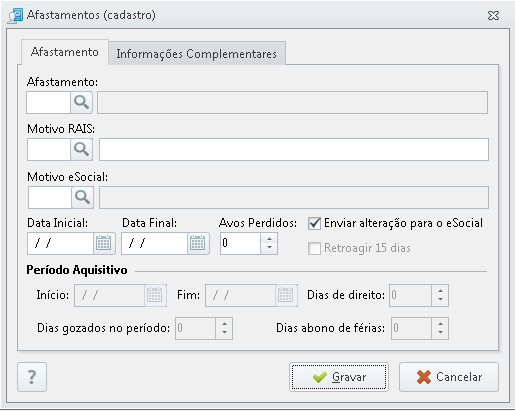
Caso o S-2230 seja realmente necessário, deverá ser verificado o período informado, se o mesmo é anterior ao desligamento;
*Funcionário com data de demissão no S-2299 em: 22/01/2022.
*Registro S-2230 levando período de 01/01/2022 à 28/02/2022 (data fim posterior a demissão)..
*Ajustar o registro para uma data anterior a demissão, caso o mesmo seja válido.
ou
*Registro S-2230 levando período de 01/01/2022 à 22/01/2022 (data fim igual ao da demissão).*Ajustar o registro para uma data anterior a demissão, caso o mesmo seja válido.
ou
*Registro S-2230 levando inicial de afastamento em 01/01/2022 sem data fim (afastado durante a demissão).*Ajustar o registro para enviar uma data fim anterior a demissão, caso o mesmo seja válido.
Só é permitido o envio do desligamento para funcionários afastados quando a tag mtvDeslig for igual a (10, 11, 12, 13, 14, 16, 21, 22, 23, 24, 25, 26, 29, 30, 32, 34, 36, 37, 38, 39, 40)
-
Caso a data esteja incorreta deverá ser excluído o S-2230 e após refazer (excluir e fazer novamente) o cadastro do afastamento;
-
Será gerado um novo S-2230 e após o mesmo retornar como processado;
-
Localize o S-2299 e clique em Detalhes - Reprocessar;
-
Aguarde o evento ser aceito pelo eSocial.
Caso seja o registro S-1200 no mês da rescisão
-
Neste caso, todos os valores que existem no mês da rescisão devem ser levados no S-2299;
-
Deve verificar qual é o processo que existe além da rescisão, por exemplo, adiantamento, férias, etc;
-
Verificar se este foi enviado dentro do S-2299;
-
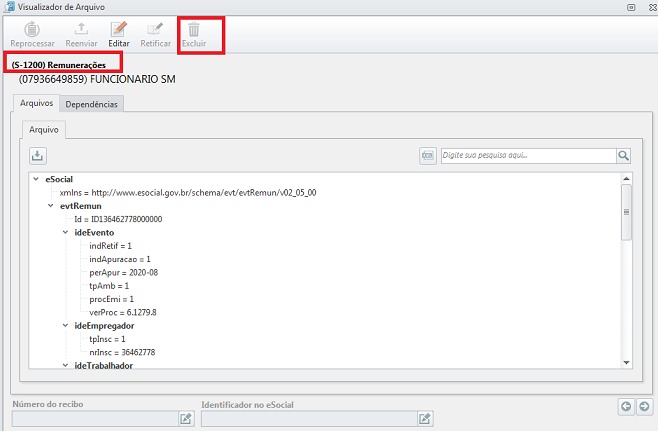
Caso tenha sido levado, basta excluir o registro S-1200 clicando em Detalhes - Excluir;
-
Caso não tenha sido levado, deve excluir o S-1200 em Detalhes - Excluir e excluir o S-2299 para reenviar com todos os processo do mês;
-
Para enviar o S-2299 novamente deve acessar a aba Remunerações e Pagamentos fazer o reenvio do evento, selecionando o mesmo e clicando em enviar;
-
Após o S-2299 processado, confirme se todos os processos do mês foram enviados no xml do S-2299.