Localização: /eSocial/evtDeslig/infoDeslig/verbasResc/dmDev[2]/infoPerAnt/ideADC/dtAcConv
Quando ocorre o erro
Essa mensagem de erro na validação do evento S-2299 - (Desligamento) ocorre quando é gerada uma rescisão complementar referente à dissídio, porém não é marcada a opção Os Valores da Rescisão Complementar são referentes a dissídio no momento de sua geração.
A rescisão com os valores de dissídio deve ser enviada de duas maneiras:
-
Caso o dissídio seja no mês de demissão do funcionário, deve ser enviado um S-2299 de retificação;
-
Caso o dissídio seja em um mês posterior, o sistema enviará um evento S-1200 referente à este.
Para os dois casos o sistema controla automaticamente, basta marcar a opção Os Valores da Rescisão Complementar são referentes a dissídio no momento da geração da rescisão complementar.

Como efetuar o ajuste
Para efetuar o ajuste dessa mensagem precisaremos excluir o evento S-2299 com o erro e processar novamente a rescisão complementar marcando a opção citada acima. Para isso siga os passos abaixo, pois iremos te ajudar. 
-
Para excluir o S-2299 com o erro, temos duas formas:
-
Acesse a Central eSocial, selecione o evento S-2299 com erro e clique em Excluir;
-
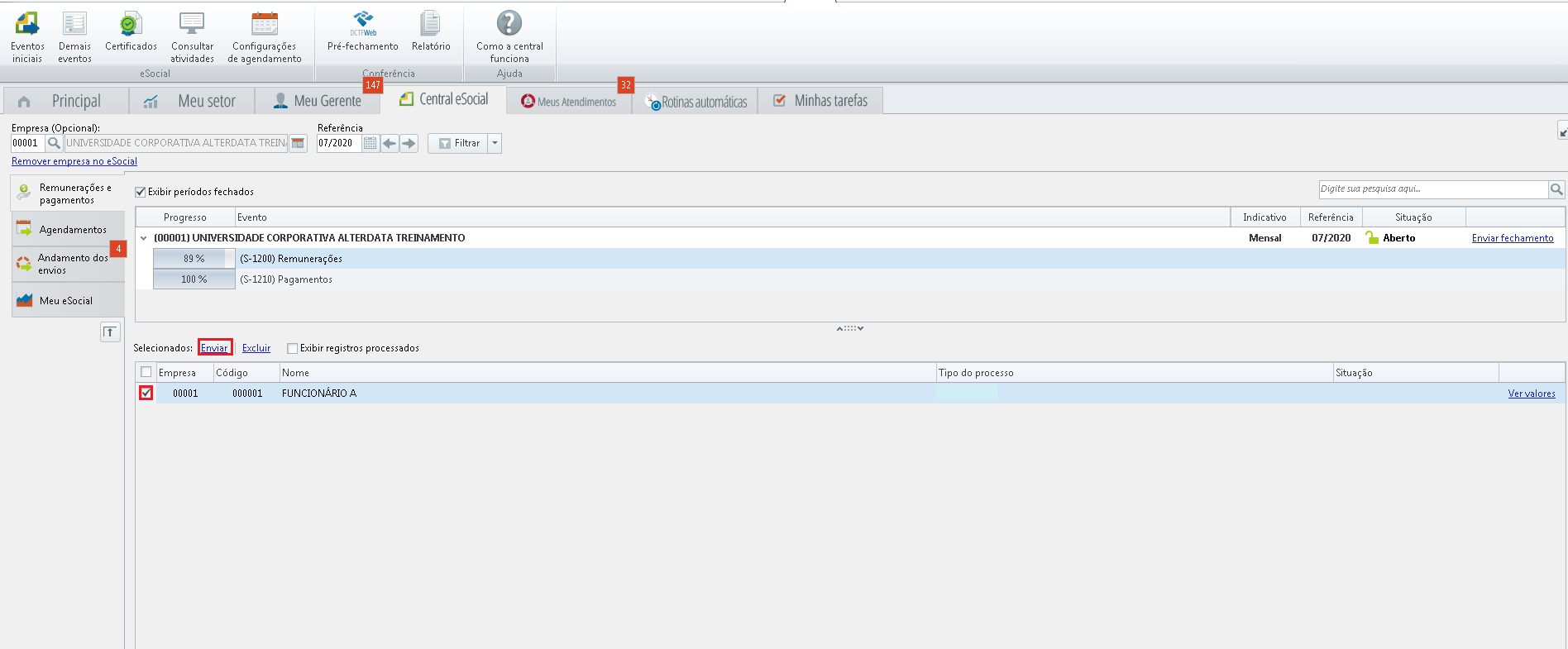
Ou ainda na Central eSocial, sub-aba Remunerações e pagamentos, selecione a empresa e o período;
-
Selecione o funcionário e exclua o S-2299;
-
-
-
Com isso anule a rescisão complementar para podermos processar esta novamente;
-
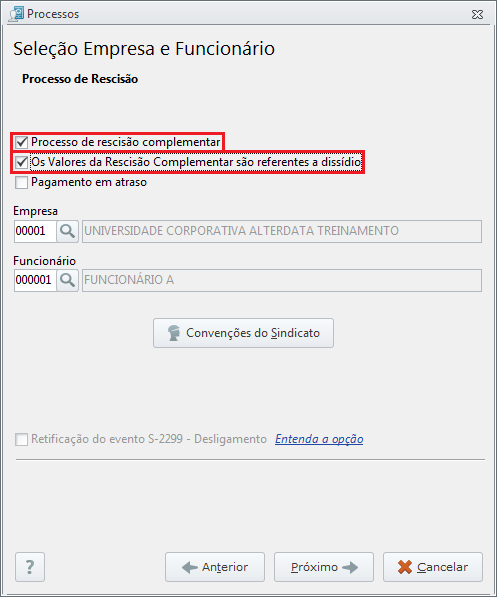
Após, iremos processar a Rescisão, para isso acesse a aba Rescisão, ícone Cálculo de Rescisão;
-
E marque a opção Processo de rescisão complementar;
-
Após marque a opção Os Valores da Rescisão Complementar são referentes a dissídio que se habilitará após marcar a opção acima;
-
Depois selecione a empresa e o empregado em questão e clique em Próximo;
-
Insira as informações pertinentes à este funcionário e Grave a rescisão.
Como Reenviar o evento do funcionário
Após realizar o passo acima, será criado o evento correto, (S-1200 para dissídio após o mês da rescisão ou S-2299 para o mês da rescisão), com isso será necessário apenas reenviar o evento.
-
Acesse a aba Central eSocial, sub-aba Remunerações e pagamentos, selecione a empresa e o período;
-
Selecione o funcionário e envie o evento;
-
Na aba Central eSocial será apresentado o evento que será reenviado ao eSocial.