
Verifique como proceder quando ao cancelar uma NF-e, ficar com status ''Cancelamento pendente''
Como Resolver:
-
Se o seu certificado for A3 ou token (inserido da máquina) retire-o e coloque-o novamente. Caso não seja, pule para o passo seguinte.
-
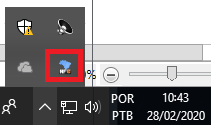
Localize o NFeasy na bandeja do windows, clique com o botão direito e em Forçar envio.
-
Se não encontrar o ícone do NFeasy, abra o sistema pelo ícone da área de trabalho.
-
No Wshop, selecione a NF-e que está com cancelamento pendente.
-
Clique em

-
Clique em Importar retorno, dessa forma o sistema atualizará o status da NF-e.
→ O procedimento acima não resolveu? Siga a próximo passo a passo ↓:
Gerando retorno de cancelamento autorizado na SEFAZ
-
Abra o NFeasy, na aba Principal, clique em "Visualizar Logs / Envio de E-mail".
-
Escolha a empresa que gerou o xml e clique em "Confirmar".
-
No campo 'Filtro por tipo de xml', escolha a opção 'Envio cancelamento' (Evento novo - Evento).
-
Em "Data Inicial" e "Data Final", informe o período em que o cancelamento foi gerado, caso não saiba, informe o número da nota ou chave de acesso.
-
Clique em "Filtrar".
-
Localize e marque a nota que está sem retorno na coluna Selecionar do grid, depois clique no botão Gerar arquivos de retorno.
O NFeasy verificará se o cancelamento está autorizado na SEFAZ. Caso esteja, serão gerados os arquivos de retorno na pasta que será informada pelo NFeasy.
Caso não esteja autorizada na SEFAZ, o NFeasy informará que não existem retornos a serem gerados, sendo assim, o xml não foi enviado para a SEFAZ e não se encaixa nos problemas relatados acima. Para estes casos, o suporte da Alterdata deve ser acionado para identificação do problema e ajuste da nota.
-
Vá ao movimento de estoque do Shop/Ishop, no menu de geração da NF-e, clique em Atualizar status NF-e. O retorno que foi gerado pelo NFeasy atualizará o status na nota que ficou pendente.
Para saber como realizar o cancelamento de uma nota →
CLIQUE AQUI