
Saiba como criar um documento e posteriormente gerar NF-e no Shop.
Como habilitar o sistema para a emissão de NF-e:
Pré-requisitos:
-
Sistema Shop e Nf-easy
-
Certificado digital
Configuração:
-
Após configurar o sistema NF-easy e vincular o certificado digital, acesse o Shop.
Obs: Para mais detalhes sobre como configurar o Nf-easy clique aqui.
-
Na aba Estoque clique em

-
Na tela principal do Movimento de Estoque, clique em

-
Na aba Geral marque a opção 'Trabalha Integrado ao NF-easy'.
-
Clique em Gravar.
A SEFAZ permite às empresas trabalhar com o ambiente de homologação (teste) e em seguida o de produção (notas com validade fiscal).
A empresa pode emitir as primeiras notas no ambiente de homologação e, após a empresa realizar todos os testes desejados, trocar o ambiente para o de produção.
No Nf-easy acesse a aba empresa e na opção 'Ambiente NF-e' escolha o desejado:
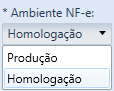
No movimento de estoque> Aba configurar Nf-e > Geral > Selecione o mesmo ambiente configurado no NF-easy:
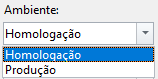
Atenção!
Após alterar o ambiente para produção, não é possível voltar para o ambiente de testes.
Como criar o documento no Movimento de Estoque:
-
Acesse a aba Estoque / Movimento de Estoque.

-
Na aba Nota Fiscal Eletrônica, clique em Nova NFe.

-
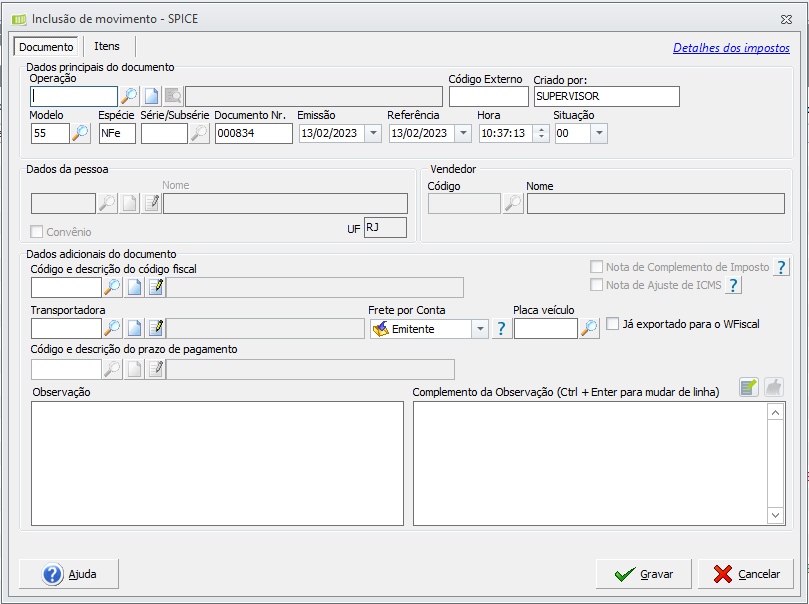
Informe os dados do documento que será lançado.
-
Inclua uma operação já cadastrada através do botão


-
-
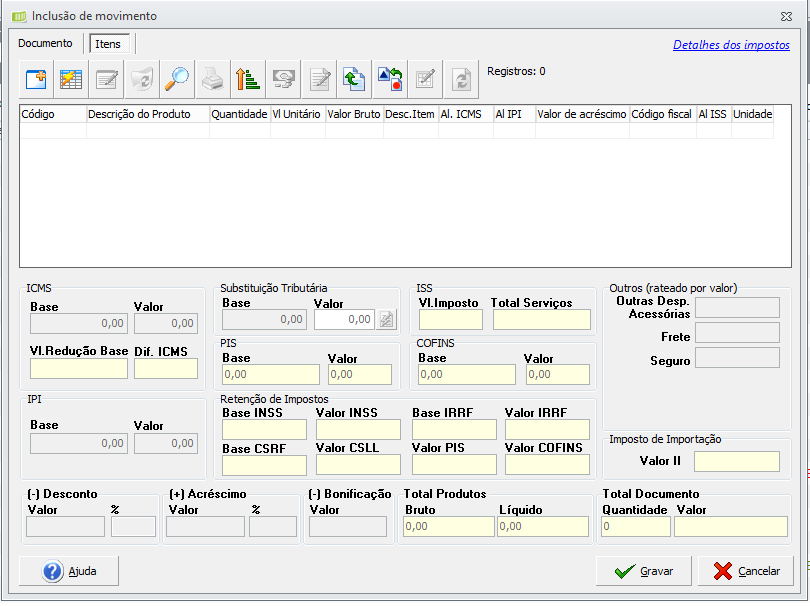
Clique na aba Itens, para incluir os produtos e suas respectivas quantidades.
-
Clique em adicionar produto no botão


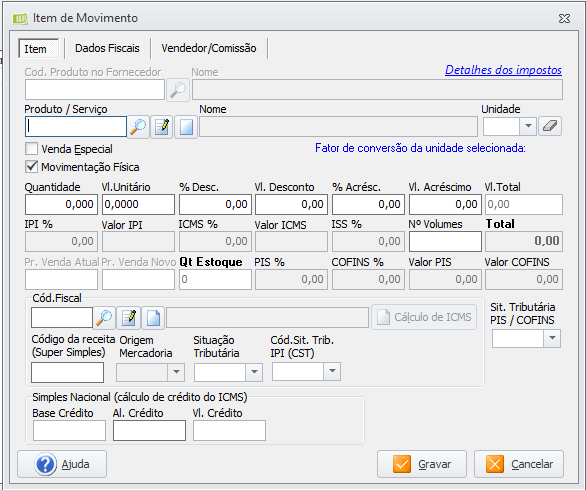
Faça isso para todos os itens do documento.
-
Após informar todos os dados do documento, clique em

Como gerar a NF-e:
-
Para gerar a NFe do documento criado, selecione o documento e clique em

-
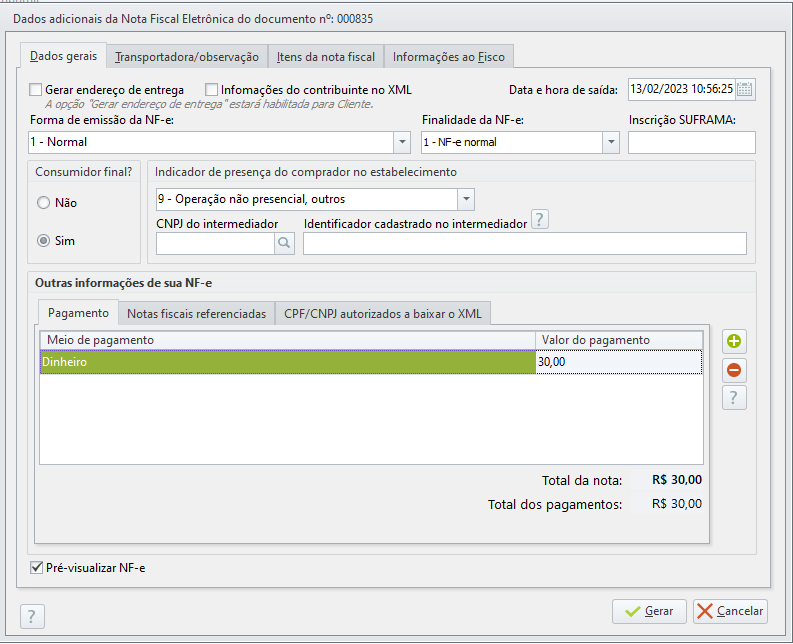
Na tela Dados Adicionais da Nota Fiscal Eletrônica, clique em

-
O sistema aciona o Nf-easy, que está com o certificado da empresa vinculado, assina a nota, trasmite à SEFAZ e busca nela o retorno se a nota foi autorizada ou não.
-
(Opcional) Forçar o retorno da Nf-e
O Status da nota ficará como "Aguardando retorno", para agilizar o processo é possível forçar o envio no NFeasy.
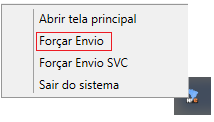
Em seguida, no movimento de estoque, clique em
-
Quando a nota estiver com o status
Recebimento Autorizado, poderá Imprimir o Danfe no botão
