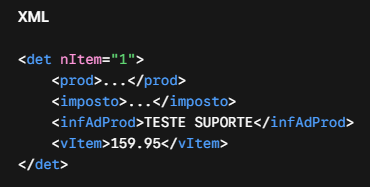
Você tem itens que precisam de informações complementares em suas movimentações fiscais? A utilização da tag <infAdProd> permite carregar detalhes adicionais (como número de série, lote ou características técnicas) que são essenciais para o fisco ou para o cliente, mas que não possuem um campo próprio no layout padrão.
Abaixo, veja como realizar essa configuração no sistema Shop tanto para a emissão de NF-e quanto para NFC-e.
1. Configuração para NF-e
Para ativar o destaque da tag na Nota Fiscal Eletrônica (NF-e), siga os passos:
No sistema Shop >> Movimento de estoque >> Configurar NF-e >> marque na aba Geral a opção: "Gerar a descrição complementar do produto na tag (informações adicionais do produto)".
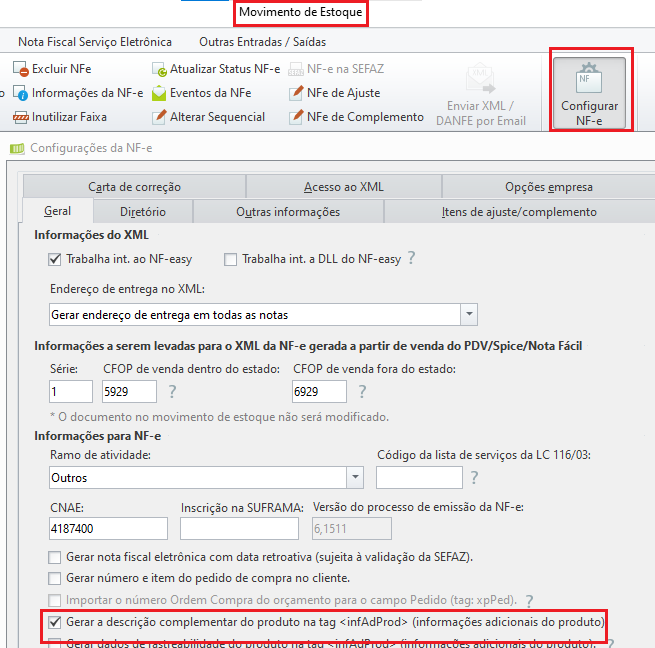
Requisitos para NF-e:
-
Ter informações no campo "Descrição complementar" no cadastro do produto;
-
Ter a opção "Gerar a descrição complementar do produto na tag (informações adicionais do produto)" marcada;
-
Gerar a NF-e.
2. Configuração para NFC-e
Para que as informações complementares sejam integradas perfeitamente na Nota Fiscal de Consumidor Eletrônica (NFC-e), o processo é dividido em duas etapas de configuração e uma validação no momento da venda:
Passo 1: Ativação Geral
-
Acesse o menu Configurações e Manutenções.
-
Vá em Opções > Produtos > Geral.
-
Marque a opção "Habilitar campo de descrição complementar".
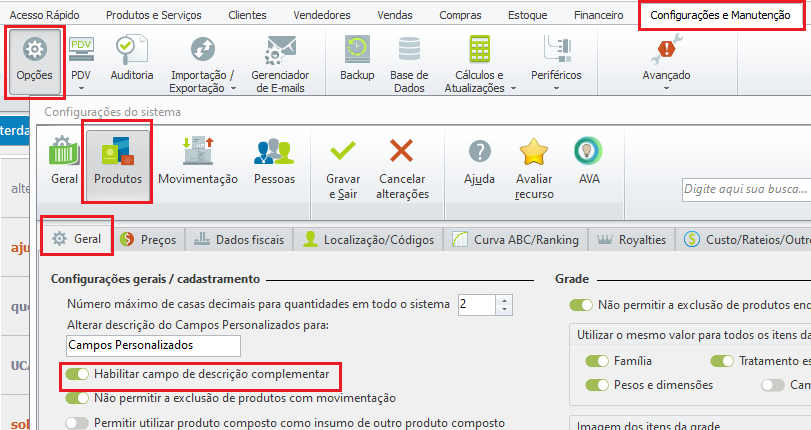
Passo 2: Configuração no Produto
-
Abra o cadastro do item desejado.
-
Acesse a aba Adicional.
-
Marque a caixa de seleção "Descrição complementar".
-
Preencha as informações necessárias no campo de descrição de texto.
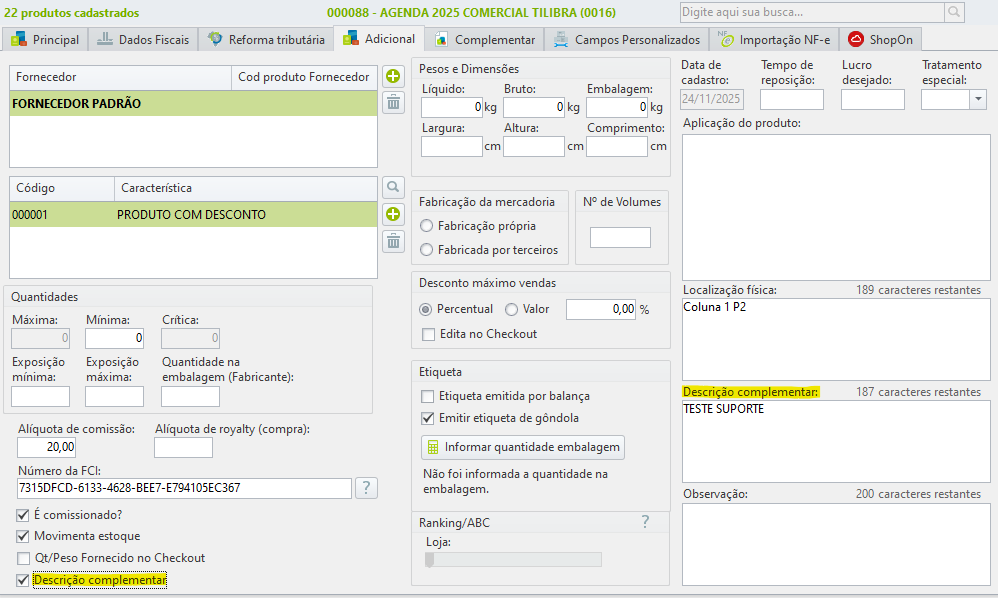
O que acontece no momento da venda?
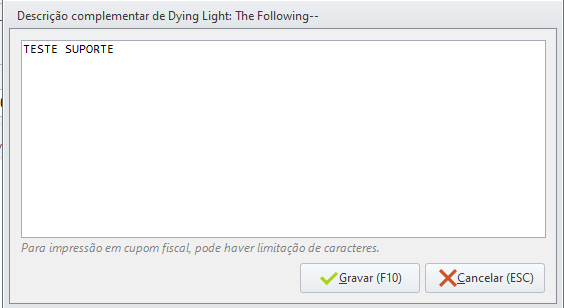
Ao incluir o produto configurado no Nota Fácil, uma janela pop-up será exibida na tela para a confirmação dos dados da descrição complementar.
Requisitos e Validação para NFC-e:
Após clicar em Gravar (F10) na confirmação, o sistema gerará o XML da NFC-e destacando a tag corretamente com as informações configuradas: