
Criando a transferência na loja origem:
Para gerar o documento de transferência é necessário que o sistema esteja configurado.
CLIQUE AQUI
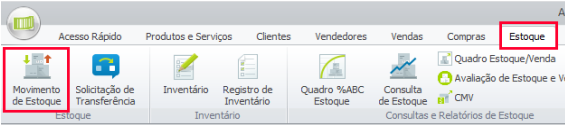
Para criar um documento de transferência, basta acessar a aba: Estoque -> Movimento de Estoque.
Ao abrir o movimento de estoque o usuário deverá clicar no botão ‘Nova NF-e’ para que o sistema abra o cadastro do documento.
Em seguida basta clicar em operações e localizar uma operação de transferência do tipo saída (previamente cadastrada no Ishop e exportada para o Wshop).
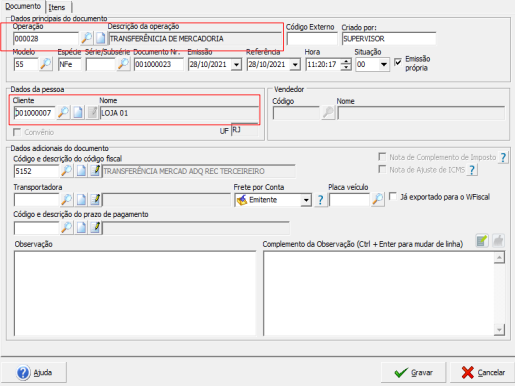
O cliente do documento deverá ser a loja que receberá a mercadoria, lembrando que a mesma terá que estar marcada como pessoa jurídica e na aba Transferência deverá estar informada a própria loja do cadastro.
Na aba Itens, informe os produtos que serão encaminhados a outra loja e em seguida basta gravar.
Recebendo a transferência na loja destino:
Ao chegar na loja de destino a transferência ficará disponível para aceite na aba Outras Entradas/Saídas, na opção ‘Aceite de Transferência’, dentro do Movimento de Estoque.

Ou basta clicar no ícone de aceite de transferência na área de filtros:

Com isso será aberta uma tela onde estarão listadas as transferências, sendo assim basta o usuário selecionar a transferência que deseja realizar a entrada na coluna ‘Marcado’ e clicar sobre o botão ‘Selecionar’.
Ao dar entrada na Transferência, o sistema automaticamente transformará a transferência de saída (que saiu da loja origem) em uma entrada (que está entrando na loja destino) no movimento de estoque.