
Quando precisar fazer alterações no layout da sua carta de correção no sistema Wshop, você pode facilmente personalizar o modelo de impressão para que ele atenda às suas necessidades.
Siga os passos abaixo para configurar um novo layout:
Como Configurar o Layout da Carta de Correção
-
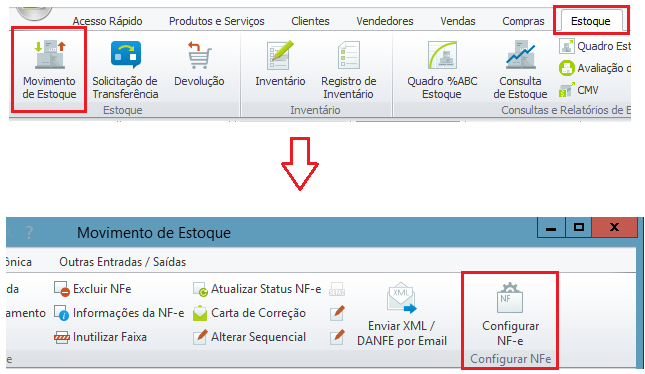
No menu principal do sistema, clique em Estoque e depois em Movimento de Estoque. Dentro dessa tela, clique no botão Configurar NF-e.
-
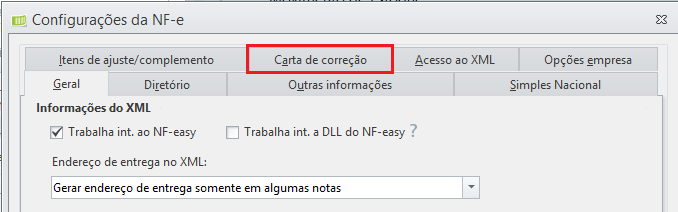
Na janela de configuração que se abriu, vá para a aba Carta de Correção.
-
Clique no ícone de lupa para abrir o explorador de arquivos. Navegue até o caminho C:\Program Files (x86)\Alterdata\Shop\RTM\Geral e selecione o arquivo chamado Impressao Carta de Correcao Eletronica.rtm. Este é o modelo padrão do sistema.
-
Após selecionar o arquivo, uma nova janela de diálogo aparecerá. Digite um nome para o seu novo layout personalizado e clique em OK.
-
Por último, clique em Gravar para salvar todas as alterações.
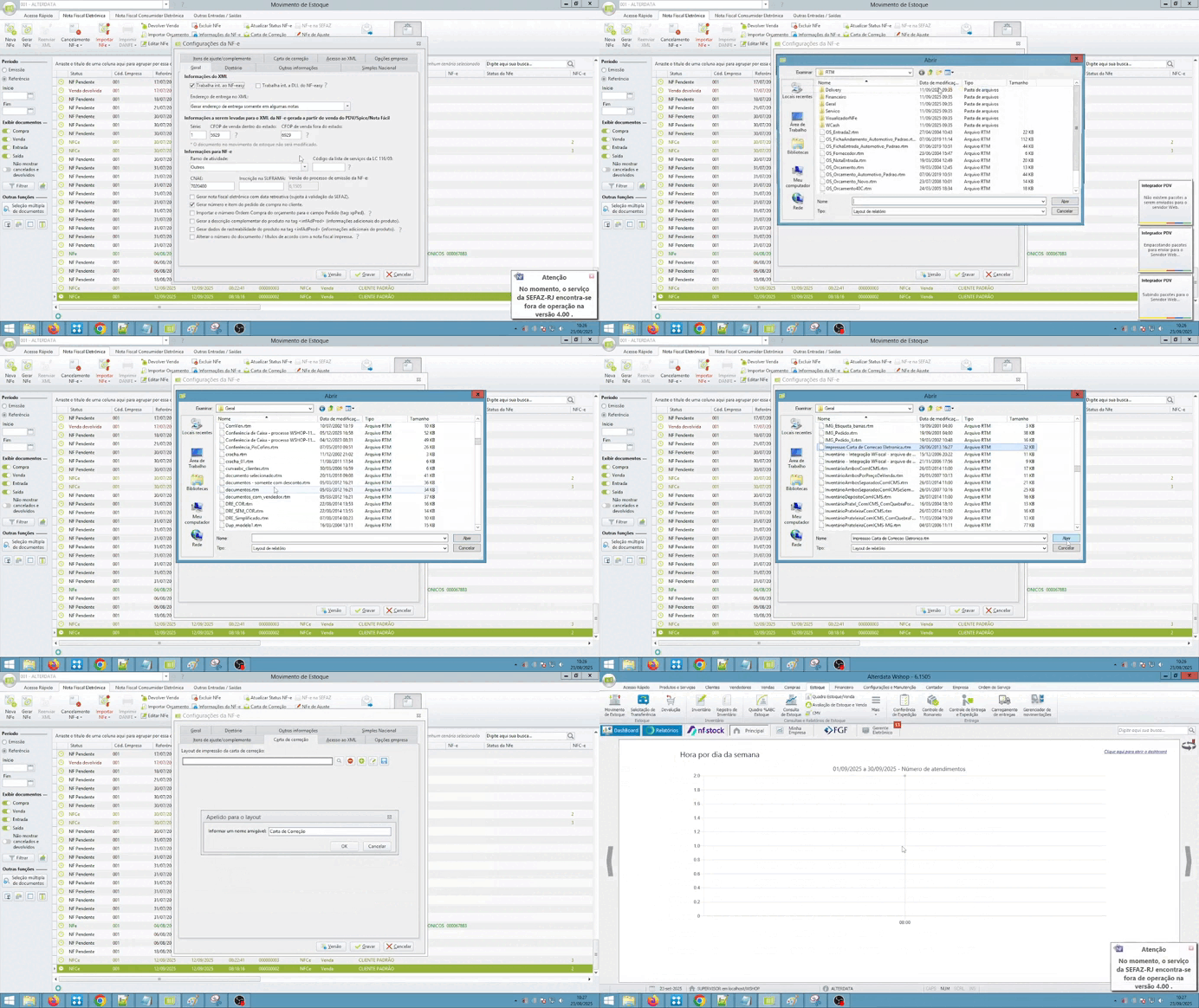
Pronto! Seu novo layout de carta de correção já está configurado e pronto para ser usado. Se precisar fazer mais ajustes, basta seguir os mesmos passos.