
Se, após a troca do certificado digital, a NF-e continuar com o status Aguardando Retorno da Sefaz, verifique se o novo certificado foi validado e vinculado corretamente no NFeasy DLL ou NFeasy Integrador.
Antes de começar
O Shop gera o XML da NF-e, mas quem realiza a comunicação com a Sefaz e recebe o retorno é o NFeasy. Por isso, antes de alterar qualquer configuração, confirme qual integração a empresa utiliza.
Para identificar se a configuração utiliza DLL ou Integrador, consulte o passo a passo: Como identificar o tipo de integração com a SEFAZ via NFeasy - Shop.
NFeasy Integrador
Use este procedimento quando a empresa trabalha com o NFeasy aberto na bandeja do Windows.
Após trocar ou renovar o certificado digital, instale o certificado na máquina onde o NFeasy Integrador está configurado. Em seguida, vincule o novo certificado à empresa dentro do NFeasy.
-
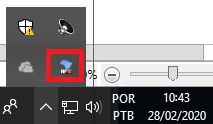
Na máquina onde o NFeasy Integrador está instalado, abra o NFeasy. Se ele já estiver em execução, clique duas vezes no ícone do NFeasy na bandeja do Windows.
-
Clique em Empresas. Selecione a empresa e clique em Editar.
-
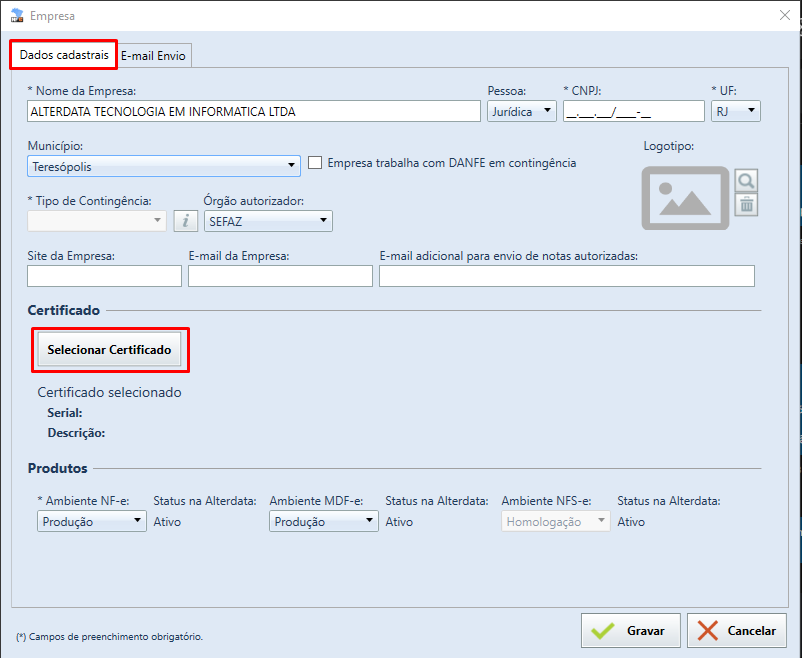
No campo Certificado, informe o tipo do certificado e clique em Selecionar Certificado.
-
Selecione o certificado correto e confirme a seleção em Gravar.
-
Na tela principal do NFeasy, clique em Forçar Envio para forçar o envio/retorno.
-
No Shop, retorne ao Movimento de Estoque/Nota Fácil. Após retornar, aguarde cerca de 3 minutos, selecione a NF-e e clique em Atualizar Status NF-e para consultar novamente o retorno.
Se o certificado for físico, como A3 ou token, remova-o da máquina, aguarde 30 segundos e conecte novamente. Caso utilize leitora ou adaptador, verifique se o dispositivo está funcionando corretamente.
NFeasy DLL
Use este procedimento quando a empresa utiliza a integração por DLL nas configurações de NF-e do Shop.
-
No Shop, acesse Movimento de Estoque e abra a opção Configurar NF-e.
-
Na aba Opções de Empresa, verifique se há um certificado digital vinculado.
-
Confirme se o certificado vinculado está dentro da validade. Se estiver expirado, instale o novo certificado na máquina e vincule-o novamente.
-
Se não houver certificado vinculado, importe o arquivo do certificado com extensão .pfx e informe a senha, ou selecione um certificado que já esteja instalado no Windows.
-
Ainda em Opções de Empresa, realize o teste de comunicação com o certificado.
-
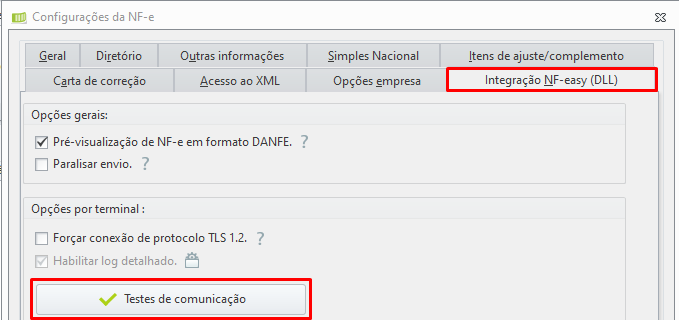
Na aba Integração NF-easy DLL, realize os testes de conexão com Internet, SVC, Sefaz e Alterdata.
-
Depois dos testes, retorne ao Movimento de Estoque. Após retornar, aguarde cerca de 3 minutos, selecione a NF-e e clique em Atualizar Status NF-e. Em integrações por NFeasy DLL, a opção NF-e na SEFAZ também costuma atualizar o status da nota.
Se o certificado for A3 ou token, remova-o da máquina, aguarde 30 segundos e conecte novamente antes de refazer os testes. Também confira se a leitora ou o adaptador do certificado está funcionando corretamente.
Se o problema continuar mesmo com o certificado válido, vinculado e com os testes de comunicação concluídos, verifique se há instabilidade na Sefaz, bloqueio de antivírus/firewall ou falha de comunicação com o NFeasy.