
Este artigo tem como objetivo orientar o usuário sobre o processamento do recibo de férias coletivas, incluindo a emissão do recibo e liberação das variáveis para o recibo mensal.
Informações Adicionais: O processamento do recibo de férias coletivas é realizado seguindo o artigo da CLT: Art. 139 - § 1º As férias poderão ser gozadas em dois períodos anuais, desde que nenhum deles seja inferior a 10 (dez) dias corridos.
Resolução
Recibo de Férias Coletivas
1- Acesse: Social > Folha de Pagamento > Processamentos > Férias > Recibo de Férias Coletivas
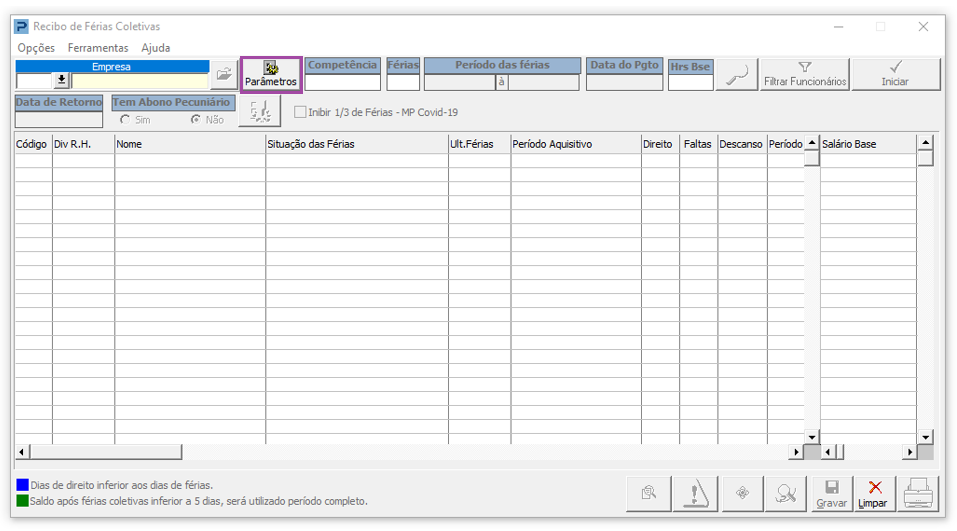
2- Antes de processar o recibo de férias coletivas, realize o preenchimento dos Parâmetros;
Saiba mais sobre o preenchimento dos parâmetros acessando o conhecimento FP288 - Férias - Parâmetros do Recibo de Férias Coletivas
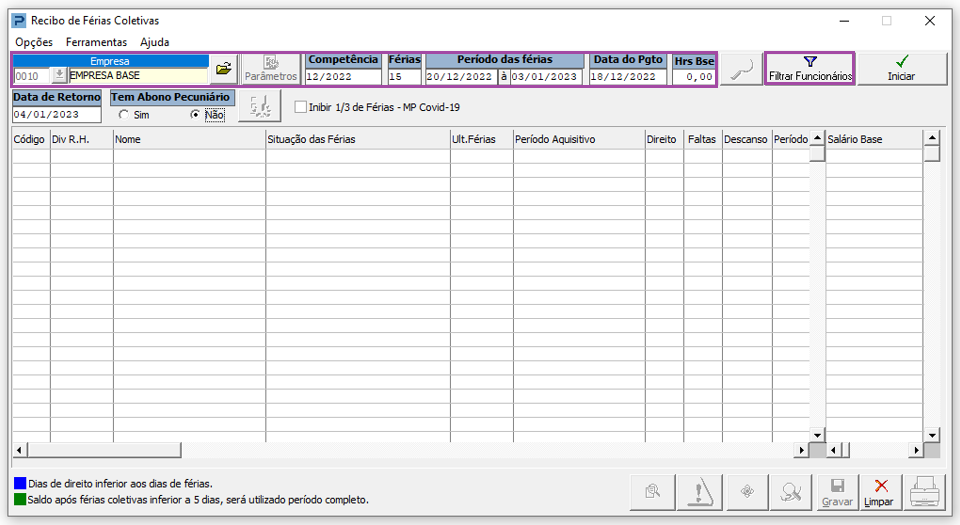
3- Preencha os campos:
-
Empresa: Selecione uma empresa para que os demais campos sejam habilitados.
-
Competência: Informe a competência para geração das férias coletivas.
-
Férias: Indique a quantidade de dias de férias.
-
Período das Férias: Informe o período de gozo das férias.
-
Data do Pagamento: A data de pagamento será sugerida pelo programa.
-
Hrs Bse: Informe a quantidade de horas mensal para base de cálculo de funcionários horistas. Caso deixe em branco, sistema irá considerar as horas informadas no cadastro do funcionário.
-
Data de Retorno: Informe a data de retorno das férias coletivas.
-
Tem Abono Pecuniário: Informe se será calculado abono. Indicando sim, será habilitado o botão Parâmetros para o Abono Pecuniário.
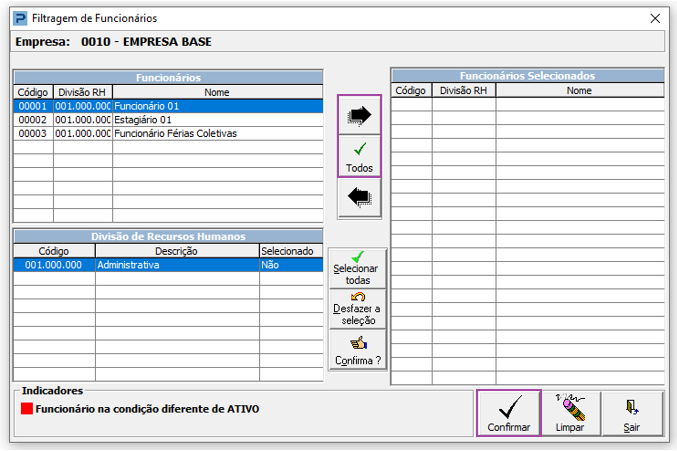
4- É apresentado a tela para seleção dos funcionários:
-
Para processar férias coletivas para todos os funcionários selecione a opção Todos
-
Para processar férias para um funcionário, selecione o funcionário e clique na seta para a direita
Na grade Funcionários só são apresentados os funcionários que ainda não possuem recibos de férias na competência, evitando, assim, a seleção de um funcionário que já tenha recibo processado.
5- Após selecionar os funcionários clique em Confirmar
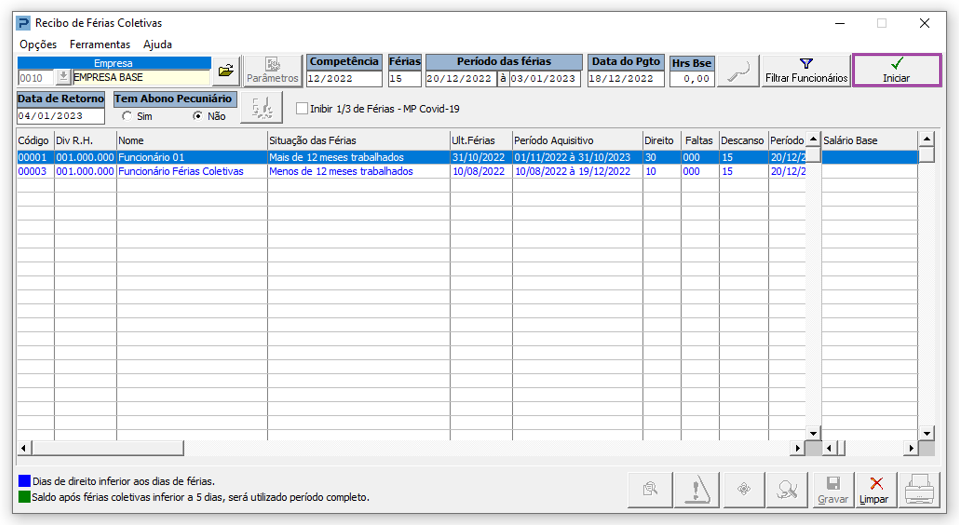
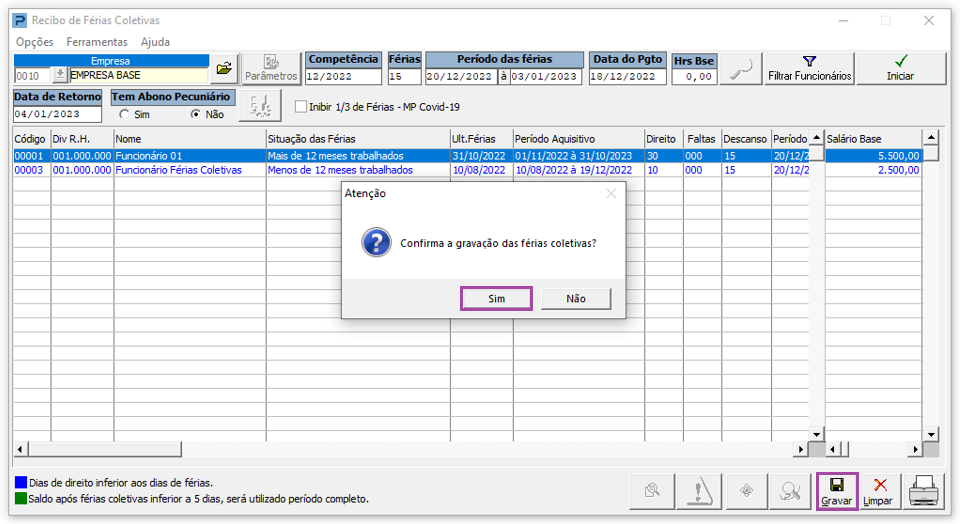
6- Os funcionários confirmados são demonstrados na grade.
7- A coluna Situação das Férias apresenta a situação do funcionário selecionado para o processamento das férias coletivas, distinguindo o funcionário que possua menos de 12 meses trabalhados, mais de 12 meses trabalhados.
8- O sistema apresenta no grid o período aquisitivo, os dias de direito, faltas, os dias de descanso, período de descanso e o dia de retorno para cada trabalhador.
9- Os funcionários são destacados da seguinte forma:
-
Na cor Verde: funcionários que após férias coletivas ficariam com saldo de dias inferior a 10 dias e que deste modo, foi utilizado todo o saldo de férias e quitado o período.
-
Na cor Azul: funcionários que possuem dias de direito de férias inferior aos dias de férias concedidos pela empresa.
Nota: Quando processadas as férias coletivas e identificado que o funcionário ficará com um saldo de dias de férias inferior a 10 dias, o sistema irá quitar todo o período de férias.
10- Para que os cálculos sejam efetuados, clique em Iniciar
11- Após confirmar os valores, clique em Salvar
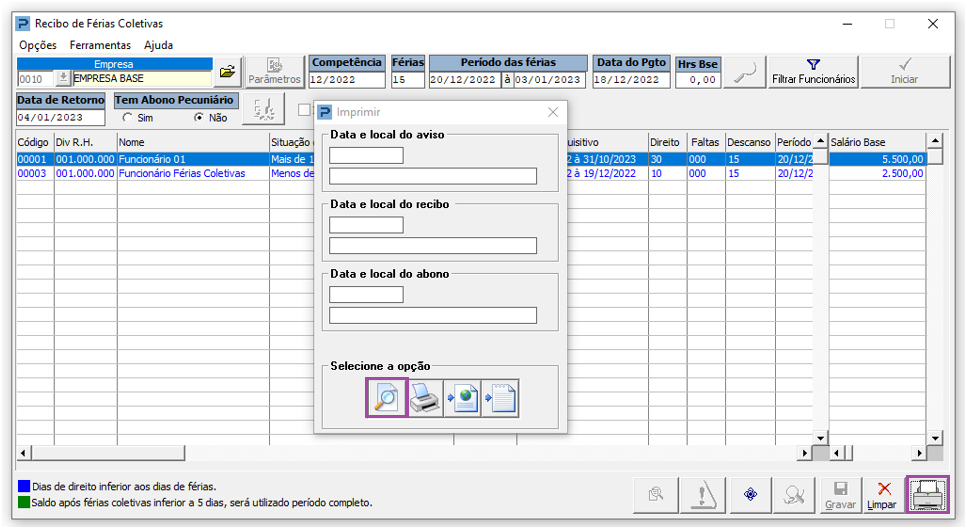
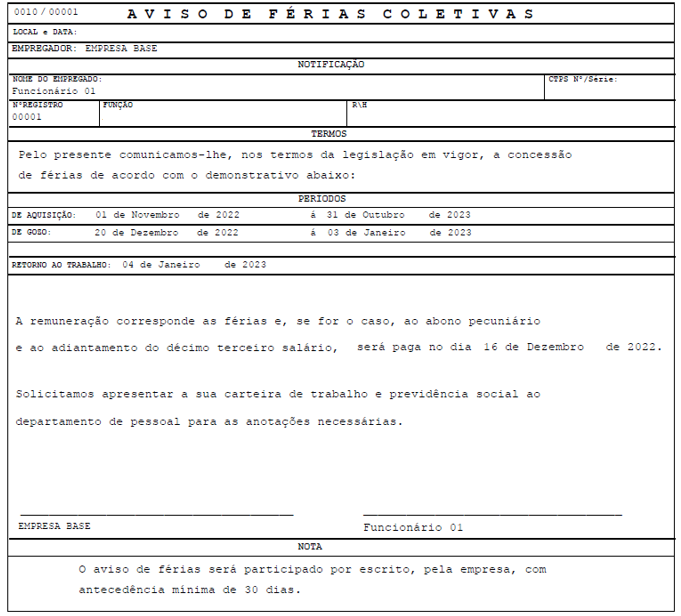
12- Para impressão do aviso e recibo de férias selecione o botão Impressão
13- Clique em Visualizar
Recibo de Férias
1- Acesse: Social > Folha de Pagamento > Processamentos > Férias > Recibo de Férias
2- Para realizar a liberação das férias coletivas de forma individual, acesse o recibo de férias
3- Informe a empresa, funcionário e competência
4- Clique no botão Libera Variáveis de Férias
5- Confirme a liberação
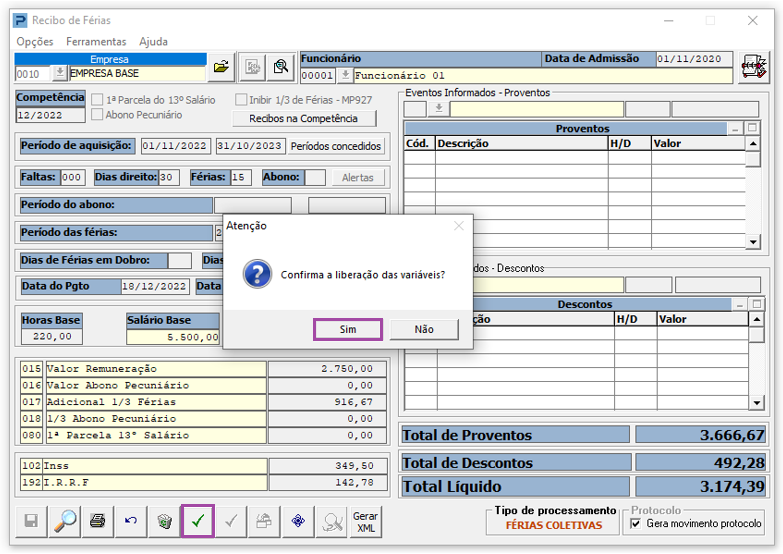
6- As variáveis de férias serão liberadas para o recibo mensal.
Digitação de Variáveis
1- Para realizar a liberação das férias coletivas em lote, acesse Social > Folha de Pagamento > Processamentos > Controle de Variáveis > Digitação de Variáveis
2- Informe a competência
3- Clique na aba Liberação de Férias
4- Informe a empresa, deixando o campo Funcionário vazio
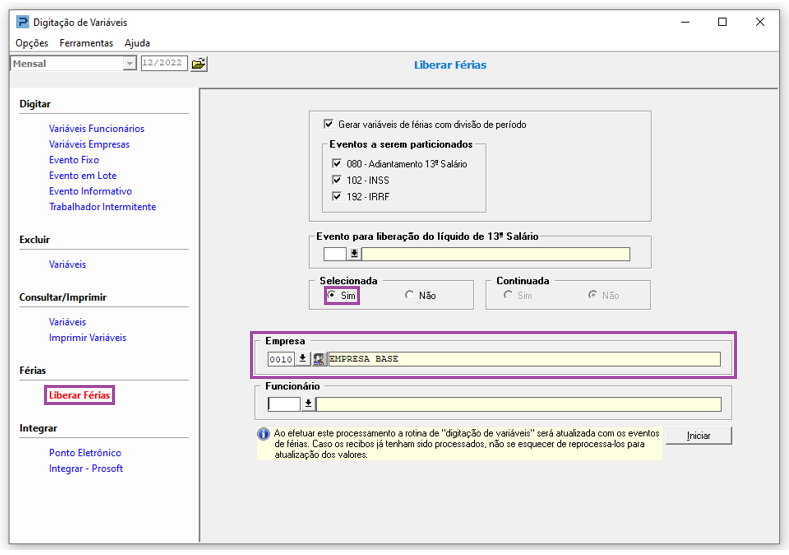
5- Clique em Iniciar
6- Confirme o processamento
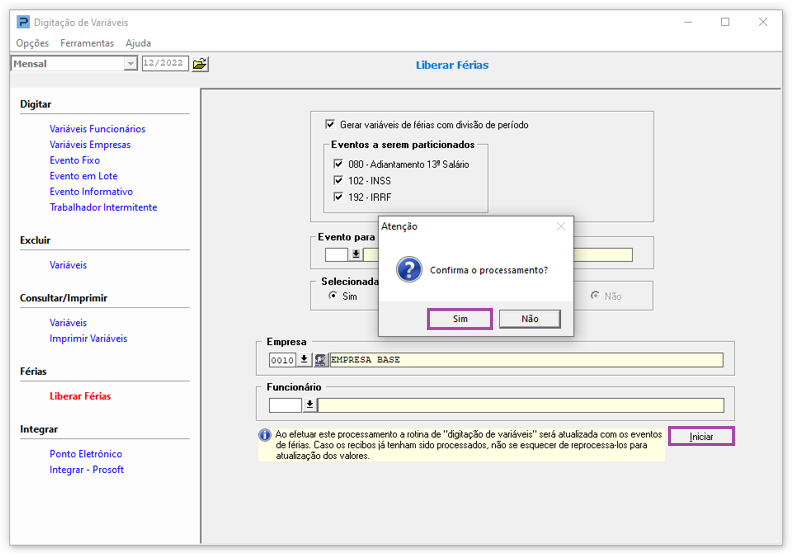
7- As variáveis de férias serão liberadas para o recibo mensal.