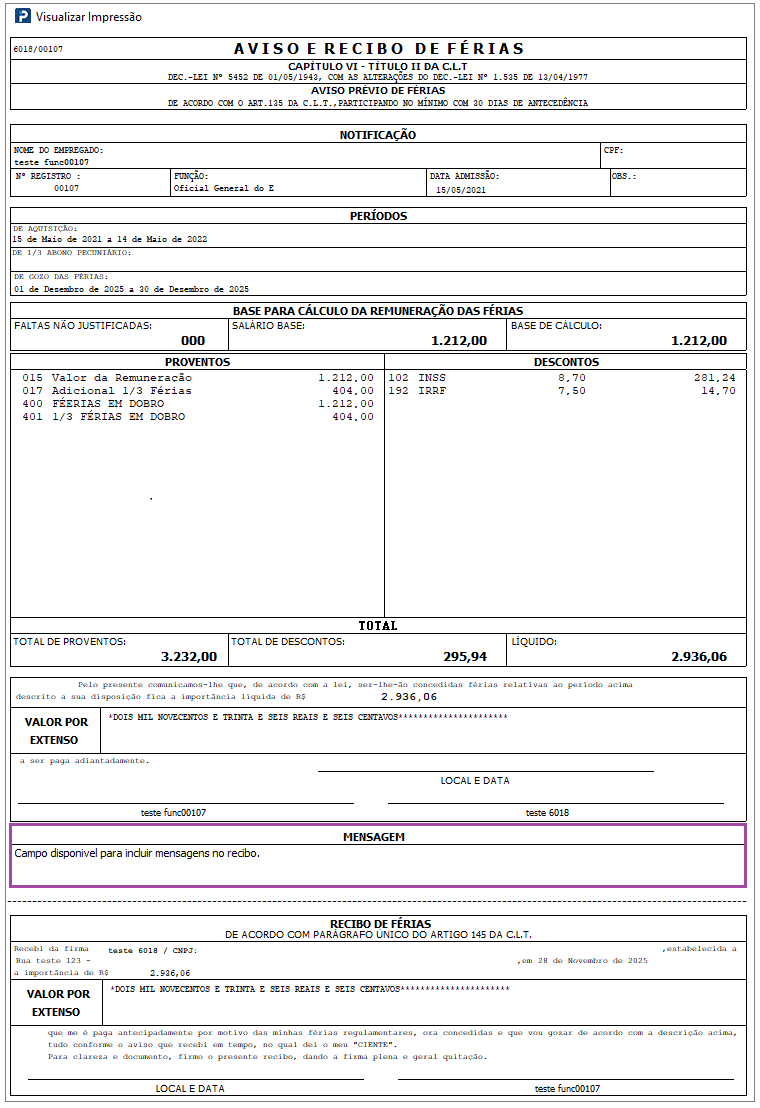
Este artigo apresenta novas informações relacionadas a impressão do Aviso de Férias e Recibos.
Resolução
-
Férias Normais
Recibo de Férias
1- Acesse: Social > Folha de Pagamento > Processamento> Férias> Recibo de Férias
2- Após efetuar a geração do Recibo de Férias, clique em Imprimir, no ícone de da impressora.
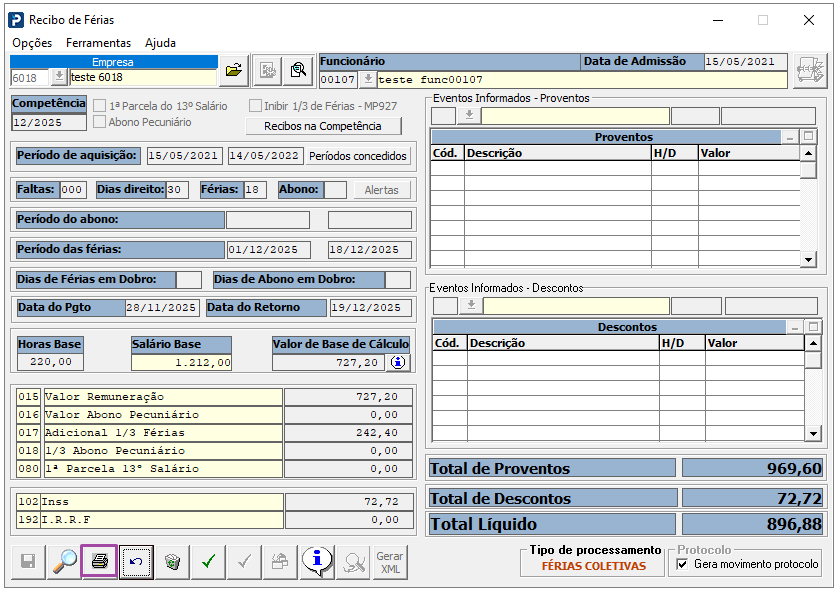
3 - Será aberta uma nova janela de Impressão, onde será possível visualizar o Aviso de Férias e Recibos.
4- O campo Mensagem que permite inserir um texto opcional de 200 caracteres (contendo letras, números e caracteres especiais).
Importante: O preenchimento desse campo não é obrigatório. Caso nenhuma mensagem seja informada, a emissão do recibo ocorrerá normalmente.
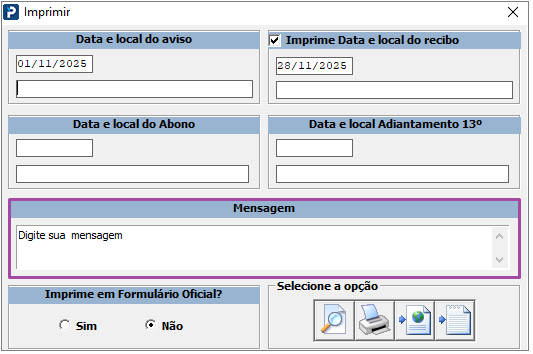
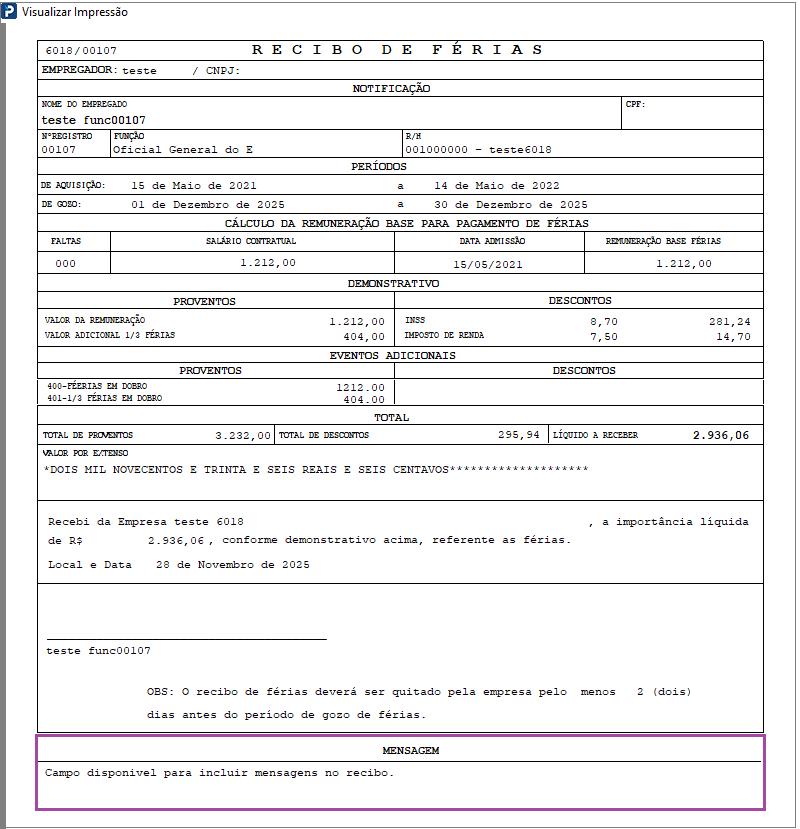
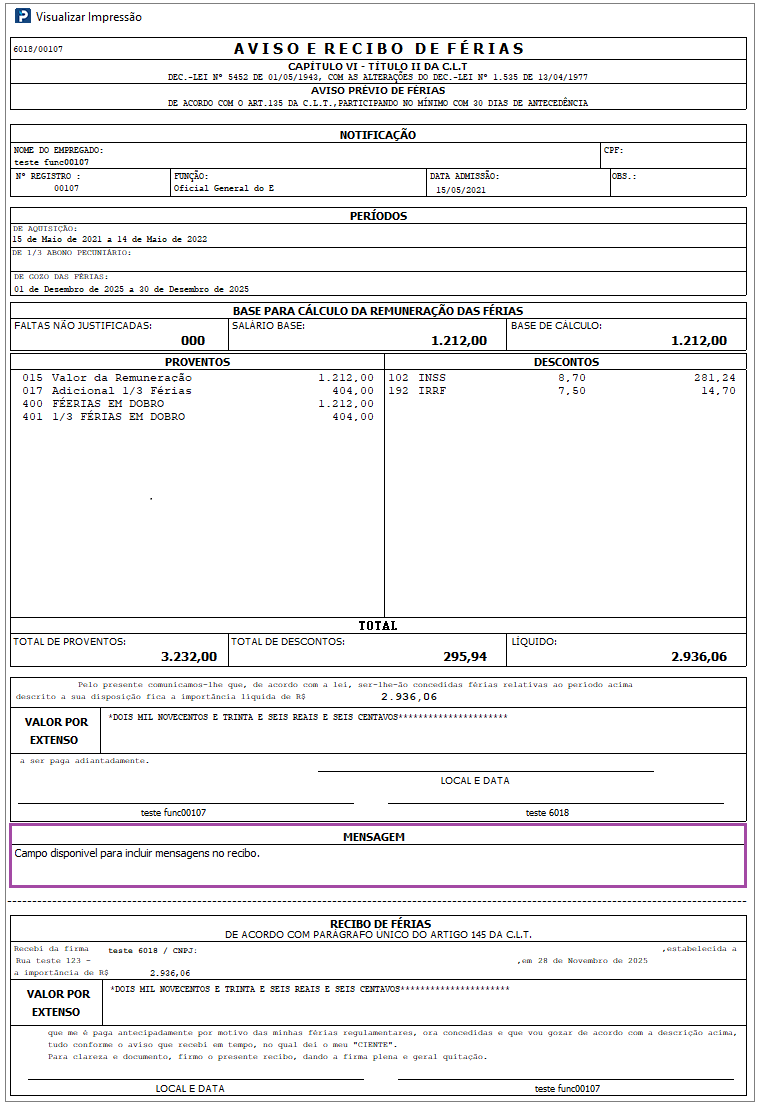
5 - Caso o parâmetro Imprime recibos e avisos em folhas separadas estiver configurado como SIM, o recibo será apresentado desta forma com a mensagem:
6- Se o parâmetro Imprime recibos e avisos em folhas separadas estiver configurado como NÃO, o recibo será apresentado desta forma com a mensagem:
-
Férias Coletivas
Recibo de Férias Coletivas
1- Acesse: Social > Folha de Pagamento > Processamento> Férias> Recibo de Férias Coletivas
2- Após efetuar a geração do Recibo de Férias Coletivas, clique em Imprimir, no ícone de da impressora.
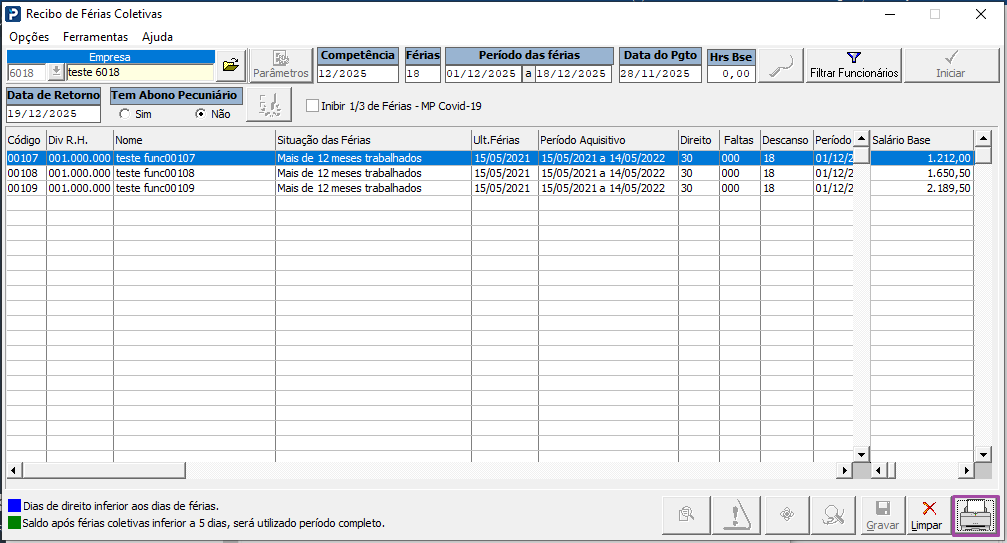
3 - Será aberta uma nova janela de Impressão, onde é possível visualizar o Aviso de Férias e o Recibo.
4- O campo Mensagem que permite inserir um texto opcional de 200 caracteres (contendo letras, números e caracteres especiais).
Importante: O preenchimento desse campo não é obrigatório. Caso nenhuma mensagem seja informada, a emissão do recibo ocorrerá normalmente.
A mensagem incluída na rotina de Férias Coletivas para impressão é aplicada a todos os recibos de funcionários processados nesse evento de férias coletivas.
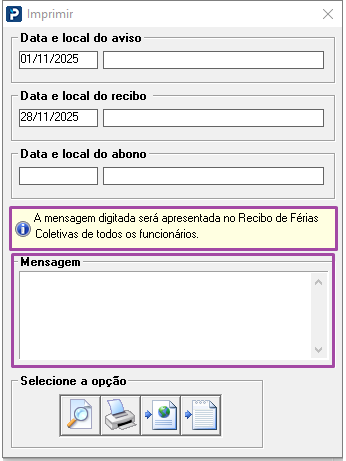
5- Após o processamento das férias, caso seja utilizado a Reimpressão dos recibos, selecionando todos os funcionários a tela de impressão não apresentará mais o campo de “Mensagem”
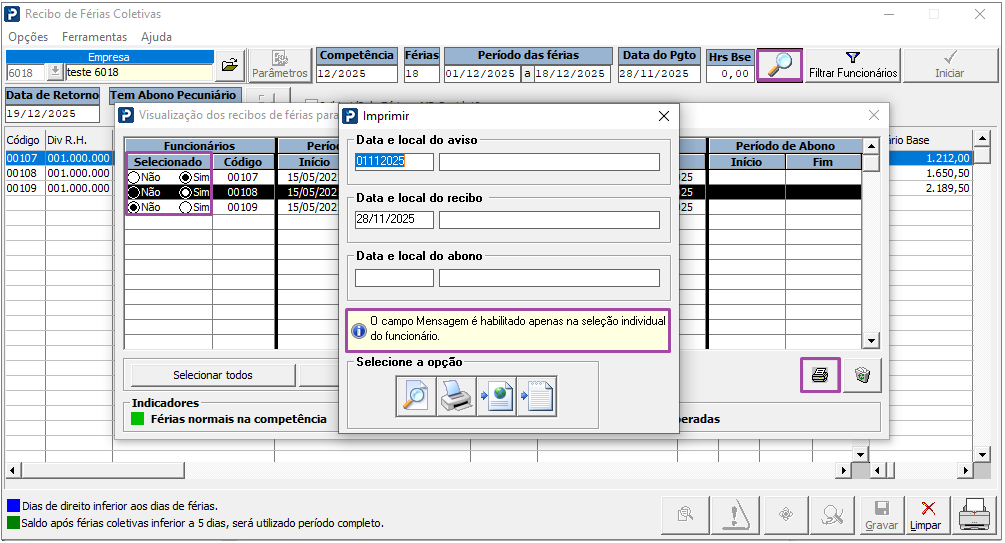
6- Caso a reimpressão do recibo seja feita apenas para um funcionário, o campo Mensagem habilita e permite que seja digitado outra informação, deixando somente desse funcionário diferente sem afetar a mensagem dos demais.
Importante: Se na primeira impressão não foi adicionado nenhuma mensagem, ela segue sem mensagem para os demais (em lote).
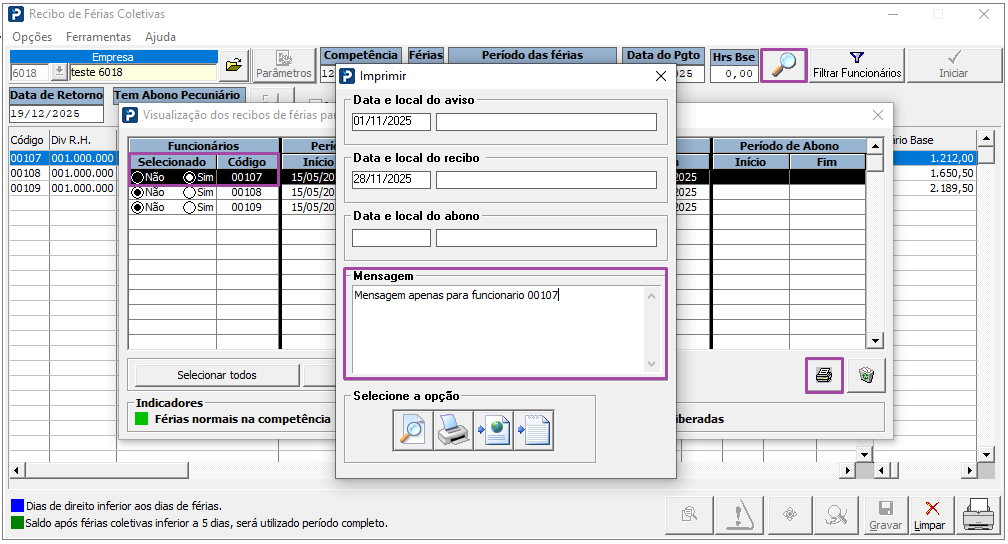
7- Caso o parâmetro Imprime recibos e avisos em folhas separadas estiver configurado como SIM, o recibo será apresentado desta forma com a mensagem:
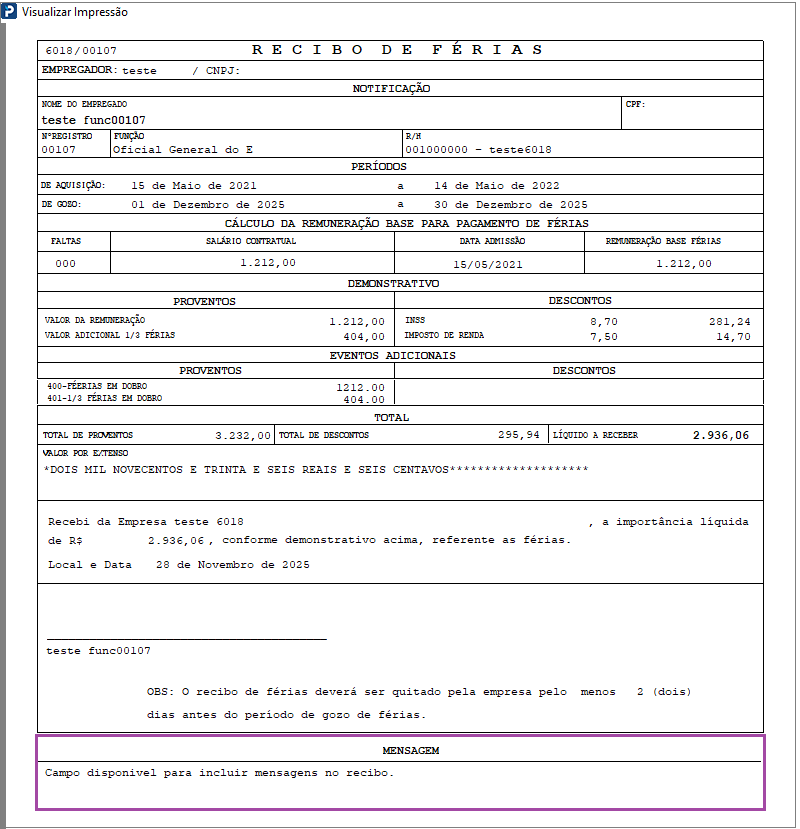
8- Se o parâmetro Imprime recibos e avisos em folhas separadas estiver configurado como NÃO, o recibo será apresentado desta forma com a mensagem: