
Este artigo contém as instruções para a inclusão de mais de um documento referenciado na escrituração para a geração dos registros C113 e C116 do SPED Fiscal.
Informações Adicionais:
-
Apenas é tratado para documento referenciado notas nos modelos: 1, 55, 57, 59, 65 ou 67, demais modelos não se aplica mais de um documento referenciado.
-
Os templates customizados, não serão ajustados de forma automática, é necessário que o usuário realize essa atualização se assim desejar.
Resolução
Para as empresa que já utilizam os modelos padrões “Entrada Completa – Prosoft” e “Saídas Completa – Prosoft”, ao acessar a nota fiscal já terá acesso a nova aba “Doc. Referenciado”, na aba Outras Inform.
Para as empresa que utilizam modelos customizados é necessário realizar o processo a seguir:
Definição de Telas para Digitação
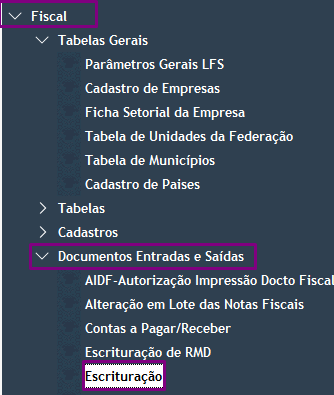
1- Acesse Fiscal > Documentos Entradas e Saídas
2- Selecione o template que deseja realizar a inclusão, alteração, exclusão ou conferência das informações na aba Doc. Referenciado, clique na Outras Inform. > Doc. Referenciado.
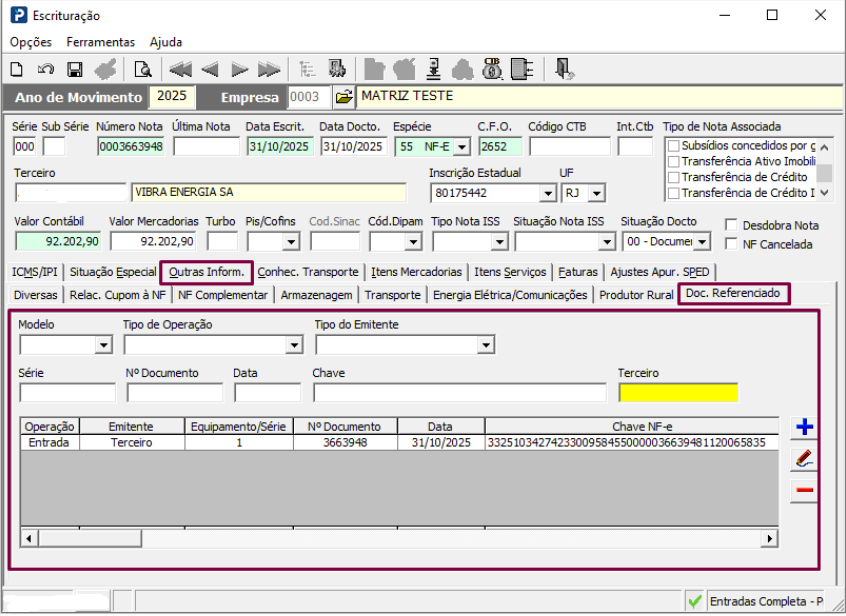
Composição dos campos e dados para digitação:
-
Modelo: É obrigatório e apresenta as informações para selecionar 1, 55, 57, 59, 65 ou 67.
-
Tipo de Operação: Não é obrigatório e apresenta as informações: vazio, Entrada ou Saída. Quando informado o Modelo = 59, esse campo já será preenchido com Saída.
-
Tipo do Emitente: Não é obrigatório e apresenta as informações: vazio, Emissão Própria ou Terceiro. Quando informado o Modelo = 59, esse campo já será preenchido com Emissão Própria.
-
Equipamento/Série:
-
Para os modelos: 1, 55, 57, 65 ou 67, não é obrigatório.
-
Para o modelo: 59 é obrigatório.
-
-
Nº Documento: Não é obrigatório, é um campo numérico e válido para todos os documentos.
-
Data: Não é obrigatório e possui a máscara dd/mm/aaaa.
-
Chave: É obrigatório para os modelos 55, 57, 59, 65 ou 67.
-
Terceiro: Não é obrigatório, porém quando informar um CNPJ ou CPF válido onde ainda não existe no Cadastro de Terceiros, será aberta a tela para o cadastramento como é feito hoje na inclusão de uma nota de forma manual.
3- Inclusão de um ou mais documento referenciado
1- É necessário preencher pelo menos os campos obrigatórios.
2- Clique no sinal de + ou ENTER para que o grid seja alimentado.
4- Alteração de um ou mais documento referenciado
1- Selecione o documento referenciado que deseja realizar a alteração.
2- Efetue as alterações necessárias, lembrando que os campos obrigatórios precisam estar preenchidos.
3- Clique no sinal de + ou ENTER para que o grid seja alimentado.
5- Exclusão de um ou mais documento referenciado
1- Selecione o documento referenciado que deseja excluir
2- Clique no sinal de – (a exclusão é por documento referenciado, não há possibilidade de selecionar mais de um para fazer a exclusão em lote)
Após os itens 3, 4 ou 5 realizados, para que as informações fiquem de acordo com a necessidade do usuário, é necessário efetuar a gravação da nota.
Importação em XML
1- Acesse Fiscal > Documentos Entradas e Saídas > Importação em XML (NF-e, NFC-e e CF-e)
2- Informe a Empresa
3- Informe o caminho onde constam os arquivos em XML a ser importado (esses arquivos podem conter ou não documento referenciado)
4- Clique em Importar
Importante!
a) Para importar dados do documento referenciado, o sistema irá ler as informações da tag <refNFE>.
-
Para os modelos 55, 57, 65 ou 67, serão preenchidos os campos: Modelo, Série, Nº Documento e Chave.
-
Para o modelo 59, serão preenchidos os campos: Modelo, Equipamento, Nº Documento e Chave.
b) Para empresa que utilizam template customizado e o mesmo não possui a aba Doc. Referenciado, o sistema irá gerar a importação, irá gravar as informações na base de dados, mas não será apresentado na Escrituração essas informações. Caso exista a necessidade no futuro é possível efetuar os ajustes no template (ver Definição de Telas para Digitação), ao consultar as notas na aba Doc. Referenciado será apresentado as informações dos dados importados que já foram gravados na base de dados.