
Este artigo contém as instruções para a geração do registro C116 do SPED Fiscal.
Resolução
Geração do Arquivo Sped
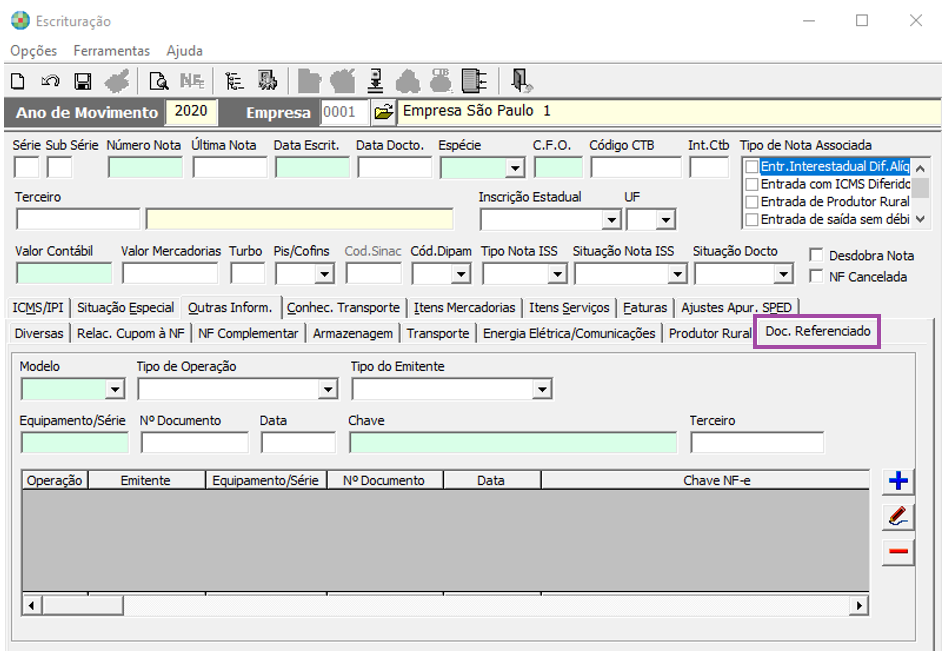
Para a geração do registro C116, o sistema irá buscar as informações da aba Doc. Referenciado da Escrituração. Caso o campo Data não estiver preenchido e se não existir o documento referenciado gravado na base de dados da empresa, o sistema irá ler a informação do botão ‘Documento Referenciado’ para completar a geração do registro. Se não houver a necessidade de efetuar essa configuração, pular os passos 2 e 3.
1- Acesse Fiscal > Guias e Arquivos Magnéticos > SPED Fiscal
2- Selecione o botão ‘Documento Referenciado’
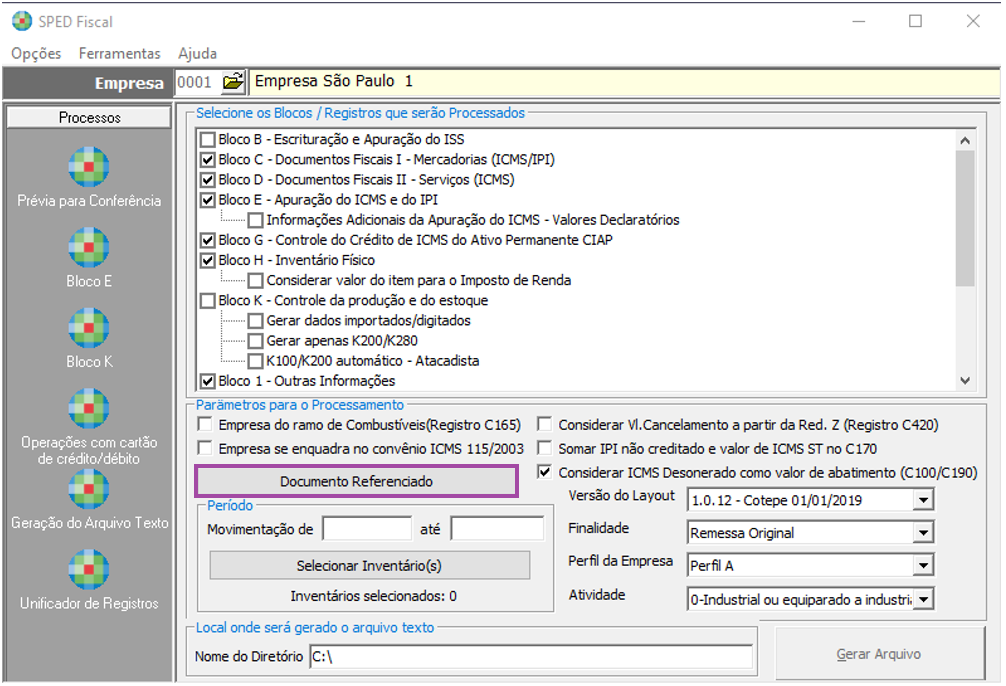
3 – Na aba ‘Cupons Fiscais’, selecione a opção desejada para o campo:
Data a ser considerada para informar a data de emissão do cupom fiscal referenciado: Primeiro dia do mês, Data do Docto e Último dia do mês

4 – Marque a opção Bloco C – Documentos Fiscais I – Mercadorias (ICMS/IPI) e demais blocos que se façam necessários, e informar os demais campos necessários que atenda a empresa.
5 – Clicar em Gerar Arquivo.
6 – Informações adicionais
Ordem de como as informações irão compor o registro C116.
-
1ª Situação: Quando os campos: Modelo, Equipamento, Nº Documento, Data e Chave estiverem preenchidos na aba Doc. Referenciado, da tela de Escrituração, o sistema irá gerar o registro com base nessas informações;
-
2ª Situação: Quando o campo Data não possui informação e há chave do documento referenciado na base de dados, o sistema irá ler a informação do XML que está gravado na base;
-
3ª Situação: Quando o campo Data, não possui informação e não há chave do documento referenciado na base de dados, o sistema irá le as informações gravadas no botão Documento Referenciado (passos 2 e 3).
Importante:
O sistema hoje já possui um local onde é possível informar apenas um documento referenciado para a nota, a partir de agora com as duas formas para incluir o CF-e SAT, o sistema irá se comportar:
Tela antiga: aba Outras Inform. > Relac. Cupom à NF
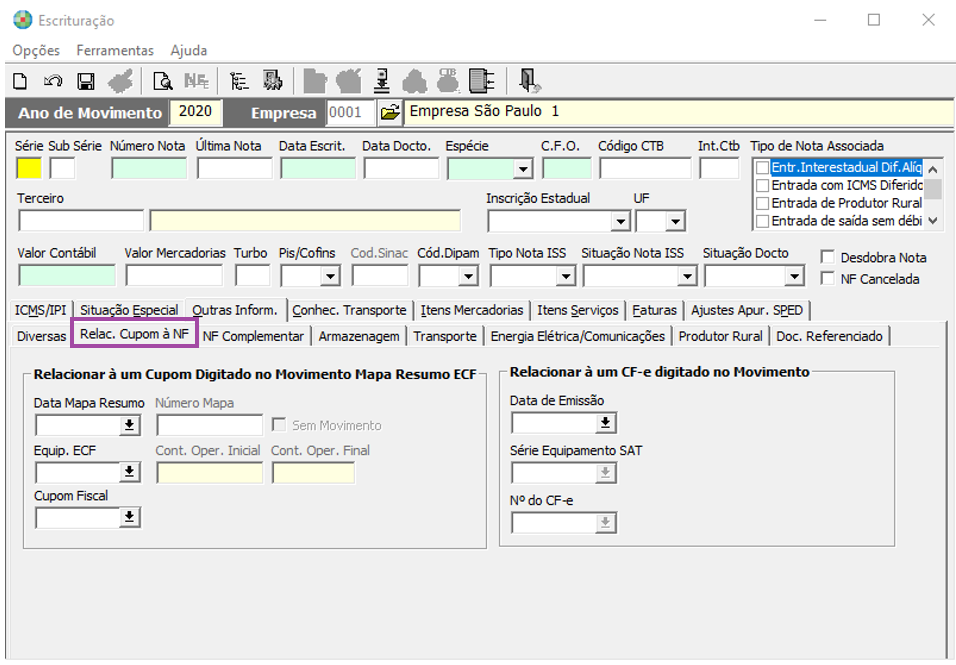
Tela nova: aba Outras Inform. > Doc. Referenciado
-
1ª situação: possuo apenas informação na tela nova, o sistema irá ler as informações desta aba.
-
2ª situação: possuo informação na tela nova e na tela antiga, o sistema irá ler as informações apenas da tela nova.
-
3ª situação: possuo apenas informa na tela antiga, o sistema irá ler as informações desta aba.