Este artigo contém as instruções para realizar a geração do registro C897 do SPED Fiscal, incluindo a parametrização das Tabelas Fiscais para Arquivos Magnéticos, Escrituração e Geração do arquivo SPED Fiscal.
Este registro tem por objetivo detalhar outras obrigações tributárias, ajustes e informações de valores do documento fiscal do registro C895, que podem ou não alterar o cálculo do valor do imposto.
Cadastro de código de Observações do Lançamento Fiscal
1- Acesse Fiscal> Tabelas> Tabelas Fiscais para Arquivos Magnéticos
2- Clique em Tabelas Fiscais - SPED
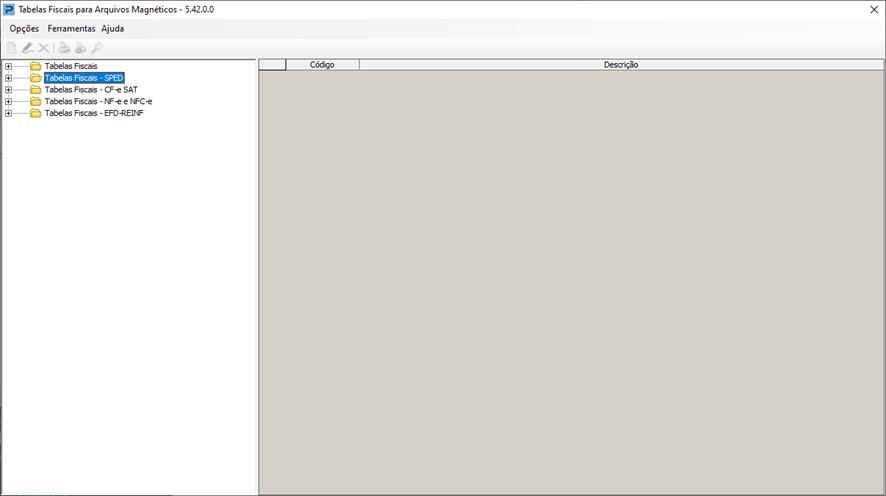
3- A tabela de ajustes é uma tabela oficial, porém caso não possua o cadastro do código de ajuste correspondente a UF do usuário, é possível incluir manualmente.
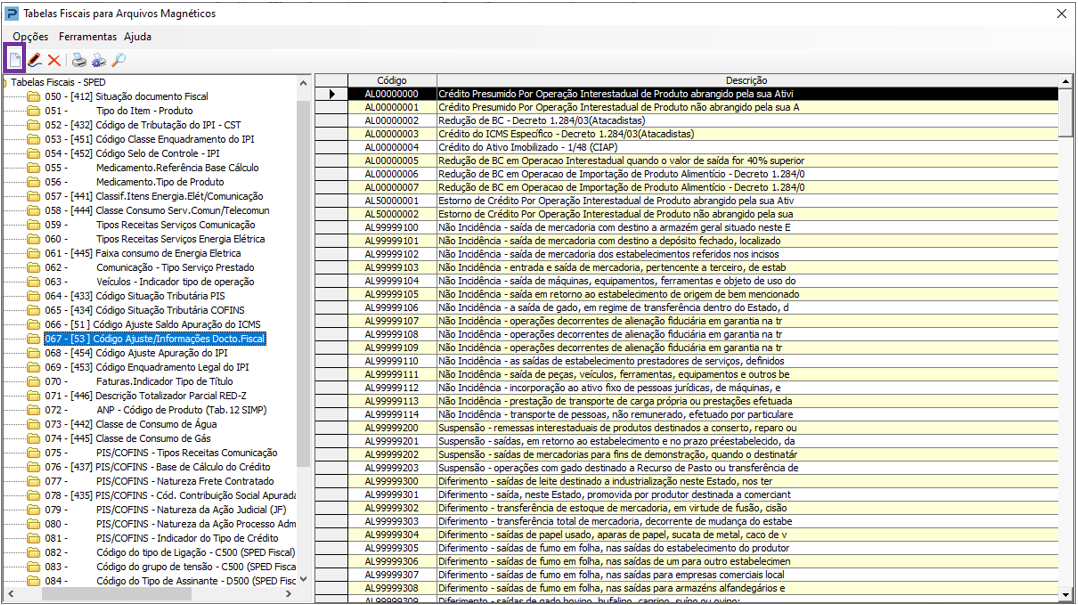
4- Para inclusão de um novo código selecione a tabela 067 – [53] Código Ajuste/Informações Docto. Fiscal
5- Clique em Novo
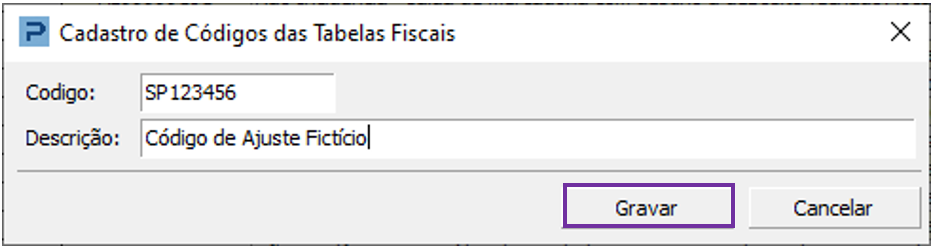
5- Informe o código e descrição
6- Clique em Gravar
Escrituração da nota com inclusão do Registro C857
1- Acesse Fiscal > Documentos Entradas e Saídas > Escrituração
2- Acesse o CF-e SAT que deseja incluir ou alterar o ajuste e clique em Alterar
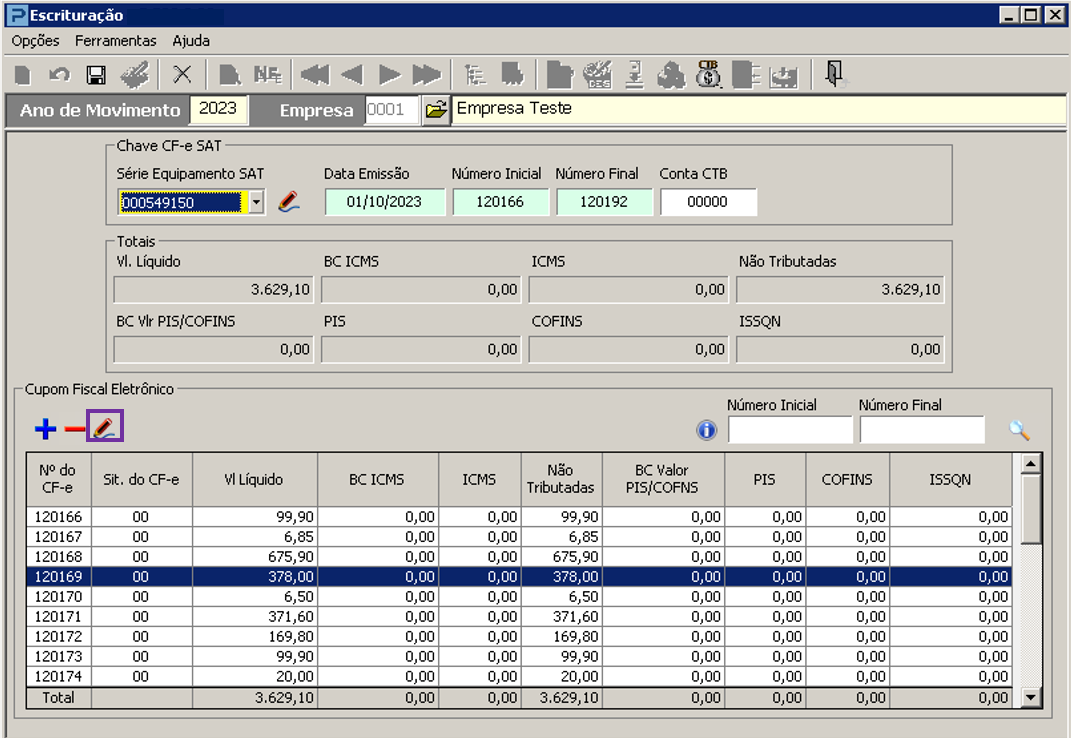
3- Informe o código no campo Cód.Ajuste (Tecle F12 para consultar os códigos), informe o valor no Campo de Base de cálculo ou Outros Valores e clique em Adicionar
Notas:
Incluído o campo Total não tributado com o valor total de não tributado do cupom e também a coluna de Val.Nao Trib. com o valor de não tributados do item do cupom com o objetivo de demonstrar esses valores, que poderão ser utilizados na inclusão do ajuste.
O campo do Registro C857 somente é ativado após a inclusão do Registro C855.
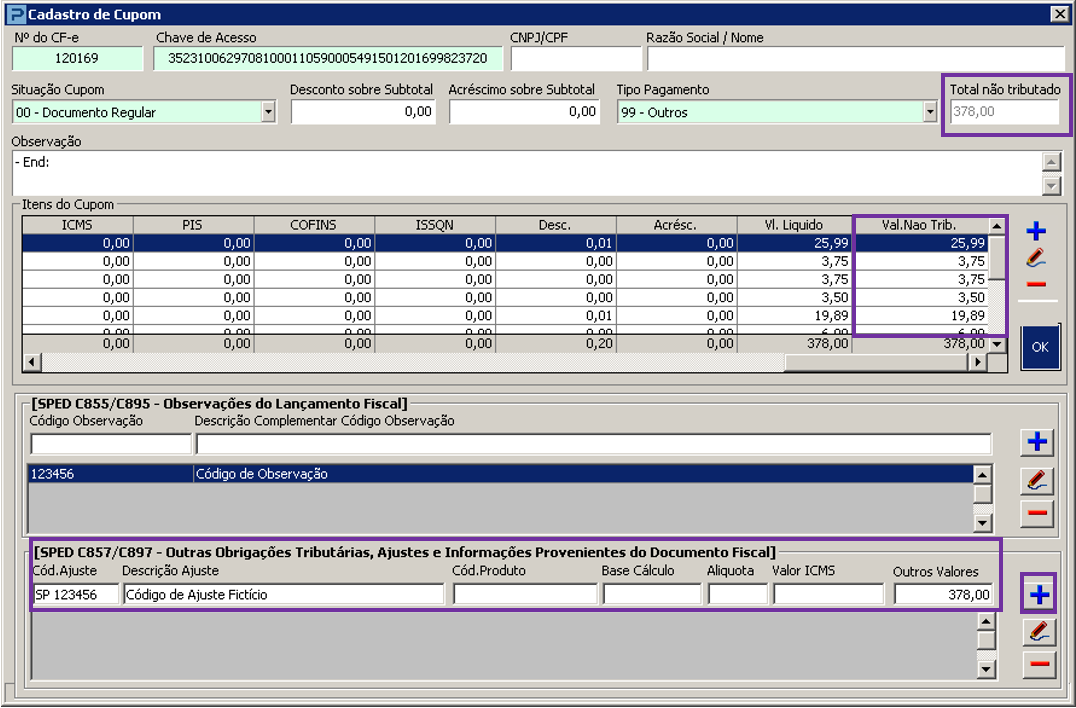
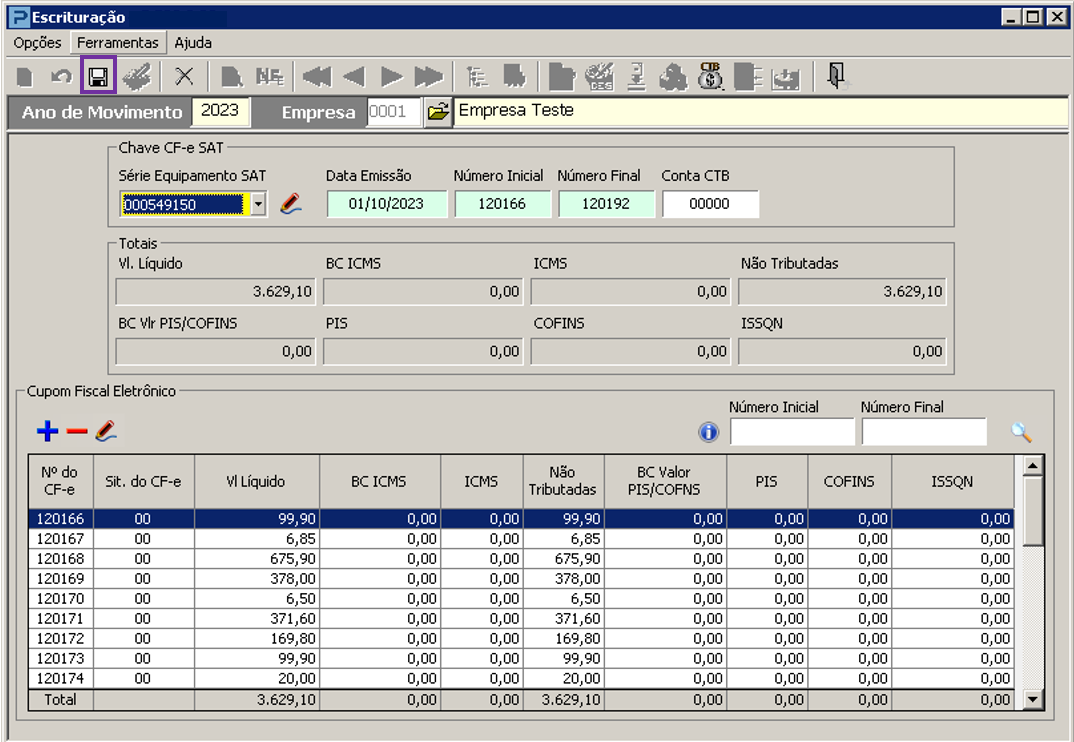
5- Clique no botão OK e depois no botão Salvar
Geração do Arquivo Sped
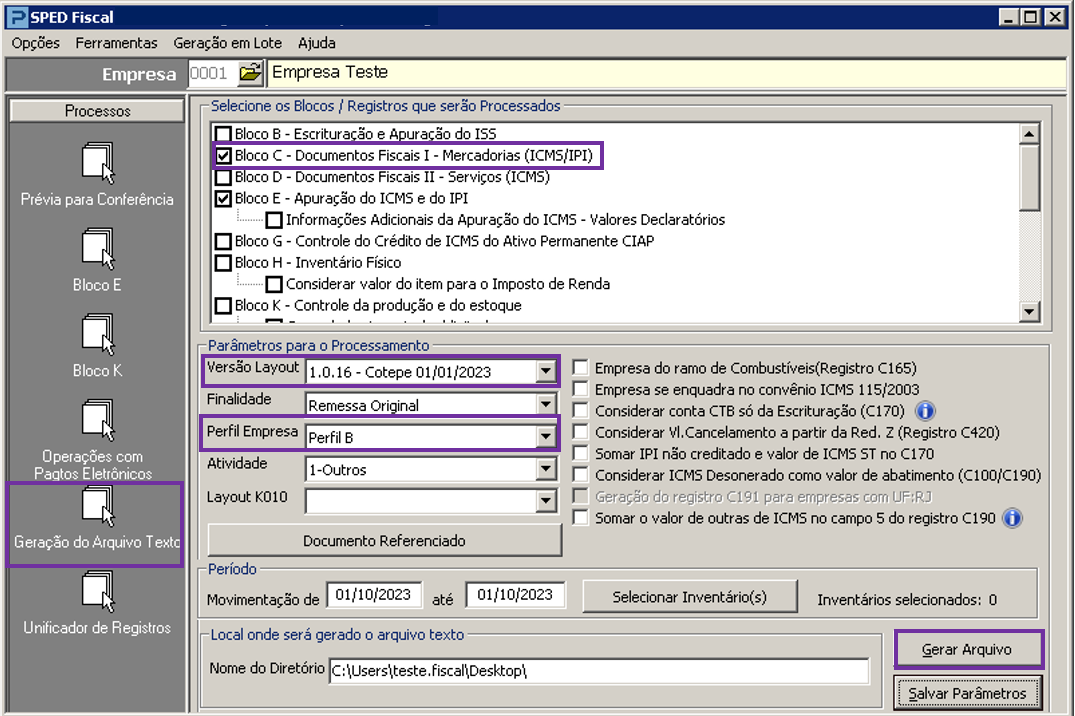
1- Acesse Fiscal > Guias e Arquivos Magnéticos > SPED Fiscal
2- Informe a Empresa e clique na guia Geração do Arquivo Texto
3- Selecione os blocos a serem gerados, incluindo o Bloco C, defina a versão do layout 2023, Perfil B ou C e o período desejado
4- Clique em Gerar Arquivo