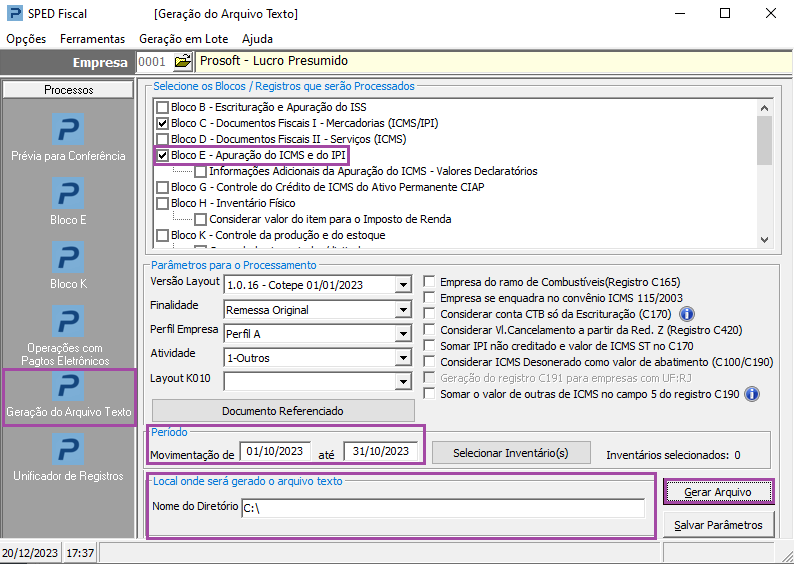
Neste artigo são demonstrados os campos de preenchimento obrigatório na Apuração de ICMS, Cadastro de Ocorrências, Emissão de guias de Recolhimento e geração do registro E110 apuração do ICMS e do IPI.
Resolução
Consulta da Apuração
1- Acesse: Fiscal > Apuração > Consulta da Apuração
A Consulta da Apuração apresentará o valor do imposto a ser recolhido ou o valor que será transportado para o período seguinte.
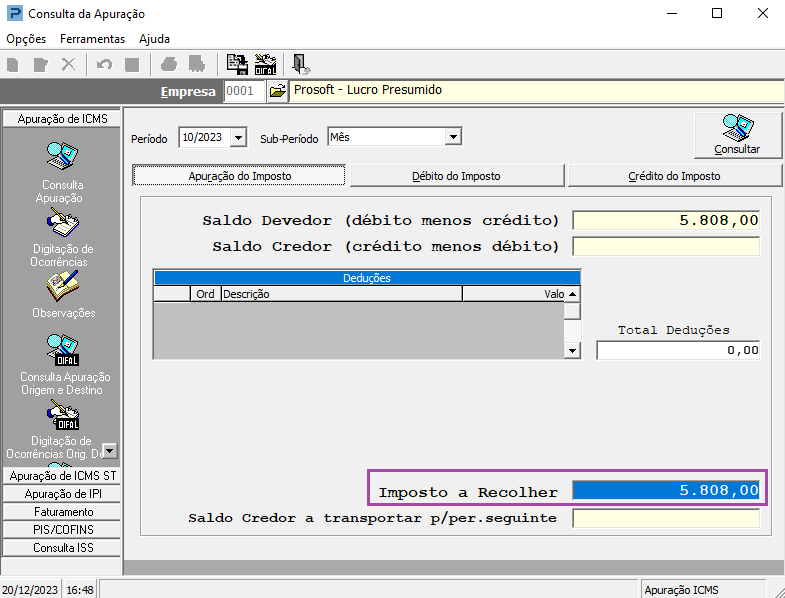
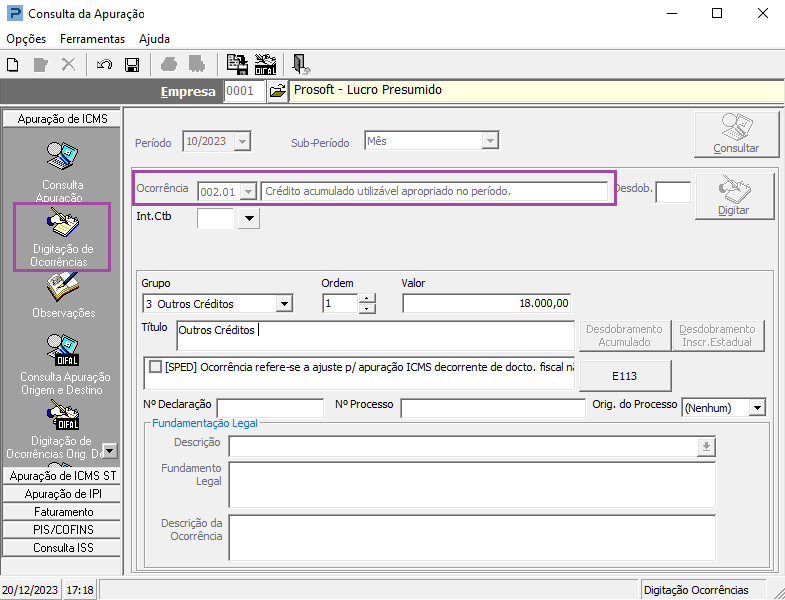
Na consulta da apuração também é possível incluir também a ocorrência no quadro Digitação de Ocorrências.
Nota: Se a opção “[SPED] Ocorrência refere-se a ajuste para a apuração do ICMS decorrente de documento fiscal não informado nos registros E111/E220” estiver selecionada as informações dessa ocorrência não serão geradas no registro E111.
Cadastro de Ocorrências
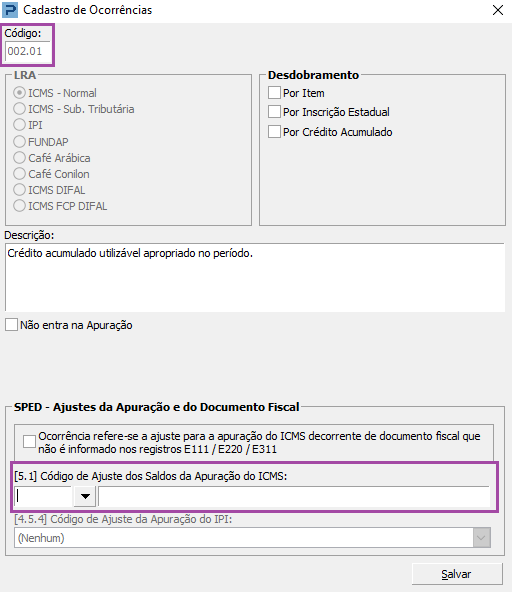
2- Acesse: Fiscal>Tabelas>Situações Especiais ICMS
No cadastro da ocorrência que foi utilizada no período deverá ser informado o código de ajuste de apuração em que a ocorrência de se enquadra.
Emissão de guias de recolhimento
3- Acesse: Fiscal > Guias e Arquivos Magnéticos > Emissão de guias de recolhimento VS5
Mesmo que os impostos da empresa não sejam pagos pelas guias geradas na Prosoft, para a geração dos valores recolhidos do imposto no arquivo é necessário que a guia de recolhimento seja gerada no sistema.
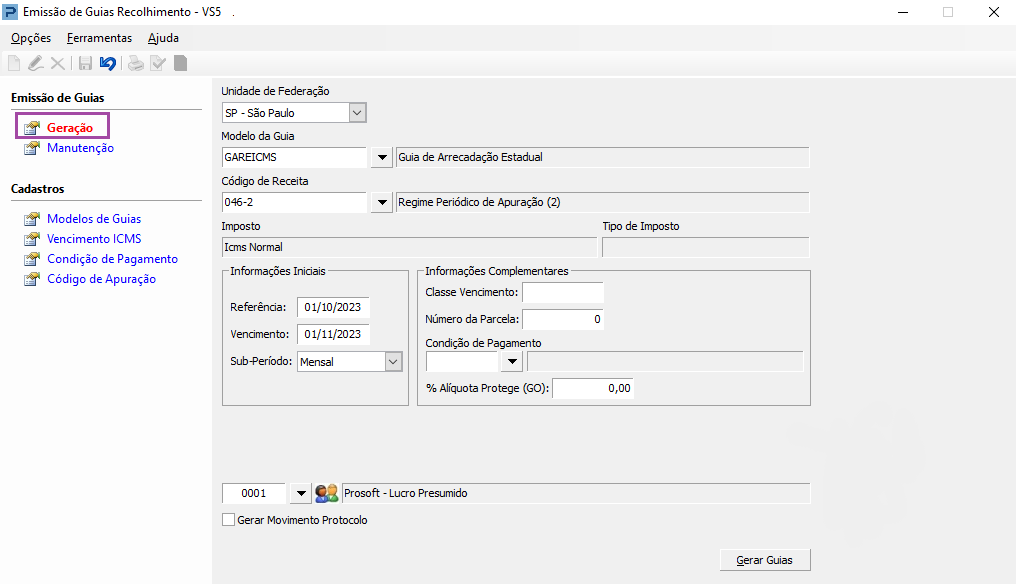
Obs.: Para maiores informações sobre Guias de Recolhimento no sistema, utilizar o artigo F34 - Demais Assuntos - Emissão de Guias de Recolhimento, Funções da Rotina
Geração SPED Fiscal
4- Acesse: Fiscal > Guias e Arquivos Magnéticos > SPED Fiscal
Informe a empresa, o Bloco E – Apuração de ICMS e do IPI, o período de movimentação, o local de gravação do arquivo texto e clique em Gerar Arquivo