
Este artigo orienta o usuário a realizar a importação do C176 do SPED Fiscal utilizando o arquivo do Excel, que permite gerar o arquivo em TXT.
Informações Adicionais: É necessário que as notas informadas no arquivo, já estejam cadastradas no banco de dados.
Resolução
Arquivos para Importação
1. Acesse: Fiscal > Documentos Entradas e Saídas > Importação de Arquivos
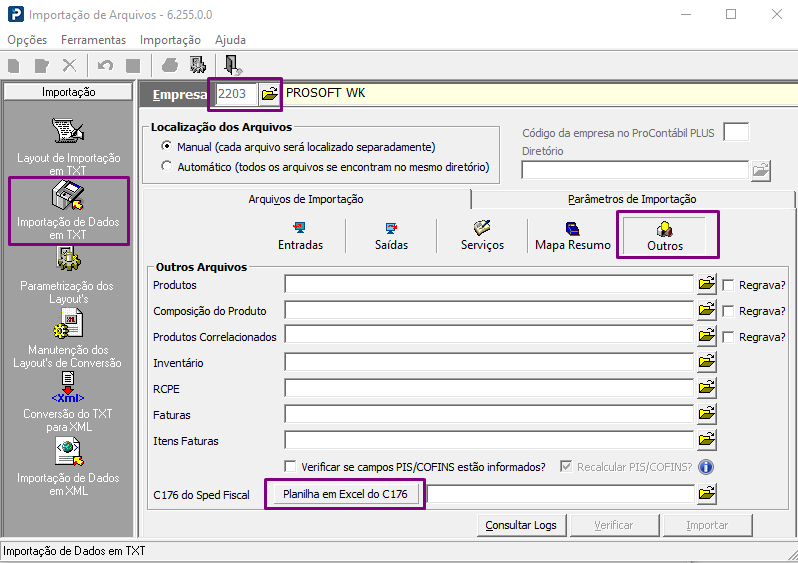
Para a 1ª importação é necessário efetuar a cópia do arquivo em Excel, para isso em Importação de Dados em TXT informar o código da empresa e selecionar a aba "Outros".
Selecionar "Planilha em Excel do C176", irá apresentar onde deseja gravar o arquivo e logo em seguida se deseja que o mesmo seja aberto para o preenchimento das informações que serão importadas.
Atenção!
Esse arquivo pode ser salvo na rede e utilizado sempre que necessário.
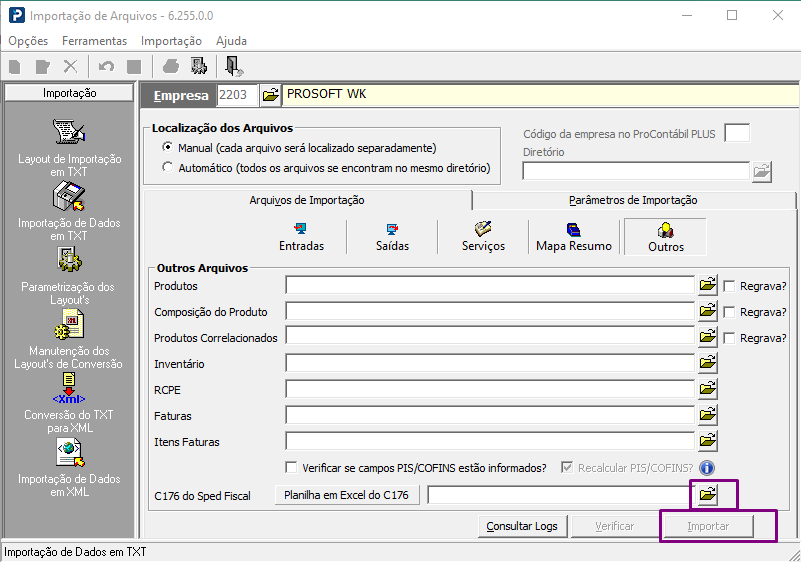
Após o preenchimento da planilha, informar o caminho em que o arquivo em TXT foi salvo e clicar em Importar.
Preenchimento a planilha em Excel
A tabela foi divida nas cores "laranja, verde e branco" para facilitar o preenchimento:
-

referente a nota de entrada ou saída que originou o direito do ressarcimento, os dados informados nas colunas, irá preencher os campos em destaque, que corresponde aos "Dados da Nota Fiscal".
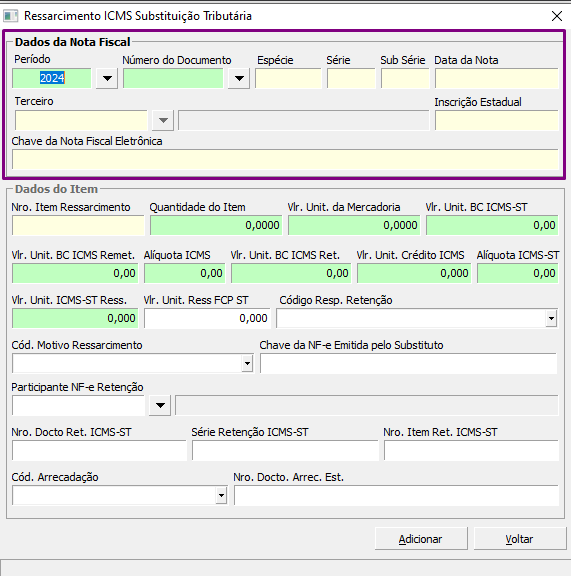
É possível nessa parte da tabela preencher os dados de 02 formas:

1ª) Data da Nota, Nº NF de Entrada/Saída, Tipo de Nota, Código do Produto, CNPJ/CPF (Terceiro), I/E (Terceiro), Série e Subsérie, ou
2ª) Tipo de Nota, Código do Produto e Chave Nf-e
-

Referente a nota de entrada ou saída que receberá as informações referente ao ressarcimento, gerando assim o registro C176. As informações dessas colunas irá preencher os campos em destaque:
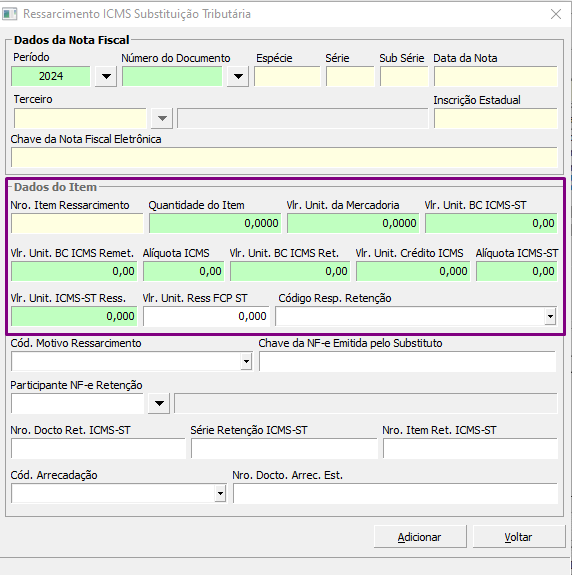
-
As colunas em branco irão preencher os campos em destaque:
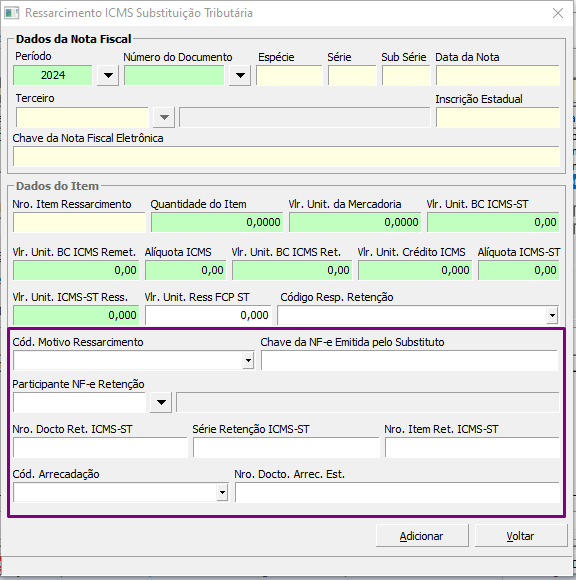

Após o preenchimentos dos campos, clicar em , o arquivo será gerado e gravado em "Documentos".
Esse mesmo arquivo deve ser informado para a importação.