Neste artigo são demonstrados quais são os campos obrigatórios nos cadastros para a geração do arquivo Sped Fiscal no Sistema.
Resolução
Antes da geração do arquivo texto Sped Fiscal é importante que os cadastros fundamentais sejam efetuados a fim de garantir a correta geração do conteúdo no arquivo.
Cadastro de Empresas
1- Acesse Parâmetros Gerais > Cadastros > Cadastro de Empresas
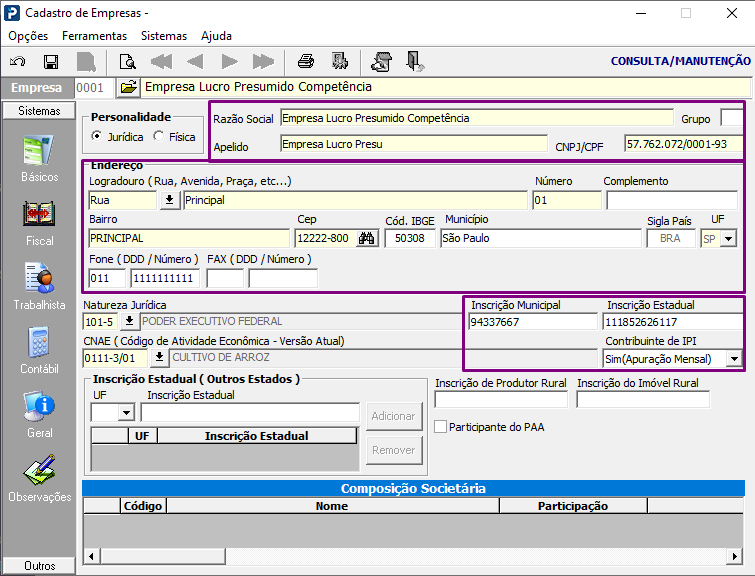
2- Na guia Básicos informe Razão Social, Apelido, CNPJ, Endereço Completo, Contribuição de IPI, Inscrição Municipal e Estadual do Contribuinte.
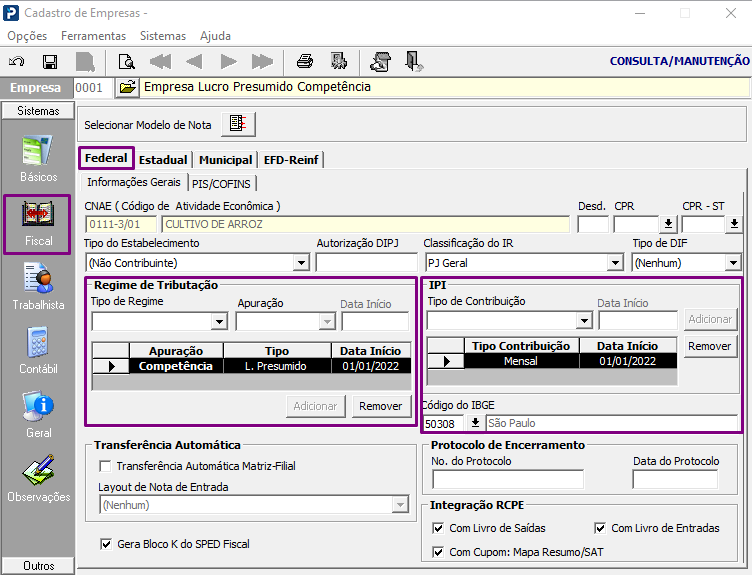
3- Na guia Fiscal, guia Federal informe o Regime de Tributação, Tipo de Contribuição de IPI e o código IBGE.
4- Na guia Fiscal, guia Estadual informe o Tipo de Tratamento Fiscal, Recolhimento de ICMS, Inscrição no Suframa (se possuir) e o Processamento de Dados. Para alguns estados possui informações específicas que deverão ser preenchidas, no exemplo Específico de São Paulo foi selecionada a opção RPA.
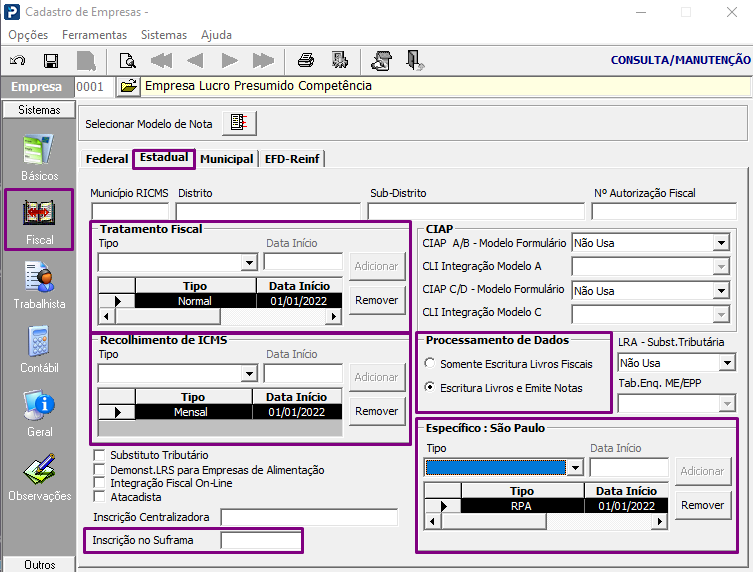
Nota: Para todas as empresas que emitem nota fiscal o Processamento de Dados selecione Escritura livros e emite notas.
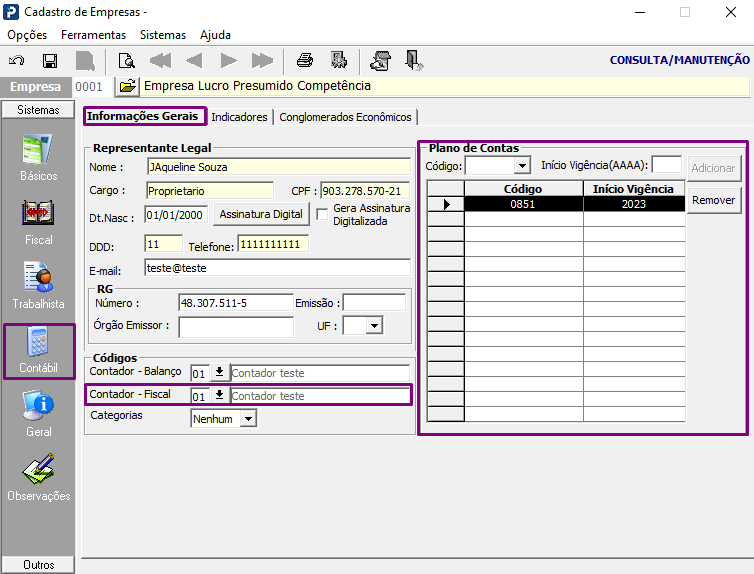
5- Na Contábil, guia Informações Gerais informe o Contador Fiscal para que os dados do contabilista sejam gerados no arquivo e o Plano de Contas (se possuir).
6- Na Contábil, guia Indicadores o Regime de Tributação da empresa e Apuração (se possuir).
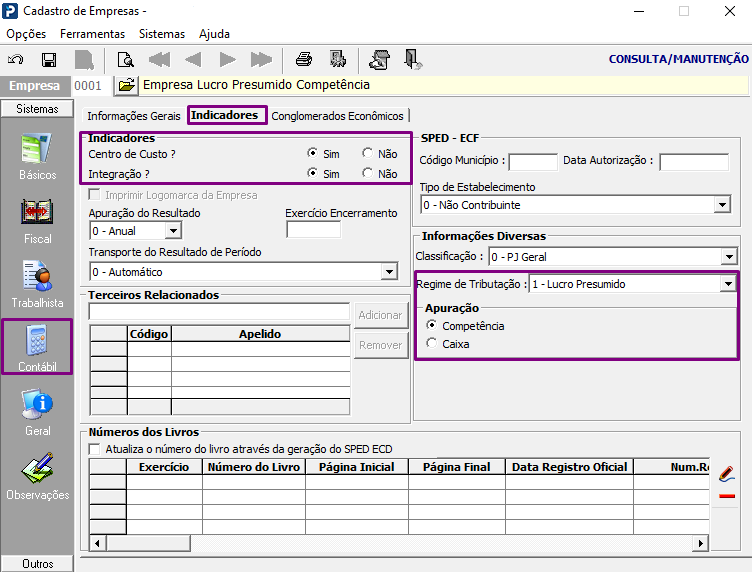
Nota: O Regime de Tributação e Apuração informado na Guia Contábil, guia Indicadores deve ser o mesmo informado na Guia Fiscal aba Federal.
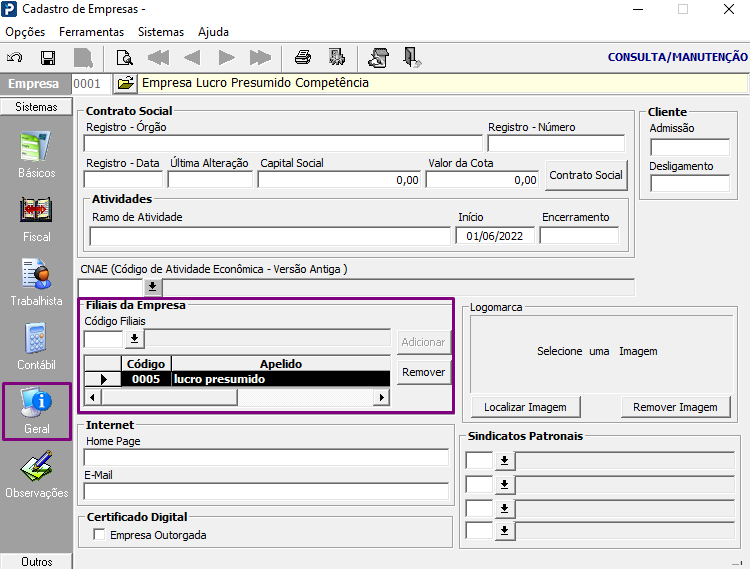
7- Na guia Guia Geral informe as filiais, pois na geração do arquivo SPED Fiscal busca informações de todas as empresas vinculadas neste campo.
Cadastro de Contadores
1- Acesse Parâmetros Gerais > Cadastros > Cadastro de Contadores/Signatários SPED.
2- Na guia Dados Básicos
3- Informe os campos: Nome, Apelido, CNPJ/CPF, Dados do CRC e Endereço Completo.
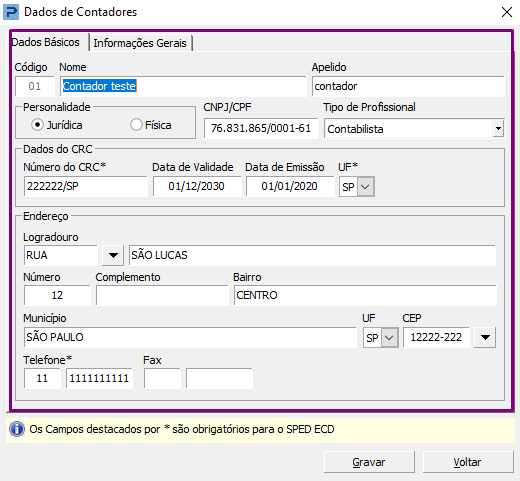
Nota: O nome do município do contador deve ser preenchido igual ao nome na tabela de municípios, inclusive letras maiúsculas e minúsculas, e acentos.
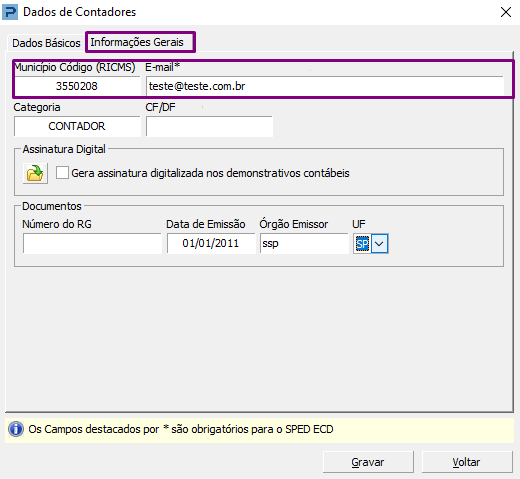
4- Na guia Informações Gerais informe os campos Município Código RICMS e email. Atenção no campo Município Código (RICMS), pois este código é o conjunto dos códigos de IBGE da UF+Município. No exemplo abaixo foi informado estado de São Paulo (35) e município (50308).
Clientes e Fornecedores
1- Acesse Fiscal > Cadastros > Clientes e Fornecedores
2- Para cada Terceiro que possui movimentação para o período é gerado um registro 0150.
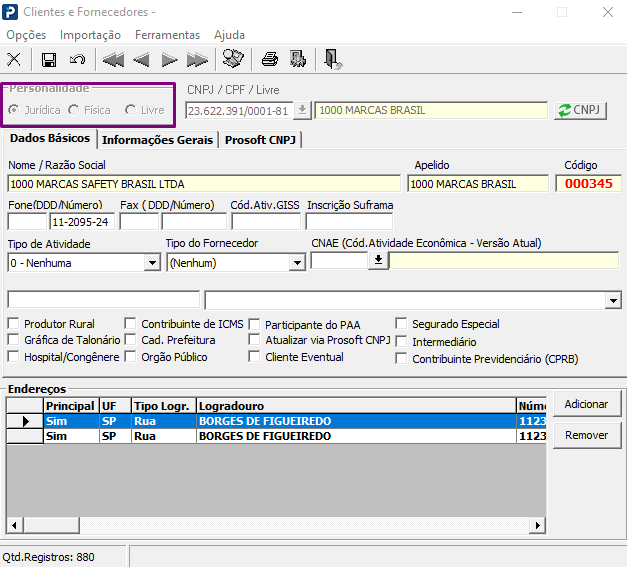
3- No cadastro de Clientes e Fornecedores deve ser informado o campo CNPJ/CPF/Livre], lembrando que personalidade Livre é utilizada somente para cadastro de terceiros do exterior.
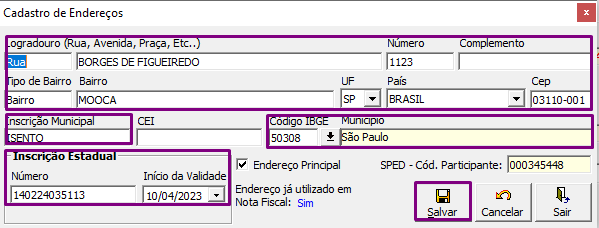
4- Preencha as informações de endereço do terceiro: o Endereço completo, Inscrição Municipal, Inscrição Estadual e Código do IBGE para o Município. O campo SPED – Cód. Participante é preenchido automaticamente ao salvar o cadastro do terceiro, não sendo possível alteração.
Produto por Empresa
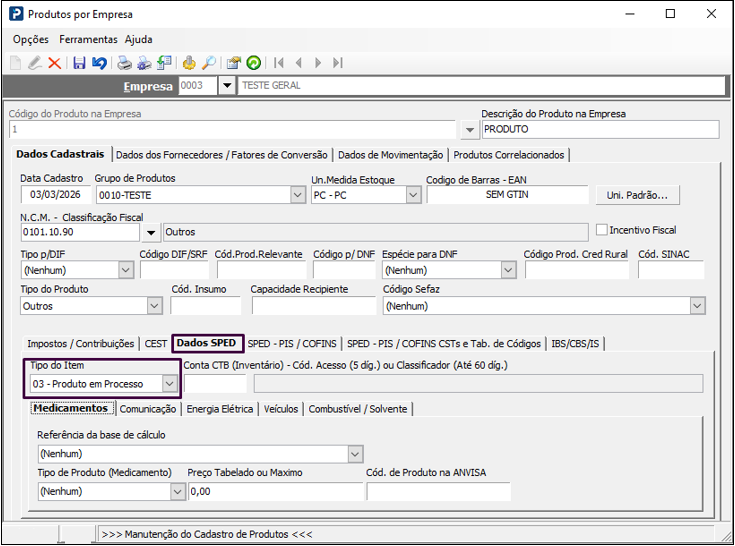
1- Acesse Fiscal > Cadastros > Produtos por Empresa
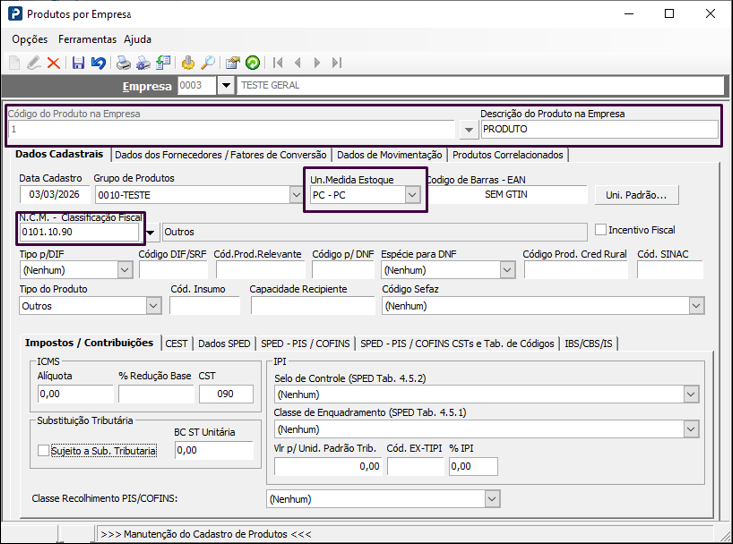
2- Preencha os campos Código do Produto na Empresa, Descrição do Produto na Empresa, Unidade de Medida e N.C.M. – Classificação Fiscal.
3- Clique na guia Dados SPED e informe o Tipo do Item.
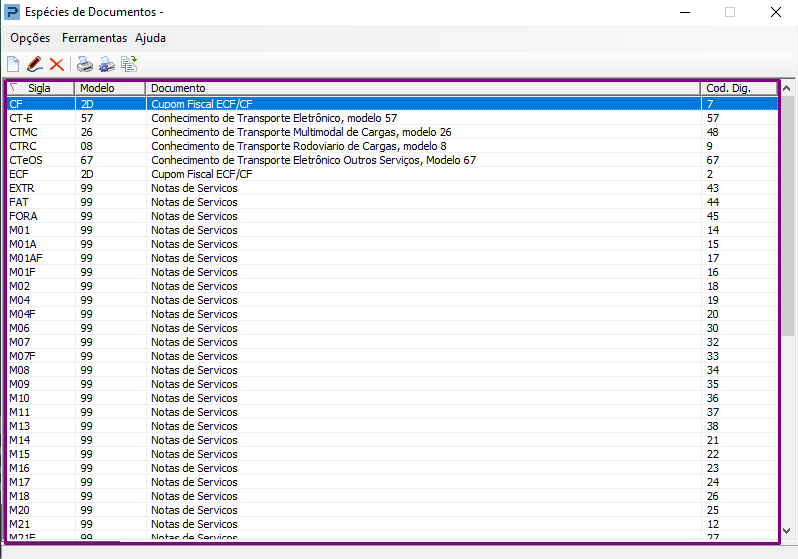
Espécies de Documentos
1- Acesse Fiscal > Tabelas > Espécies de Documentos
2- É necessário ter as espécies de documento cadastradas conforme o tipo de movimentação a ser escriturada.