
Introdução
O cadastro de cartões e credenciais de pagamento é fundamental para a automação e conciliação financeira da sua empresa. Esta funcionalidade centraliza as regras de taxas administrativas, prazos de recebimento e contas bancárias de destino para cada modalidade (Crédito, Débito e PIX), eliminando a necessidade de planilhas paralelas e conferências manuais de fluxo de caixa.
Configuração do Ambiente
-
Caminho no Sistema: Íntero > Financeiro > Cartões.
-
Ambiente de Operação: Módulo de Retaguarda Geral (Web).
-
Opções de Autenticação: Operadores financeiros ou gestores com permissão de escrita no submódulo de configurações financeiras.
Passo a Passo
Siga o fluxo sequencial abaixo para cadastrar uma nova operadora, tipo de operação ou bandeira de cartão no sistema:
-
Acesse o menu principal Íntero, clique em Financeiro e selecione a opção Cartões.
-
Na tela principal de listagem, clique no botão + Adicionar localizado no topo da página.
-
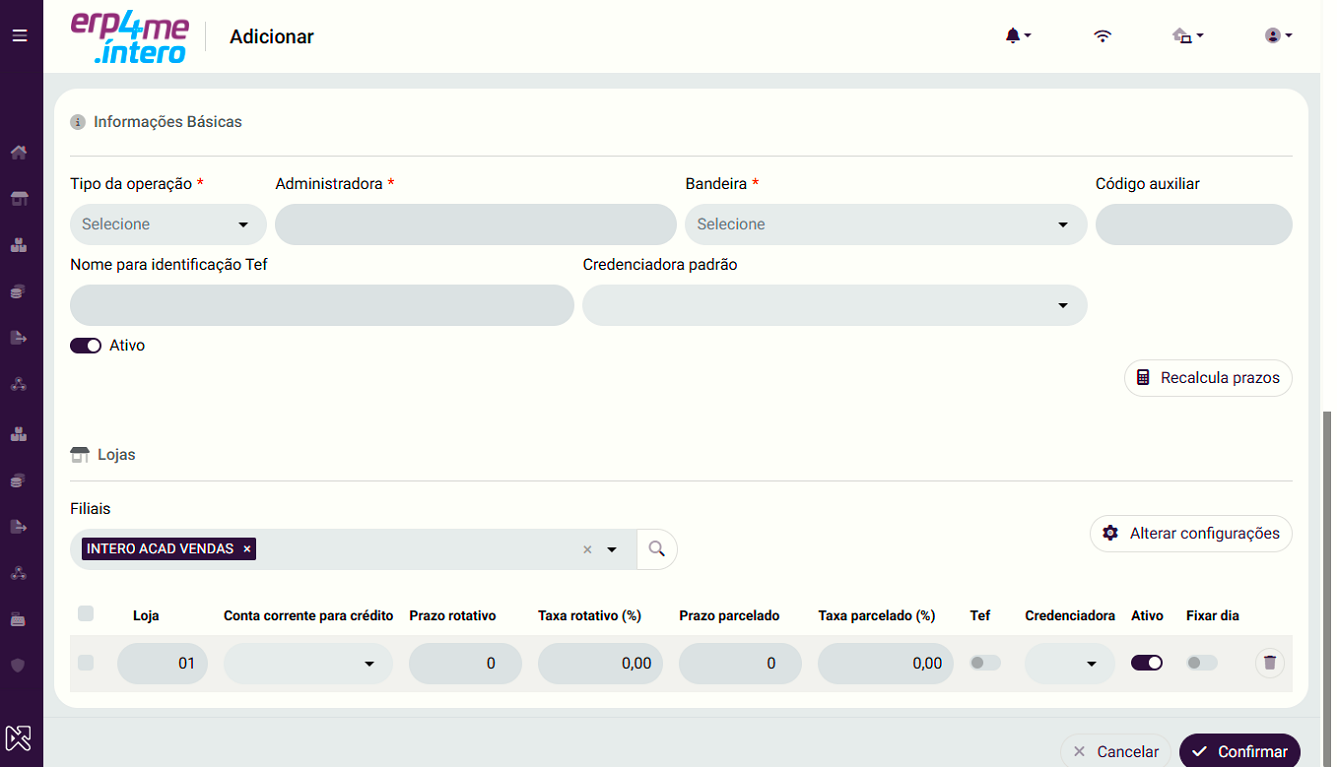
No bloco de Informações Básicas, preencha os campos obrigatórios (sinalizados com asterisco vermelho
*):-
Tipo da operação: Selecione a modalidade da transação (Crédito, Débito ou PIX).
-
Administradora: Digite ou selecione a empresa administradora parceira.
-
Bandeira: Indique a bandeira correspondente (Ex: Visa, Mastercard, Elo).
-
-
(Opcional) Caso utilize integração TEF, preencha o campo Nome para identificação Tef e defina a Credenciadora padrão. Garanta que a chave Ativo esteja habilitada.
-
No bloco inferior denominado Lojas / Filiais, localize e selecione a filial desejada para aplicar as regras de negócio.
-
Insira os parâmetros financeiros específicos na linha da filial correspondente:
-
Conta corrente para crédito: Escolha em qual banco cadastrado este valor financeiro deve ser liquidado.
-
Prazo rotativo: Informe a quantidade de dias para o recebimento do valor total (à vista).
-
Taxa rotativa (%): Digite a taxa percentual cobrada pela operadora para compras à vista.
-
Prazo parcelado: Defina o intervalo de dias entre o recebimento de parcelas subsequentes.
-
Taxa parcelada (%): Insira a taxa praticada pela operadora para vendas parceladas.
-
-
Se precisar customizar regras avançadas, utilize o botão Alterar configurações. Para atualizar períodos com base em dias úteis, clique em Recalcula prazos.
-
Revise as informações preenchidas em linha e clique no botão de salvamento/confirmação para finalizar o processo.
Atenção
-
Divergência de Taxas: Certifique-se de preencher as taxas em exata concordância com o contrato comercial firmado com a sua credenciadora. Diferenças decimais geram erros cumulativos na conciliação bancária posterior.
-
Múltiplas Filiais: Se a sua empresa possui filiais que utilizam taxas negociadas diferentes para a mesma operadora, cadastre os percentuais correspondentes de maneira individualizada na tabela de filiais para evitar faturamento inconsistente.