
Introdução
O Recebimento de Caixa é a ferramenta do sistema Íntero, desenhada para gerenciar de forma consolidada o fluxo de valores em espécie (dinheiro) da sua filial. Ela permite agrupar o total de vendas diárias em dinheiro, gerenciar o fundo de caixa (troco) e registrar pequenas despesas diárias da própria loja.
Sua importância está em centralizar o que entra e sai fisicamente da gaveta do caixa, substituindo controles manuais por um fluxo auditável integrado ao financeiro.
Benefícios / Diferenciais
-
Auditoria Detalhada: Permite visualizar cada cupom/boleta que compõe o valor total do dia antes de efetuar a baixa.
-
Controle de Miudezas: Facilidade para registrar pequenos gastos operacionais mantendo a retaguarda informada.
-
Fechamento Seguro: Garante que o saldo físico em dinheiro bata com o sistema por meio de dupla checagem (Baixa + Conciliação).
-
Organização Gerencial: Vinculação direta com a conta da loja e centro de custo próprio.
Pré-requisitos (Ordem Cronológica de Configuração)
Antes de operar a tela de Recebimento de Caixa, você deve seguir obrigatoriamente esta ordem de parametrização:
1. Cadastrar o Centro de Custo
-
Caminho: Financeiro > Centro de Custos
-
Sugestão Prática: Para facilitar a organização, cadastre a própria loja como um Centro de Custo (Ex: 01 - Loja Centro).
2. Cadastrar a Conta Corrente
-
Caminho: Financeiro > Conta-Corrente
-
Cadastre uma conta que represente o cofre ou a gaveta física da filial (Ex: Caixa Local - Loja 01).
3. Configurar a Loja para Recebimento
-
Caminho: Administrativo > Lojas
-
Clique em Editar na loja desejada, role até a seção Recebimento de Caixa e ative a chave "Habilitar Configurações de Recebimento".
-
Nos campos que surgirem, amarre a Conta Corrente e o Centro de Custo criados nos passos anteriores. Clique em Salvar.
Passo a Passo: Operando o Recebimento de Caixa
-
Caminho: Financeir o > Recebimentos de Caixa
Etapa 1: Filtrar os Movimentos
-
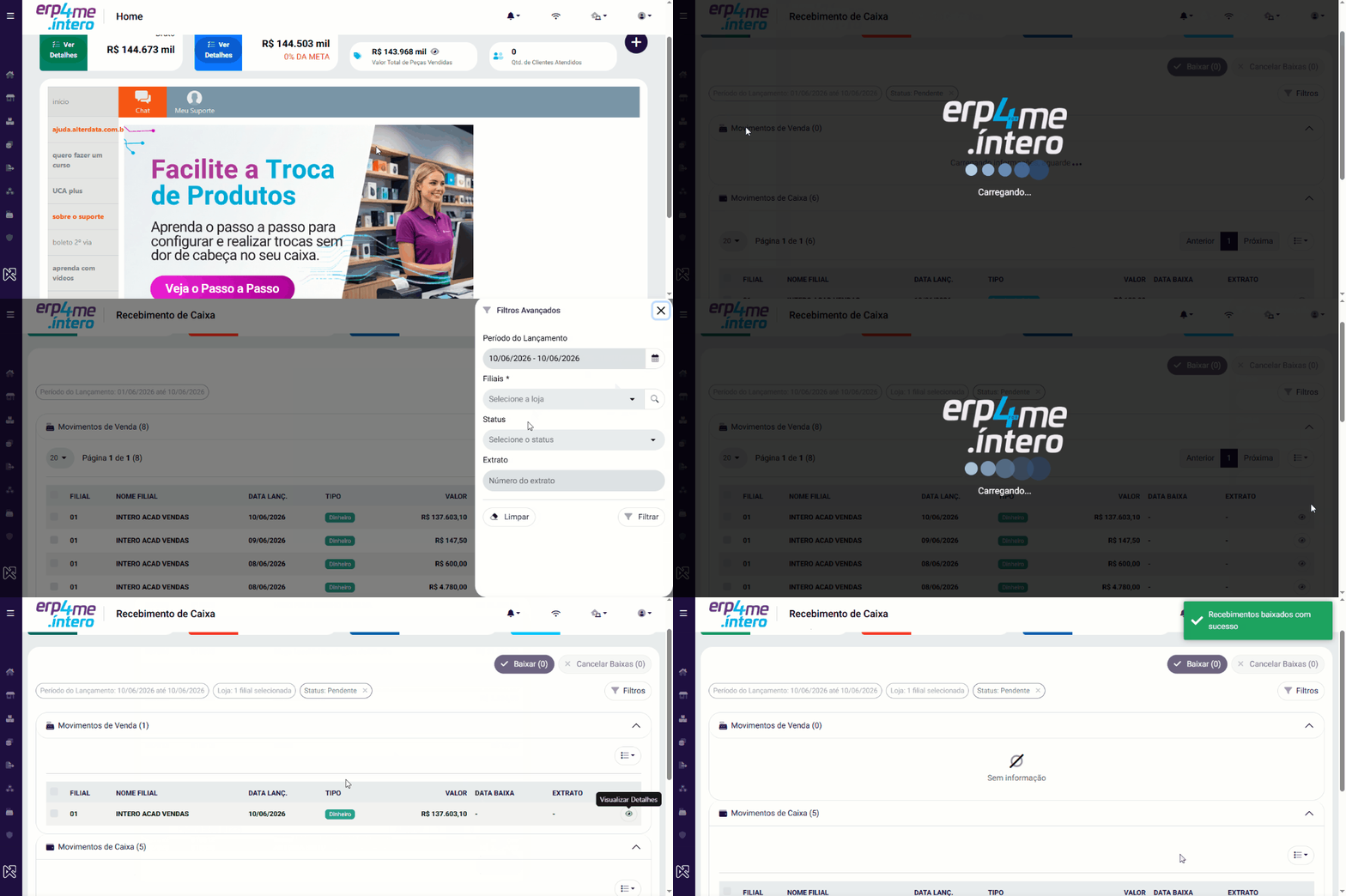
Na tela de Recebimento de Caixa, clique no botão Filtros para abrir a janela de Filtros Avançados.
-
Defina o Período do Lançamento, selecione a Filial e, no campo Status, defina como Pendente.
-
Clique no botão Filtrar no canto inferior da janela para carregar as informações.
-
Os blocos coloridos (Cards) no topo mostrarão o resumo consolidado de entradas e saídas em dinheiro conforme o período filtrado.
Etapa 2: Auditar e Visualizar Detalhes
O sistema agrupa as vendas em dinheiro por dia. Antes de baixar, é recomendável auditar o que compõe esse valor:
-
Na linha do movimento do dia, localize o ícone do "Olhinho" (Visualizar Detalhes) na coluna da extrema direita.
-
Ao clicar nele, uma janela chamada Detalhes do Recebimento se abrirá, exibindo o número da boleta, o código/nome do vendedor e o valor exato de cada venda individual que gerou aquele montante.
Etapa 3: Realizar a Baixa do Dia
-
Após conferir os detalhes, marque a caixa de seleção ao lado esquerdo da linha do dia desejado.
-
Nota: Ao marcar a linha, o sistema contabilizará todo o valor acumulado daquele dia.
-
-
Clique no botão Baixar (X) no canto superior direito para aprovar o movimento.
Etapa 4: Conciliação Bancária (Efetivação de Saldo)
Para que o dinheiro entre de fato no saldo disponível da conta corrente da loja no sistema, você deve realizar o fechamento bancário:
-
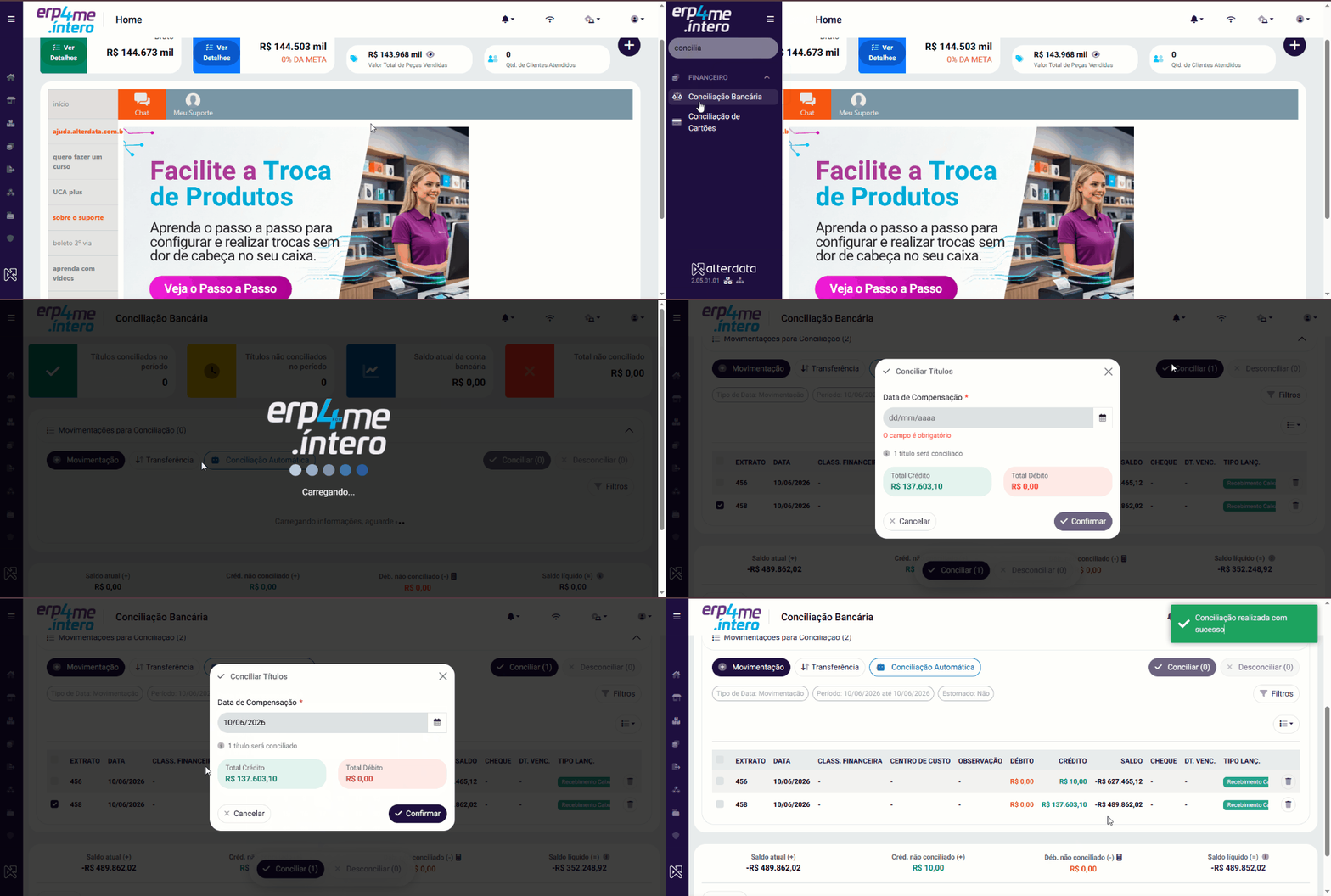
Acesse o menu: Financeiro > Conciliação Bancária.
-
Selecione a Conta Corrente destinada a esse recebimento.
-
Localize o lançamento da baixa efetuada e clique em Conciliar. Pronto! O saldo agora está oficialmente consolidado na conta.
ATENÇÃO
-
Exclusividade do Dinheiro: Esta ferramenta processa apenas vendas e movimentações em Espécie (Dinheiro).
-
Uso do Fundo de Caixa: Utilize este fluxo para dar saída e prestar contas de valores em dinheiro utilizados para despesas imediatas da loja, como:
-
Vale-lanche ou café para a equipe;
-
Compra urgente de produtos de limpeza;
-
Troca imediata de periféricos de informática com defeito (ex: comprar um mouse novo porque o da loja parou de funcionar).
-
-
Obrigatoriedade da Conciliação: Apenas clicar em "Baixar" na tela de Recebimento remove a pendência do caixa, mas não alimenta o saldo real da conta corrente até que o passo de Conciliação Bancária seja executado.