
Introdução
A gestão eficiente do fluxo de caixa é essencial para a saúde financeira de qualquer empresa. No ERP4Me Íntero, o módulo de Recebimentos foi desenhado para simplificar o controle dos valores que a sua empresa tem a receber, automatizando processos e substituindo as antigas planilhas manuais ou sistemas descentralizados por um painel inteligente e integrado.
Com essa funcionalidade, você centraliza as previsões de entrada, reduz a inadimplência e ganha previsibilidade para tomar decisões estratégicas no seu negócio.
Configuração do Ambiente
Para acessar a tela de gerenciamento e inclusão de contas a receber, siga o caminho exato abaixo no sistema:
-
Acesse o menu lateral do Íntero / Financeiro / Recebimentos.
O ambiente opera diretamente no seu navegador de forma segura, exigindo as permissões de perfil de usuário configuradas para o departamento financeiro.
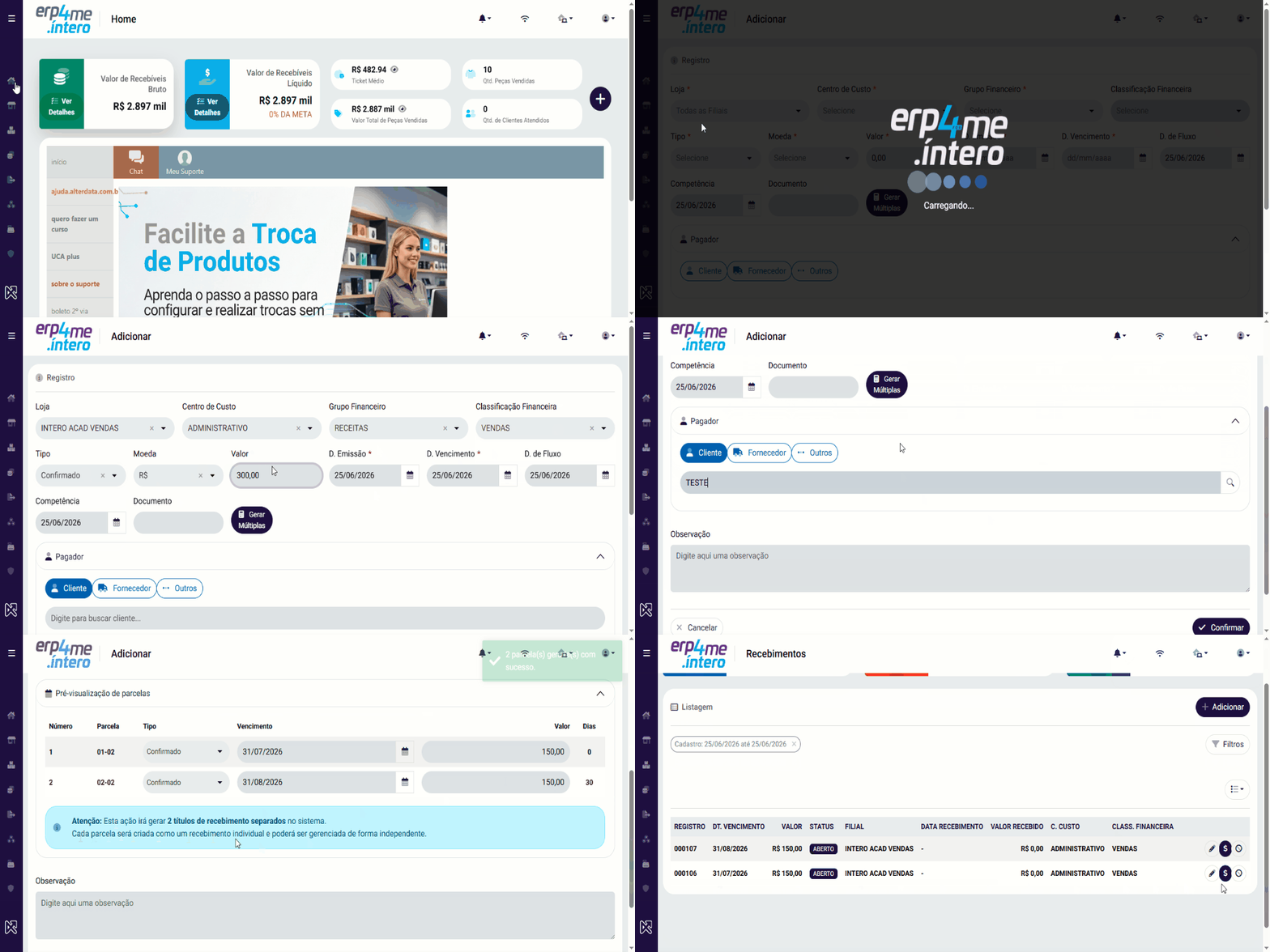
Passo a Passo: Como Adicionar um Recebimento
Siga as etapas abaixo para cadastrar um novo título a receber no sistema:
-
Na tela principal de Recebimentos, clique no botão + Adicionar localizado no canto superior direito da listagem.
-
Na seção Registro, informe os campos obrigatórios (sinalizados com *):
-
Loja: Selecione a filial correspondente ao recebimento (ou mantenha "Todas as Filiais" se aplicável).
-
Centro de Custo e Grupo Financeiro: Vincule o lançamento às regras do seu plano de contas para garantir relatórios precisos.
-
Classificação Financeira: Identifique a natureza da receita.
-
Tipo: Informe a modalidade (ex: Confirmado, Previsto e Orçamento).
-
Valor: Digite o valor total do título.
-
Datas (Emissão, Vencimento e Fluxo): O sistema sugere a data atual, mas você pode ajustá-las clicando no ícone de calendário.
-
-
Na aba inferior Pagador, selecione o tipo de envolvido:
-
Escolha entre Cliente, Fornecedor ou Outros.
-
No campo "Digite para buscar cliente...", comece a digitar o nome ou CNPJ/CPF do pagador para que o sistema localize o cadastro.
-
-
Confira as informações e clique em Salvar (ou no botão de confirmação disponível ao final da página) para registrar o título.
DICA:
Se o recebimento for parcelado, clique no botão Gerar Múltiplas para que o sistema divida o valor e crie as parcelas automaticamente de acordo com a periodicidade desejada.
Atenção!!
-
Campos Obrigatórios: O preenchimento incorreto do Grupo Financeiro ou da Classificação Financeira afetará diretamente o seu Demonstrativo de Resultados (DRE) e o Fluxo de Caixa.
-
Conciliação Posterior: A baixa (liquidação) deste recebimento pode ser realizada posteriormente na tela inicial, após o procedimento da baixa é necessário realizar a conciliação para que o valor de fato entre na conta da empresa.