O Pix consolidou-se como o meio de pagamento instantâneo mais prático e seguro do mercado, operando 24 horas por dia e eliminando as barreiras do horário comercial.
No sistema ERP4Me Íntero da Alterdata, você tem total flexibilidade para oferecer essa facilidade aos seus clientes, adaptando o fluxo à realidade do seu caixa.
Neste artigo, vamos orientar você no passo a passo para configurar e operar o Pix no sistema de forma autônoma, garantindo mais velocidade nas vendas e um controle financeiro livre de erros operacionais.
Escolha o seu modelo operacional
No ERP4Me Íntero, você pode trabalhar com o Pix de duas formas:
-
Sem Integração → neste formato, o lançamento é manual para controle e conciliação interna ou
-
Com Integração à plataforma QuickOn → onde o sistema gera o QR Code na tela e valida o pagamento de forma automática.
Abaixo, detalhamos o processo para ambas as opções.
Opção 1: PIX sem a QuickOn (lançamento manual)
Esta modalidade funciona no sistema de maneira semelhante a um "cartão POS" manual. Ela é ideal se você já possui uma chave Pix externa na sua conta bancária e deseja apenas registrar a entrada corretamente no Íntero para gerar os títulos e permitir a conciliação financeira posterior.
Como Configurar:
-
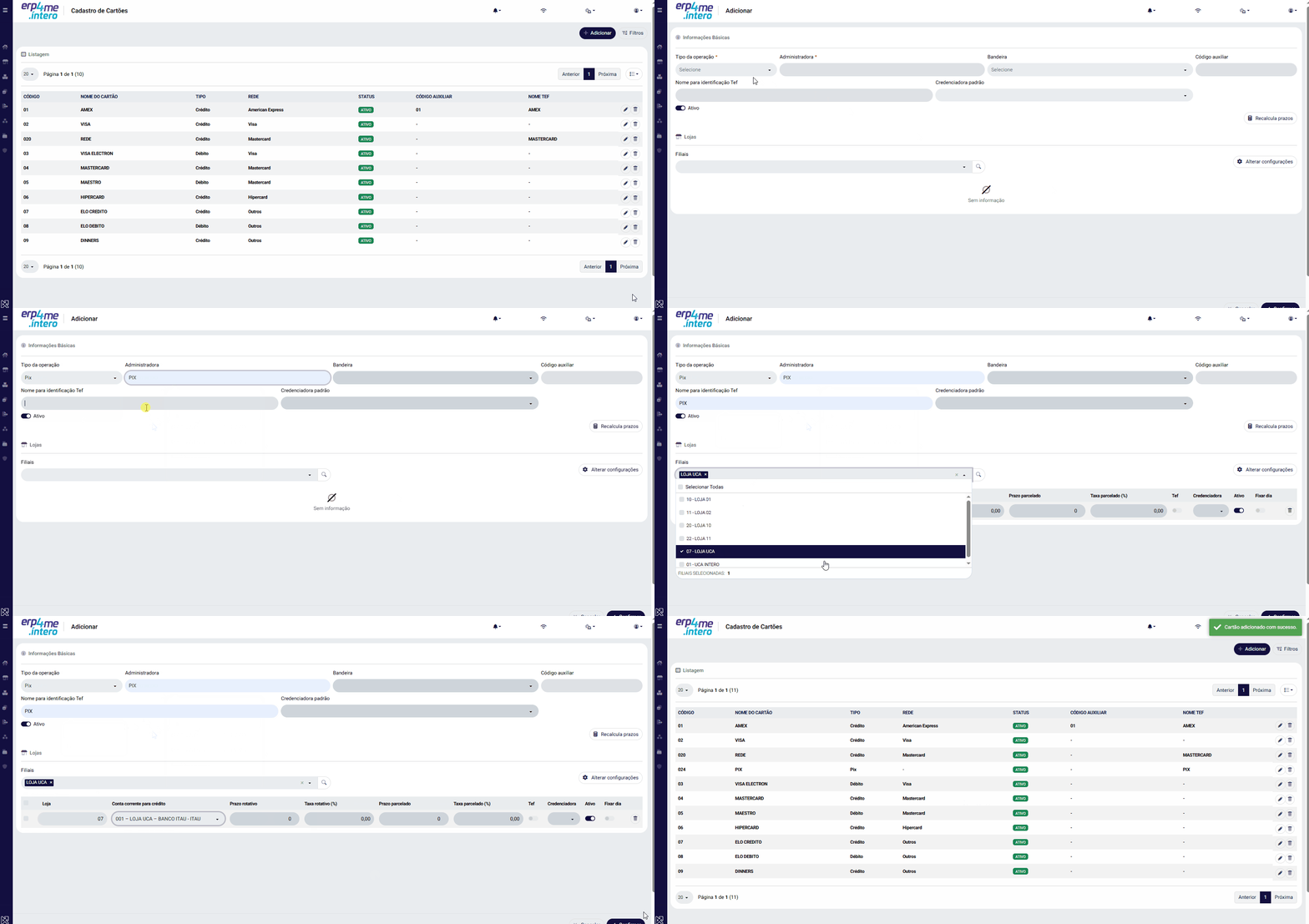
Acesse o menu Financeiro / Cartões para iniciar o cadastro. Essa etapa é obrigatória para que o sistema crie os títulos de conferência dos recebimentos;
-
No campo Administradora, preencha com a palavra PIX;
-
No campo Tipo de Operação, selecione a opção PIX no menu suspenso;
-
Na seção Filiais, vincule as lojas que aceitarão esse formato de recebimento;
-
⚠️ Atenção aos parâmetros essenciais:
-
Os campos de Prazo e Taxa (tanto rotativo quanto parcelado) devem permanecer obrigatoriamente com o valor
0(zero), dado que o recebimento do Pix é imediato e livre de taxas de operadoras de cartão; -
Certifique-se de manter a opção TEF desmarcada, pois a operação não passará por maquininha integrada;
-
-
Clique em Confirmar para concluir o cadastro.
Clique aqui para ver a imagem
Na prática (fluxo de venda):
-
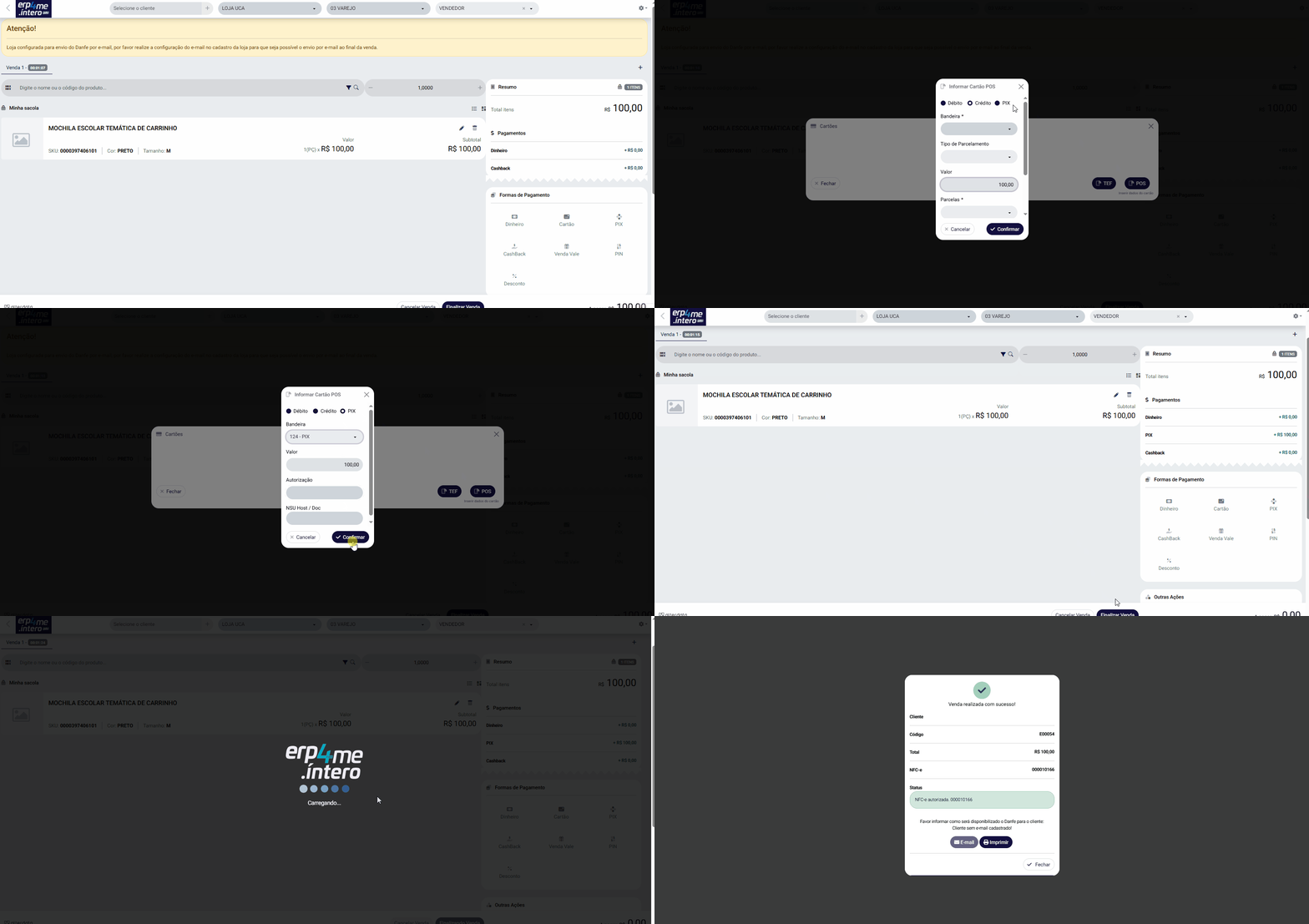
Ao finalizar a venda no seu ponto de venda, clique no botão Cartão na seção de "Formas de Pagamento";
-
Na tela seguinte, clique no ícone POS (Inserir dados do cartão) localizado no canto inferior direito;
-
Na janela "Informar Cartão POS", selecione o tipo PIX e escolha a nomenclatura PIX no campo Bandeira;
-
Peça para o cliente realizar a transferência, clique em Confirmar e conclua a venda normalmente.
Clique aqui para ver a imagem
Opção 2: PIX com a QuickOn (integrado)
Se o seu foco é a máxima agilidade no atendimento (seja no balcão ou no ambiente digital), a integração com a QuickOn elimina a necessidade de checar extratos, pois o próprio sistema gera o QR Code e faz a identificação automática do pagamento.
Como Configurar:
-
Contratação: O primeiro passo é possuir o contrato ativo junto à QuickOn;
-
Configuração no Portal QuickOn:
-
Acesse Configurações / Contas, clique em Adicionar e registre as suas lojas;
-
Vá ao menu Pay / Contas, clique em Adicionar e selecione a conta da loja para configurar os gateways de recebimento. Habilite o gateway escolhido e preencha as credenciais fornecidas pela sua instituição financeira (como ClientID e ClientSecret);
-
Concluída a configuração do gateway, a plataforma gerará a sua Chave Pix. Clique no botão para Copiar chave.
-
-
Vinculação no ERP4Me Íntero:
-
Acesse o Cadastro da Loja no sistema Íntero;
-
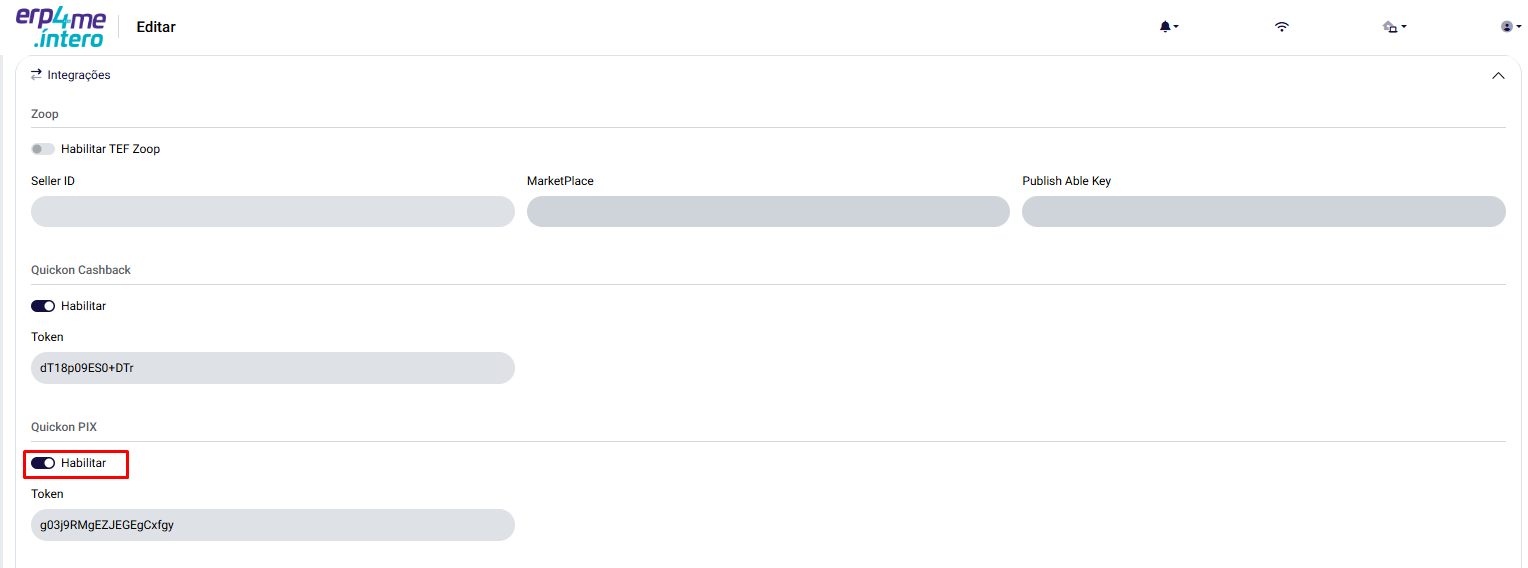
Localize o quadro QuickOn PIX e ative a chave Habilitar;
-
No campo Token, cole a chave Pix copiada do portal QuickOn e salve. Nota: embora a QuickOn aceite múltiplos gateways, o sistema só permite configurar uma única chave de recebimento por loja.
-
Clique aqui para ver a imagem
Na prática (fluxo de venda):
O recebimento integrado é padronizado, intuitivo e funciona exatamente da mesma forma tanto no Íntero PDV quanto no Íntero Pedido Fácil:
-
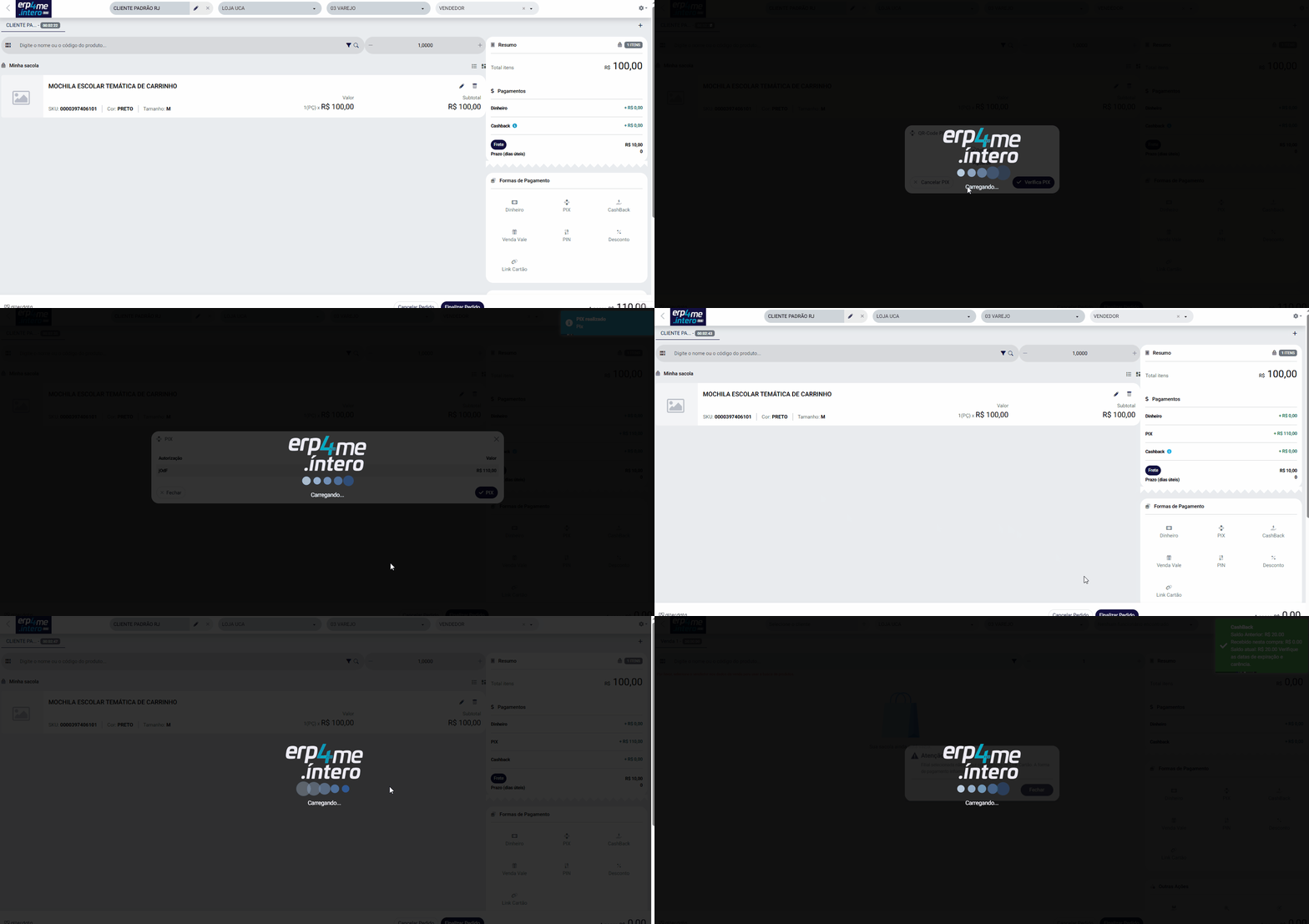
Registre o pedido do cliente normalmente no módulo de sua preferência;
-
Ao avançar para a etapa de finalização, selecione a forma de pagamento Pix;
-
Na tela seguinte, clique em Confirmar e o sistema exibirá instantaneamente o QR Code na tela para o cliente escanear;
-
Reconhecimento Instantâneo: Assim que o cliente paga pelo celular, o sistema faz a identificação automática da transação;
-
Com a validação concluída, basta confirmar a venda para finalizar o procedimento com total segurança.
Clique aqui para ver a imagem