Introdução
No sistema Íntero, o cadastro de Conta-Corrente é o ponto de partida para a centralização da sua gestão financeira. Essa funcionalidade substitui os controles manuais ou planilhas externas, permitindo que você registre todas as entradas e saídas de capital da sua empresa diretamente no sistema.
A parametrização correta da sua conta-corrente é fundamental, pois ela serve como base para realizar movimentações financeiras diárias, conciliações bancárias e para configurar as formas de pagamento em cartão (crédito/débito) da sua loja.
Configuração do Ambiente e Pré-requisitos
Antes de iniciar o cadastro da conta-corrente propriamente dito, o sistema exige que duas informações estruturais já estejam previamente cadastradas. Caso contrário, você não conseguirá concluir o processo.
Verifique e realize os seguintes cadastros se necessário:
-
Cadastro do Banco: Se o banco da sua conta não aparecer na listagem inicial, você deve cadastrá-lo em: Financeiro > Bancos.
-
Grupo de Contas: Para organizar suas contas (ex: Contas Correntes, Caixas Internos, Aplicações), valide se o grupo correto existe em: Financeiro > Grupo de Contas.
Índice
Passo a Passo para Cadastrar a Conta-Corrente
Siga as instruções abaixo para realizar o cadastro no sistema:
Etapa 1: Acessar a tela de cadastro
-
Faça login no sistema Íntero.
-
No menu lateral, clique em Financeiro.
-
Selecione a opção Conta-Corrente.
Etapa 2: Adicionar nova conta
-
Na tela de listagem, clique no botão Adicionar (geralmente localizado no canto superior direito).
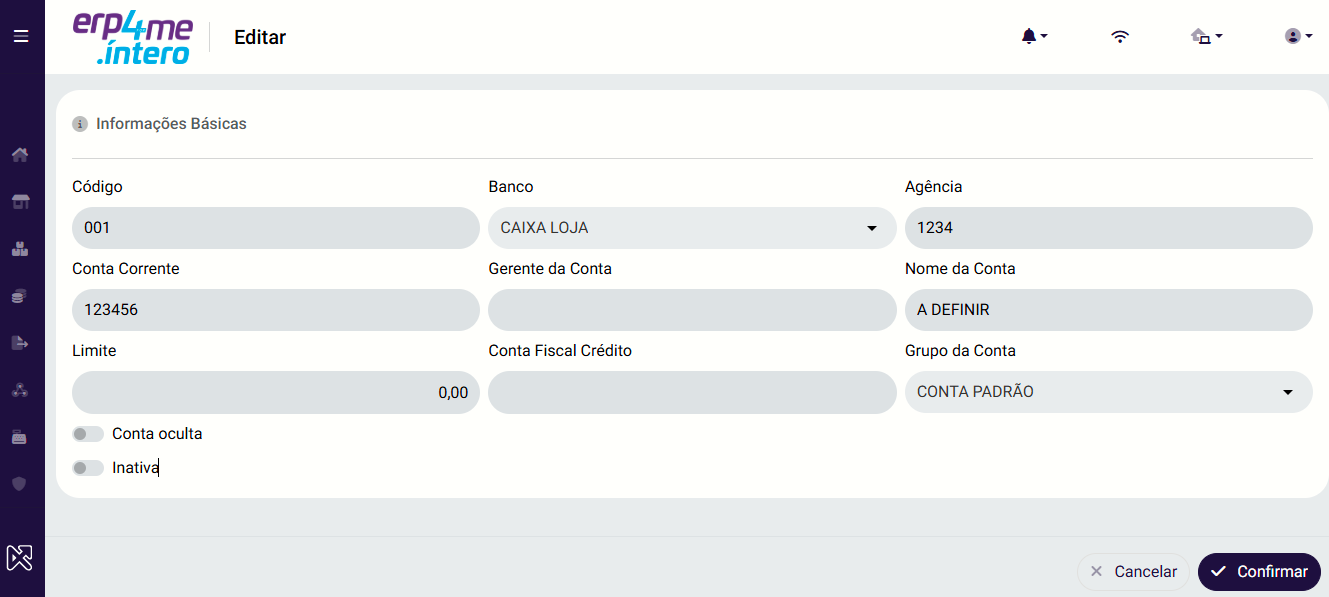
Etapa 3: Preenchimento das Informações
-
Preencha os campos obrigatórios com os dados da sua instituição financeira:
-
Nome/Descrição: Identifique a conta (Ex: Banco do Brasil - Agência Central).
-
Banco: Selecione o banco correspondente (verifique o pré-requisito se não encontrar).
-
Agência e Número da Conta: Insira os dados com os respectivos dígitos verificadores.
-
Grupo da Conta: Vincule ao grupo correto para fins de relatórios.
-
-
Clique em Salvar para concluir o processo.
Clique para visualizar a imagem