
Introdução
A Conciliação de Cartões é a ferramenta do sistema Ìntero desenvolvida para gerenciar, auditar e liquidar todos os recebimentos provenientes de vendas em cartões de crédito e débito. Diferente do fluxo de dinheiro físico, as transações em cartão envolvem taxas de operadoras (administradoras), parcelamentos e prazos de repasse variados.
Esta funcionalidade permite que os valores prometidos pelas adquirentes (como AMEX, Visa, Master) sejam validados e integrados ao saldo bancário da sua empresa de forma controlada.
Índice
Configuração do Ambiente
Para que o processo de baixa envie os valores para o lugar correto, o cadastro de cartão precisa estar previamente configurado:
-
Vínculo de Contas no Cadastro de Cartões:
-
O destino do dinheiro das baixas de cartão é definido no cadastro da respectiva administradora de cartões associada à sua loja (empresa).
-
Certifique-se de que cada operadora possui a sua respectiva Conta Corrente destino configurada no Íntero > Financeiro > Cartões.
-
Passo a Passo: Operando a Conciliação de Cartões
-
Caminho: Financeiro > Conciliação de Cartão
Etapa 1: Filtrar os Lançamentos
-
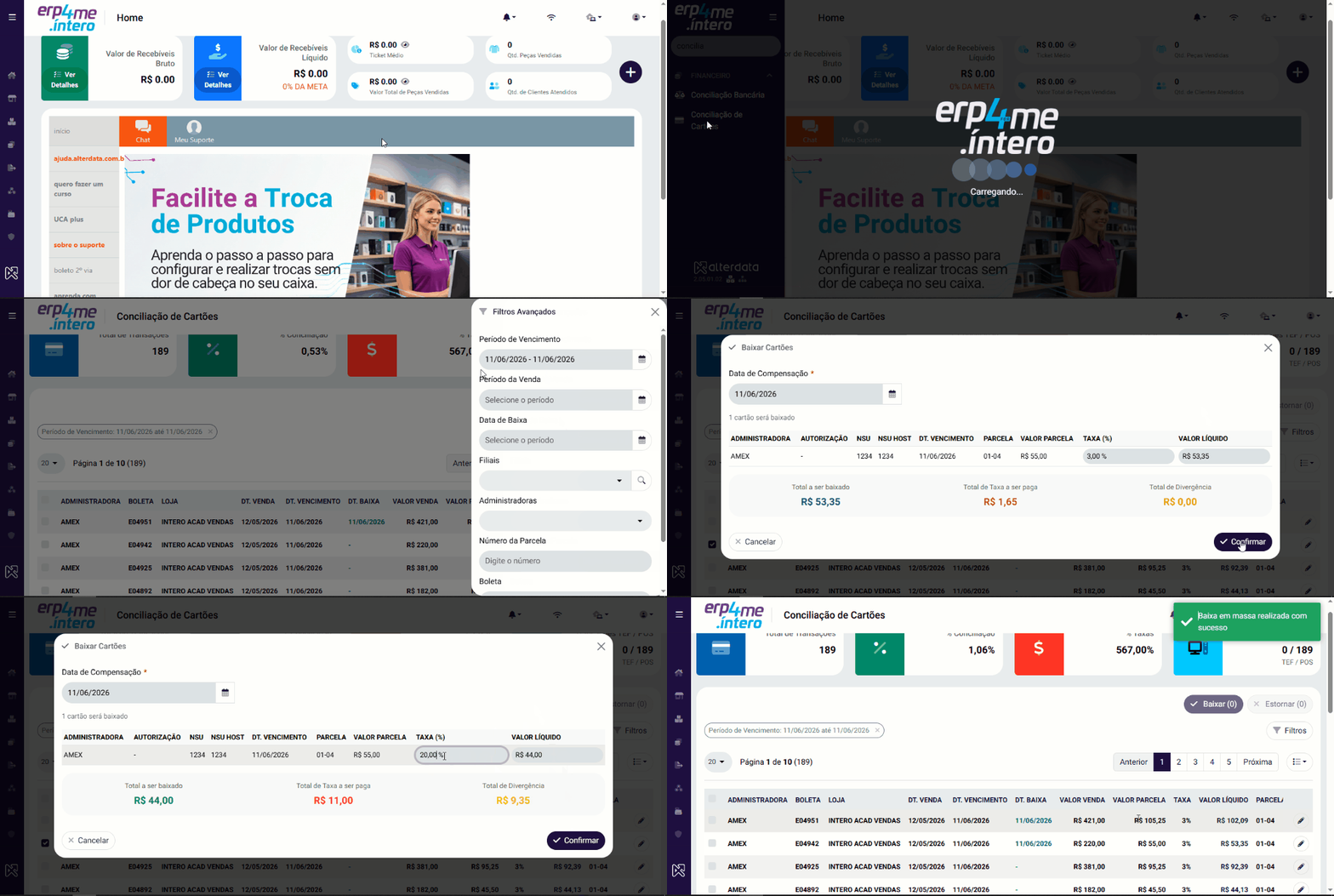
Ao acessar a tela, localize e clique no botão Filtros no lado direito para abrir a janela de buscas avançadas.
-
Defina os parâmetros conforme a sua necessidade (ex: Período de Vencimento, Loja, Administradora ou Status).
-
Clique no botão Filtrar para carregar os movimentos na tabela.
-
Observe os Cards de Indicadores no topo da tela, que se atualizarão com o resumo do período filtrado.
Etapa 2: Conferência dos Dados de Venda
Antes de prosseguir com a baixa, valide as informações contidas na tabela de movimentos:
-
Administradora / Boleta: Identificação da operadora (ex: AMEX) e o número do documento.
-
Dt. Venda / Dt. Vencimento: Data em que o cliente comprou e a data prevista para a operadora depositar o valor.
-
Valor Parcela / Taxa / Valor Líquido: O sistema calcula automaticamente o desconto da taxa (ex: 3%) sobre o valor da parcela, apresentando o montante líquido exato que deve entrar no banco.
-
Parcela: Exibe a numeração correspondente (ex: 01-04 indica que é a primeira parcela de uma venda dividida em 4 vezes).
Etapa 3: Seleção e Realização da Baixa
-
Localize os cartões ou boletas que deseja baixar e marque a caixa de seleção localizada no início de cada linha.
-
Após selecionar os lançamentos desejados, clique no botão Baixar (X) no canto superior direito da listagem.
-
Onde o dinheiro entra? Assim que você clica em baixar, o sistema envia o registro do valor líquido diretamente para a Conta Corrente configurada no cadastro de cartões daquela respectiva loja.
Clique para visualizar em video
Etapa 4: Efetivação na Conta Bancária (Conciliação)
Para concluir com sucesso o ciclo do dinheiro no sistema, a baixa precisa de uma última validação:
-
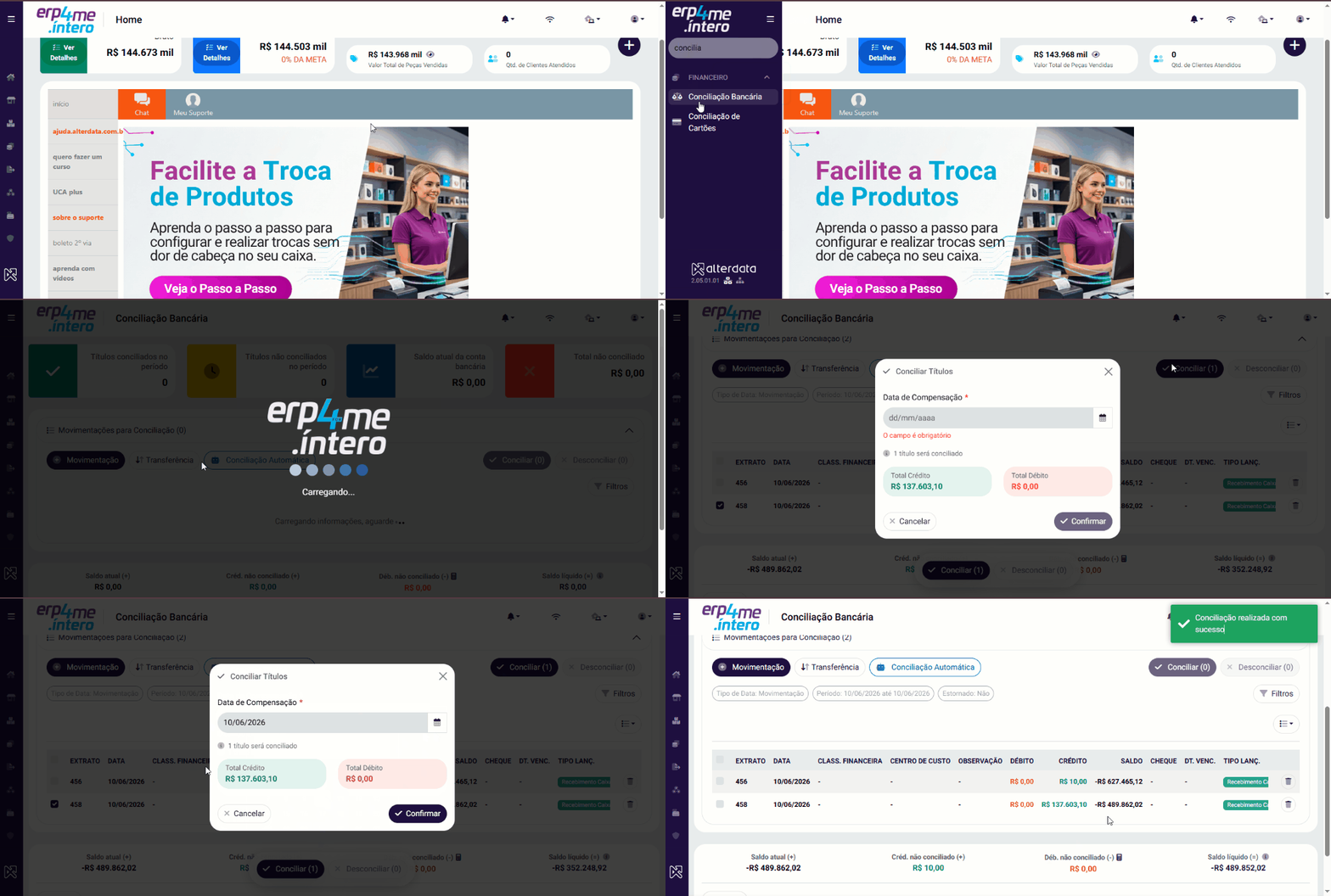
Acesse o menu: Financeiro > Conciliação Bancária.
-
Acesse a conta corrente que está vinculada àquela administradora de cartões.
-
Localize o lançamento da baixa de cartões efetuada e clique em Conciliar para que o saldo seja oficialmente computado no extrato bancário do sistema.
Clique para visualizar em video
ATENÇÃO
-
Status da Baixa: Na tabela principal, os itens já baixados exibem a data de processamento na cor verde na coluna "Dt. Baixa". Os itens que possuem apenas um traço (-) ainda estão pendentes.
-
Estorno de Baixas: Caso realize a baixa de um cartão incorretamente, o sistema disponibiliza o botão Estornar (X) ao lado do botão de baixa. Lembre-se que se o lançamento já tiver sido verificado no banco, será necessário desfazer a conciliação bancária primeiro.
-
Atenção às Taxas: Se notar que o "Valor Líquido" na tela está divergente do extrato real da sua maquininha, revise os percentuais cadastrados no menu da administradora de cartões.